Volumes
Les volumes sont des conteneurs qui stockent les données sous leur forme d'origine et peuvent stocker des données semi-structurées ou non structurées.
Vous pouvez charger de nouvelles données dans votre volume ou des données de référence dans un emplacement existant. Vous pouvez définir des autorisations de contrôle d'accès sur un volume en créant des autorisations de volume.
Les volumes peuvent être externes ou gérés.
Volumes externes
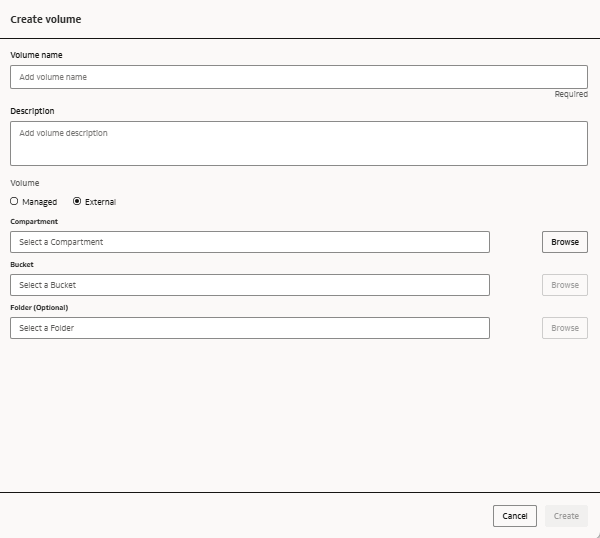
Un volume externe fait référence à un emplacement existant dans OCI Object Storage. Lorsque les utilisateurs créent un volume externe, Oracle AI Data Platform gère uniquement les métadonnées du volume, le cycle de vie des données est géré par le client.
Assurez-vous que les stratégies IAM suivantes sont requises pour créer des volumes externes aux utilisateurs :
allow group <GroupName> to read buckets in compartment id <external-data-CompartmentId>
allow group <GroupName> to inspect objects in compartment id <external-data-CompartmentId>
Lorsque vous supprimez un volume externe, seule la définition de volume est supprimée. Les données référencées par le volume externe ne sont pas supprimées.
Volumes gérés
Un volume géré crée un emplacement dans OCI Object Storage pour le stockage des données. La plate-forme de données d'IA gère les métadonnées et les données du volume.
Lorsque vous supprimez un volume géré, la définition de volume et les données de volume sont supprimées.
Limites
Vous ne pouvez pas définir un volume externe sur un bucket et son répertoire s'ils sont déjà utilisés pour une autre table externe ou un autre volume externe.
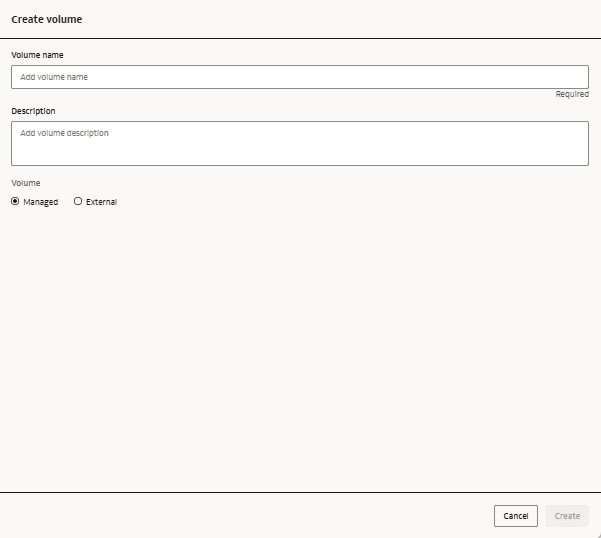
Créer un volume géré
Vous pouvez créer des volumes gérés pour le schéma que vous gérez.
- Cliquez sur
 Créer un volume.
 - Sélectionnez l'option Géré.
Créer un volume externe
Vous pouvez créer des volumes externes pour le schéma que vous gérez.
- Cliquez sur Créer un volume.
- Sélectionnez l'option Externe.
Modification d'un volume
Vous pouvez modifier les détails des volumes que vous gérez.
- Accédez à votre schéma.
- Sélectionnez l'onglet Volumes.
- En regard du volume à modifier, cliquez sur
 Actions.
- Cliquez sur Renommer pour modifier le nom du volume. Saisissez un nouveau nom, puis appuyez sur Entrée.
- Cliquez sur Modifier la description pour modifier la description du volume. Fournissez la nouvelle description et cliquez sur Enregistrer.
Afficher les détails de volume
Vous pouvez visualiser les détails des volumes dans le schéma.
- Accédez à votre schéma. Cliquez sur l'onglet Volumes.
- Cliquez sur le nom du volume pour lequel afficher les détails. Vous pouvez également cliquer sur Actions en regard du volume, puis sur Visualiser.
- Cliquez sur l'onglet Détails.