Avant de commencer
Ce tutoriel de 15 minutes vous montre comment créer un flux de données avec deux ensembles de données organisés pour le reporting et l'analyse dans Oracle Analytics.
Contexte
Dans ce tutoriel, vous allez créer un flux de données à l'aide de jeux de données créés à partir de deux fichiers de feuille de calcul. Vous apprendrez à combiner des données provenant de sources distinctes dans un flux de données à l'aide de la représentation graphique de fonctions qui transforment et modifient les ensembles de données source pour créer un ensemble de données organisé.
Dans le flux de données, vous modifiez l'ensemble de données de don en transformant les colonnes, en filtrant, en ajoutant des colonnes et en sélectionnant des étapes de colonne. Vous ajoutez l'ensemble de données zip stats au flux de données et transformez une colonne pour joindre les données de chaque ensemble de données. Après avoir joint les ensembles de données, vous enlevez les colonnes dont vous n'avez pas besoin à l'aide de l'étape Sélectionner une colonne. Vous ajoutez l'étape Aggregate pour définir les fonctions utilisées avec les colonnes de mesure et ajouter des colonnes avec des expressions. Chaque flux de données se termine par l'étape Enregistrer le jeu de données. Vous exécutez le flux de données pour créer un ensemble de données à partir des données source.
Il s'agit du premier tutoriel de la série Préparer et analyser les données dans Oracle Analytics Cloud. Si vous souhaitez simplement apprendre à créer un ensemble de données avec un flux de données, vous pouvez mettre fin à la série après le premier tutoriel. Lisez les tutoriels dans l'ordre indiqué.
- Explorer les flux de données
- Analyse de vos données
- Créer des ensembles de données agrégés
De quoi avez-vous besoin ?
- accès à Oracle Analytics Cloud,
- Téléchargez les fichiers source suivants :
Création d'un ensemble de données
Dans cette section, vous créez un ensemble de données à l'aide du fichier donation2024.xlsx.
- Connectez-vous à Oracle Analytics.
- Sur la page d'accueil, cliquez sur Créer, puis sur Ensemble de données.
- Dans Créer un ensemble de données, cliquez sur Déposer un fichier de données ici, ou cliquez sur Parcourir. Dans Téléchargement de fichier, sélectionnez le fichier
donation2024.xlsx, puis cliquez sur Ouvrir. - Dans Créer une table d'ensemble de données à partir de donation2024.xlsx, cliquez sur OK.
- Cliquez sur Save
 . Dans Enregistrer le jeu de données sous, entrez
 donations2024dans Nom, puis cliquez sur OK.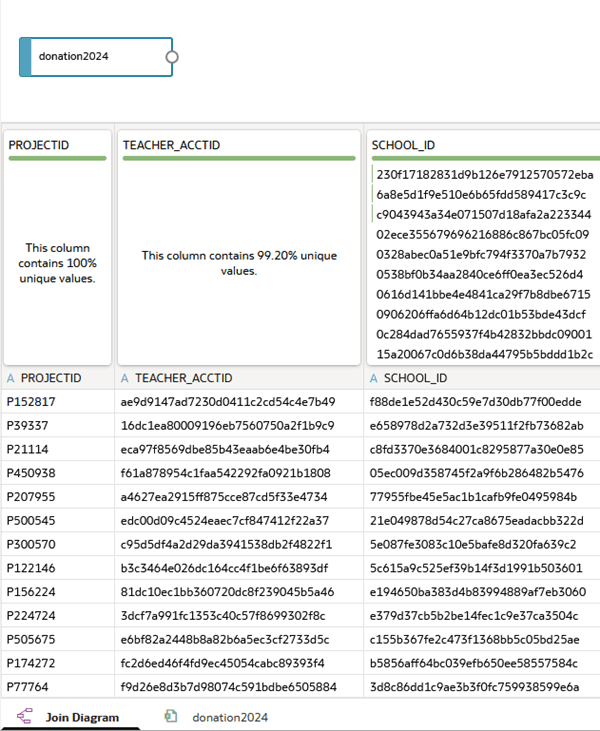
Description de l'illustration donation_dataset.png - Sur la page d'ensemble de données donations2024, cliquez sur Revenir en arrière
 .
.
Ajouter un deuxième ensemble de données
Dans cette section, vous créez un ensemble de données qui fournit des données démographiques pour l'ensemble de données donations2024.
- Sur la page d'accueil, cliquez sur Créer, puis sur Ensemble de données.
- Dans Créer un ensemble de données, cliquez sur Déposer un fichier de données ici, ou cliquez sur Parcourir. Dans Téléchargement de fichier, sélectionnez le fichier
zip_stats.xlsx, puis cliquez sur Ouvrir. - Dans Créer une table d'ensemble de données à partir de zip_stats.xlsx, cliquez sur OK.
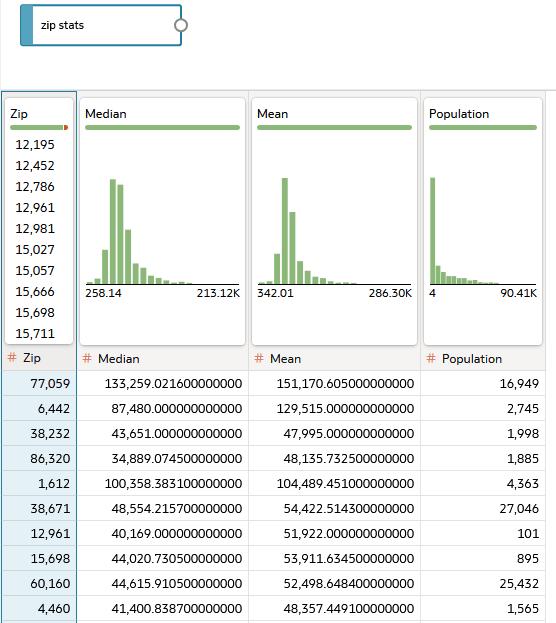
Description de l'illustration zip_stats_join_diagram.png - Cliquez sur Save . Dans Enregistrer le jeu de données sous, entrez
zip statsdans Nom, puis cliquez sur OK. - Cliquez sur Retour .
Création d'un flux de données
Dans cette section, vous allez créer un flux de données et ajouter des étapes pour modifier les données. Vous créez également un filtre pour éliminer les valeurs NULL de l'ensemble de données.
- Sur la page d'accueil, cliquez sur Créer, puis sur Flux de données.
- Dans Ajouter des données, sélectionnez l'ensemble de données donations2024, puis cliquez sur Ajouter.
Le flux de données s'ouvre avec donations2024 comme premier noeud.
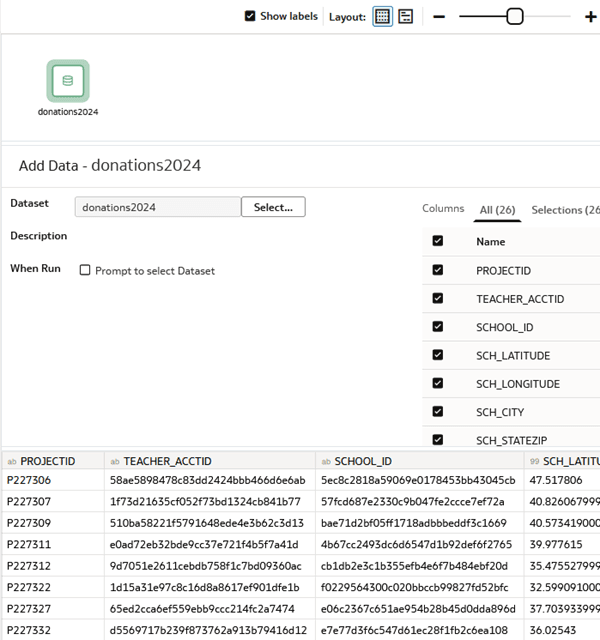
Description de l'illustration df_first_node.png - Cliquez sur Ajouter une étape
 sur le noeud donations2024. Sélectionnez Filtre
  .
. - Dans Filtre, sélectionnez Cliquez ici pour faire glisser les données afin d'ajouter un filtre. Dans Données disponibles, sélectionnez DATE_COMPLETED.
- Dans DATE_COMPLETED, sous Plage de dates, conservez la valeur Plage. Dans le premier champ, entrez
1/1/2019comme date de début. Dans le deuxième champ, entrez10/31/2023comme date de fin, puis cliquez en dehors de la boîte de dialogue.Le filtre élimine les enregistrements qui n'ont pas de valeur de date de fin.

Description de l'illustration date_completed_filter.png - Cliquez sur Enregistrer. Dans Enregistrer le flux de données sous, entrez
School Donations, puis cliquez sur OK.
Ajouter des colonnes avec des expressions
Dans cette section, vous allez créer des colonnes en définissant des expressions. Entrez manuellement les expressions au lieu de les copier dans ce tutoriel.
- A partir des étapes de flux de données, faites glisser l'option Ajouter des colonnes vers Ajouter une étape
 sur le noeud de filtre. Dans Nom, entrez
 SCH_STATE. Dans le champ Expression, entrez les informations suivantes :SUBSTRING(SCH_STATEZIP FROM 1 FOR 2) - Cliquez sur Valider, puis sur Appliquer.
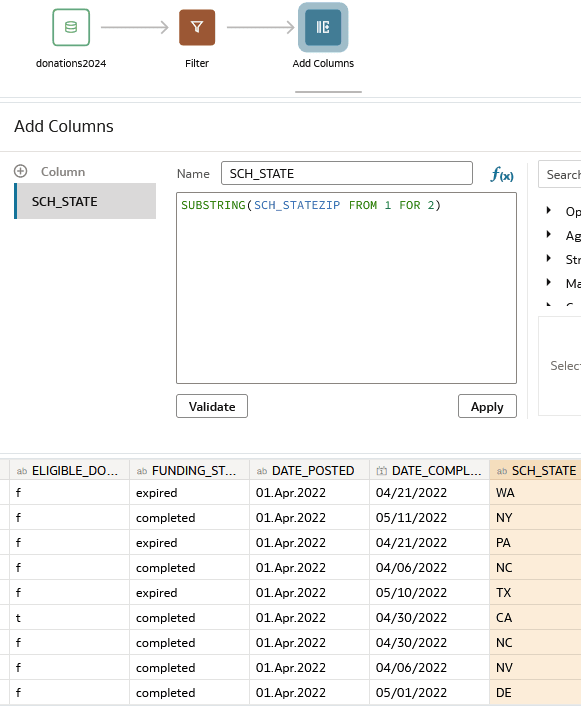
Description de l'illustration add_column_sch_state.png - Dans Ajouter des colonnes, cliquez sur Colonne . Dans Nom, entrez
SCH_ZIP. Dans le champ Expression, entrez les informations suivantes :CAST(SUBSTRING(SCH_STATEZIP FROM 4) AS int) - Cliquez sur Valider, puis sur Appliquer.
- Cliquez sur Ajouter une colonne . Dans Nom, entrez
YR_COMPLETED. Dans le champ Expression, entrez les informations suivantes :YEAR(DATE_COMPLETED) - Cliquez sur Valider, puis sur Appliquer.
- Sélectionnez la colonne SCH_ZIP, cliquez sur Options
 , puis sélectionnez Convertir en texte.
 - Cliquez sur Valider, puis sur Appliquer.
- Sélectionnez la colonne YR_COMPLETED, cliquez sur Options , puis sélectionnez Convertir en texte. Cliquez sur Valider, puis sur Appliquer.
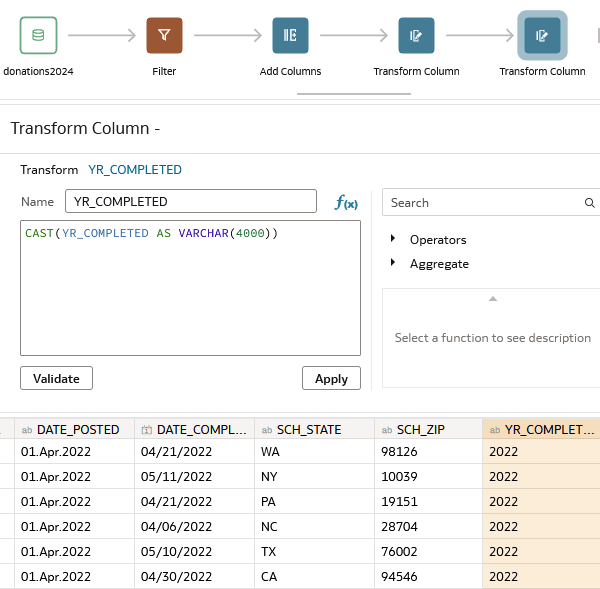
Description de l'illustration add_columns.png
Ajout d'un ensemble de données au flux de données
Dans cette section, vous ajoutez l'ensemble de données zip stats au flux de données.
- Dans les étapes de flux de données, cliquez deux fois sur Ajouter des données. Dans Ajouter des données, cliquez sur Stats ZIP, puis sur Ajouter.
- Cliquez sur le noeud Joindre, dans la liste Entrée 1, sélectionnez Toutes les lignes. Sous Colonnes de correspondance, cliquez sur PROJECTID et sélectionnez SCH_ZIP pour la valeur d'entrée 1.
- Cliquez sur le noeud zip stats. Sélectionnez la colonne Code postal, cliquez sur Options , puis sélectionnez Convertir en texte.
- Cliquez sur Valider, puis sur Appliquer.
La conversion de la colonne Zip en texte valide la jointure entre les jeux de données.
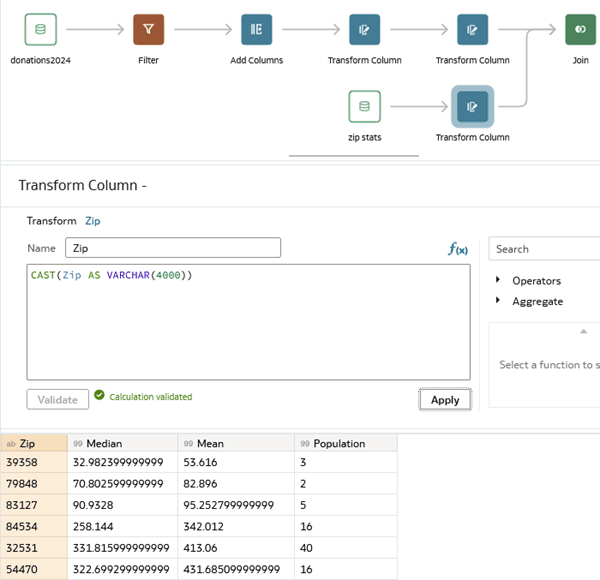
Description de l'illustration join_transformation.png
Sélectionner des colonnes
Dans cette section, vous sélectionnez les colonnes à utiliser dans les jeux de données joints.
- A partir des étapes de flux de données, faites glisser Sélectionner des colonnes vers Ajouter une étape sur le noeud de jointure.
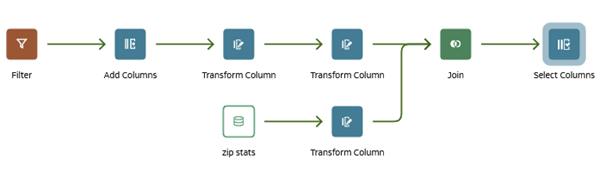
Description de l'illustration select_columns.png - Sous Sélectionner des colonnes, cliquez sur Enlever tout. Sélectionnez les colonnes suivantes, puis cliquez sur Ajouter une sélection :
- PROJECTÉ
- SCHOOL_ID
- PRIMARY_FOCUS_SUBJECT
- RESOURCE_TYPE
- POVERTY_LEVEL
- GRADE_LEVEL
- STUDENTS_REACHED
- TOTAL_DONATIONS
- NUM_DONORS
- SCH_STATE
- SCH_ZIP
- ANNÉE DE FIN
- Median
- Population
- Dans Etapes de flux de données, cliquez deux fois sur Agréger pour ajouter cette étape au noeud Sélectionner des colonnes.
- Sous Grouper par, cliquez sur Enlever
 en regard de la ligne PROJECTID.
 - Sous Agréger, dans la liste Fonction, sélectionnez Moyenne sur les lignes suivantes :
- STUDENTS_REACHED
- TOTAL_DONATIONS
- NUM_DONORS
- Median
- Population
- Sous Agrégat, cliquez sur Ajouter un agrégat, puis sélectionnez PROJECTID. Dans la liste Fonction, sélectionnez Nombre, puis entrez
Number of Projectsdans Nouveau nom de colonne. Dans la ligne Médiane, entrezIncomedans Nouveau nom de colonne.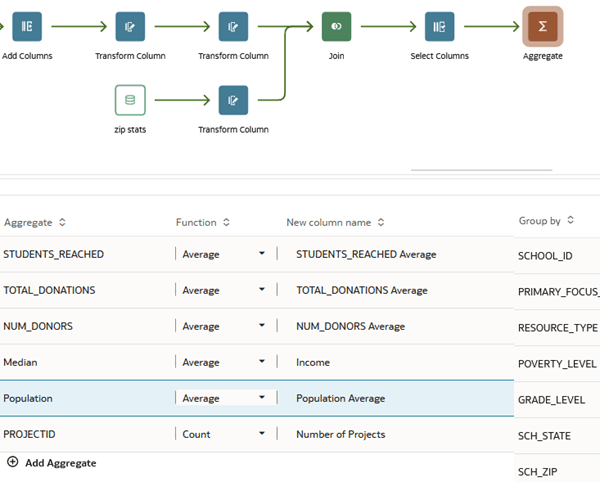
Description de l'illustration aggregate_columns.png
Définir l'agrégation
Dans cette section, vous allez utiliser l'étape Agréger pour définir les fonctions à utiliser pour les colonnes de mesure dans l'ensemble de données.
- A partir des étapes de flux de données, faites glisser Ajouter des colonnes vers Ajouter une étape sur le noeud d'agrégation.
- Dans Nom, entrez
Donation by Population. - Dans le champ Expression, entrez les informations suivantes :
TOTAL_DONATIONS Average/Population Average - Cliquez sur Valider. Cliquez sur Appliquer.
- Dans Ajouter des colonnes, cliquez sur Colonne . Dans Nom, entrez
Average School Donation by Income. - Dans le champ Expression, entrez les informations suivantes :
avg(TOTAL_DONATIONS Average by SCHOOL_ID)/Income - Cliquez sur Valider, puis sur Appliquer.
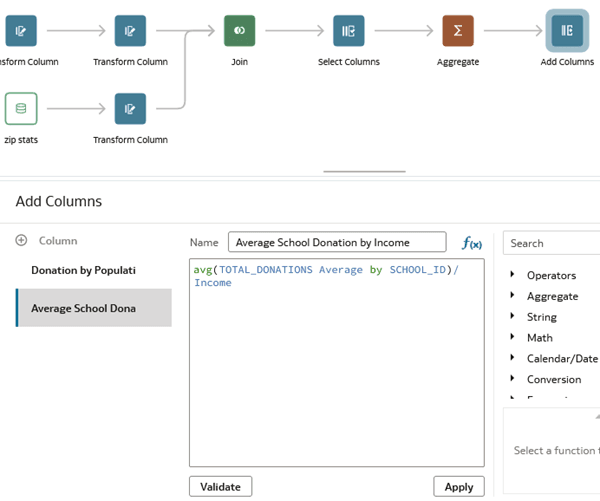
Description de l'illustration new_columns_after_join.png
Enregistrer et exécuter le flux de données
Dans cette section, vous nommez l'ensemble de données résultant de l'exécution du flux de données et examinez les colonnes du nouvel ensemble de données. Utilisez le jeu de données Donations par école dans le tutoriel suivant.
- Dans les étapes de flux de données, cliquez deux fois sur Enregistrer l'ensemble de données.
- Dans Enregistrer le jeu de données, entrez
Donations by Schooldans Nom. Dans Enregistrer les données dans, sélectionnez Stockage d'ensemble de données pour enregistrer les données dans Oracle Analytics. - Sous Enregistrer l'ensemble de dates dans la ligne Nombre de projets, cliquez sur Somme dans la colonne Agrégation par défaut et sélectionnez Nombre.
- Dans les lignes Donations par population et Don moyen à l'école, cliquez sur Somme dans la colonne Agrégation par défaut et sélectionnez Moyenne.
- Cliquez sur Enregistrer.
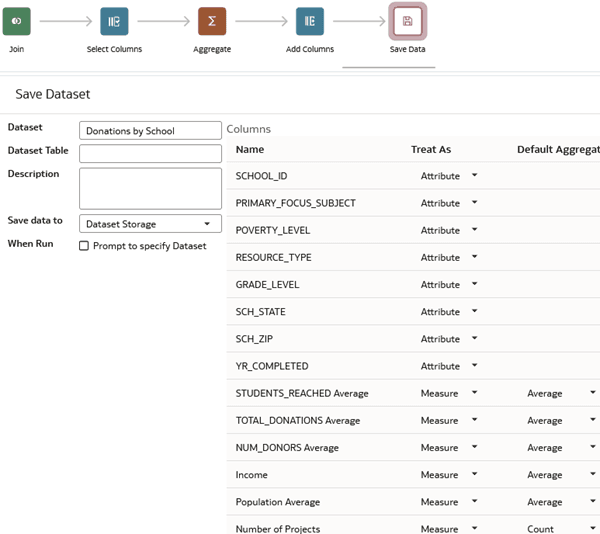
Description de l'illustration add_columns_after_join.png - Cliquez sur Exécuter le flux de données
 .
. - Une fois l'exécution du flux de données terminée, cliquez sur Retour .
- Sur votre page d'accueil, cliquez sur Données, puis sélectionnez l'ensemble de données Dons par école. Cliquez sur Actions
 , puis sélectionnez Inspecter.
 - Dans la boîte de dialogue de l'ensemble de données, cliquez sur Eléments de données pour visualiser les colonnes.
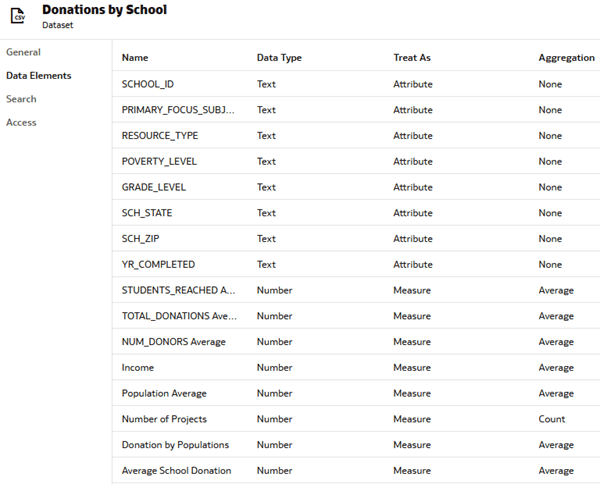
Description de l'illustration donationsbysch_datase.png
Etape suivante
En savoir plus
Découvrir les flux de données dans Oracle Analytics
G34663-02
Juillet 2026
Découvrez comment créer et exécuter un flux de données pour créer un ensemble de données dans Oracle Analytics.
Ce logiciel et la documentation qui l'accompagne sont protégés par les lois sur la propriété intellectuelle. Ils sont concédés sous licence et soumis à des restrictions d'utilisation et de divulgation. Sauf stipulation expresse de votre contrat de licence ou de la loi, vous ne pouvez pas copier, reproduire, traduire, diffuser, modifier, accorder de licence, transmettre, distribuer, exposer, exécuter, publier ou afficher le logiciel, même partiellement, sous quelque forme et par quelque procédé que ce soit. Par ailleurs, il est interdit de procéder à toute ingénierie inverse du logiciel, de le désassembler ou de le décompiler, excepté à des fins d'interopérabilité tel que prescrit par la loi.
Si ce logiciel, la documentation du logiciel, les données (telles que définies dans la réglementation "Federal Acquisition Regulation") ou la documentation afférente, sont livrés sous licence au Gouvernement des Etats-Unis, ou à quiconque qui aurait souscrit la licence de ce logiciel pour le compte du Gouvernement des Etats-Unis, la notice suivante s'applique :
U.S. GOVERNMENT END USERS: Oracle programs (including any operating system, integrated software, any programs embedded, installed or activated on delivered hardware, and modifications of such programs) and Oracle computer documentation or other Oracle data delivered to or accessed by U.S. Government end users are "commercial computer software" or "commercial computer software documentation" pursuant to the applicable Federal Acquisition Regulation and agency-specific supplemental regulations. As such, the use, reproduction, duplication, release, display, disclosure, modification, preparation of derivative works, and/or adaptation of i) Oracle programs (including any operating system, integrated software, any programs embedded, installed or activated on delivered hardware, and modifications of such programs), ii) Oracle computer documentation and/or iii) other Oracle data, is subject to the rights and limitations specified in the license contained in the applicable contract. The terms governing the U.S. Government's use of Oracle cloud services are defined by the applicable contract for such services. No other rights are granted to the U.S. Government.
Ce logiciel ou matériel a été développé pour un usage général dans le cadre d'applications de gestion des informations. Ce logiciel ou matériel n'est pas conçu ni n'est destiné à être utilisé dans des applications à risque, notamment dans des applications pouvant causer un risque de dommages corporels. Si vous utilisez ce logiciel ou ce matériel dans le cadre d'applications dangereuses, il est de votre responsabilité de prendre toutes les mesures de secours, de sauvegarde, de redondance et autres mesures nécessaires à son utilisation dans des conditions optimales de sécurité. Oracle Corporation et ses affiliés déclinent toute responsabilité quant aux dommages causés par l'utilisation de ce logiciel ou matériel pour des applications dangereuses.
Oracle®, Java, MySQL et NetSuite sont des marques déposées d'Oracle Corporation et/ou de ses affiliés. Tout autre nom mentionné peut être une marque appartenant à un autre propriétaire qu'Oracle.
Intel et Intel Inside sont des marques ou des marques déposées d'Intel Corporation. Toutes les marques SPARC sont utilisées sous licence et sont des marques ou des marques déposées de SPARC International, Inc. AMD, Epyc, et le logo AMD sont des marques ou des marques déposées d'Advanced Micro Devices. UNIX est une marque déposée de The Open Group.
Ce logiciel ou matériel et la documentation qui l'accompagne peuvent fournir des informations ou des liens donnant accès à des contenus, des produits et des services émanant de tiers. Oracle Corporation et ses affiliés déclinent toute responsabilité et excluent toute garantie expresse ou implicite quant aux contenus, produits ou services émanant de tiers, sauf mention contraire stipulée dans un contrat entre vous et Oracle. En aucun cas, Oracle Corporation et ses affiliés ne sauraient être tenus pour responsables des pertes subies, des coûts occasionnés ou des dommages causés par l'accès à des contenus, produits ou services tiers, ou à leur utilisation, sauf mention contraire stipulée dans un contrat entre vous et Oracle.