Avant de commencer
Ce tutoriel de 10 minutes vous montre comment vérifier les jeux de données associés produits par le modèle prédictif afin de déterminer sa précision et d'implémenter des modifications pour améliorer les résultats.
Contexte
Lorsque vous entraînez et créez un modèle prédictif, Oracle Analytics génère les jeux de données associés. Ces ensembles de données associés contiennent des détails sur le modèle : règles, mesures de performance d'exactitude, matrice d'exactitude et facteurs clés de prévision. Vous pouvez examiner les règles utilisées par le modèle prédictif pour aider à régler le modèle afin d'obtenir de meilleurs résultats. Utilisez ces informations pour ajuster par itération les paramètres du modèle afin d'améliorer l'exactitude et de prévoir des résultats plus fiables.
Il s'agit du deuxième tutoriel dans Entraînement et application de modèles prédictifs dans Oracle Analytics. Lisez les tutoriels dans l'ordre indiqué.
- Création d'un ensemble de données échantillon aléatoire et entraînement d'un modèle de prévision
- Contrôler et modifier le modèle de prévision
- Appliquer un modèle prédictif
De quoi avez-vous besoin ?
- accès à Oracle Analytics Cloud,
- Accès au flux de données
elastic_train_df - Accès à l'ensemble de données
sample_donation_data
Modifier le flux de données du modèle d'entraînement
- Sur la page d'accueil, cliquez sur Données.
- Dans le flux de données élastique_train_df, cliquez sur Actions
 , puis sélectionnez Ouvrir.
 - Cliquez sur Ajouter une étape
 sur la ligne précédant l'étape Entraîner la prévision numérique, puis cliquez sur Sélectionner des colonnes. Dans la liste Sélectionné, cliquez sur :
- PROJECTÉ
- TEACHER_ACCTID
- SCH_LATITUDE
- SCH_LONGITUDE
- STUDENTS_REACHED
- NUM_DONORS
- FUNDING_STATUS
- DATE_COMPLETED
- Cliquez sur Enlever la sélection.
- Cliquez sur le noeud Enregistrer le modèle dans le flux de données. Dans Nom, entrez
elastic_model_2.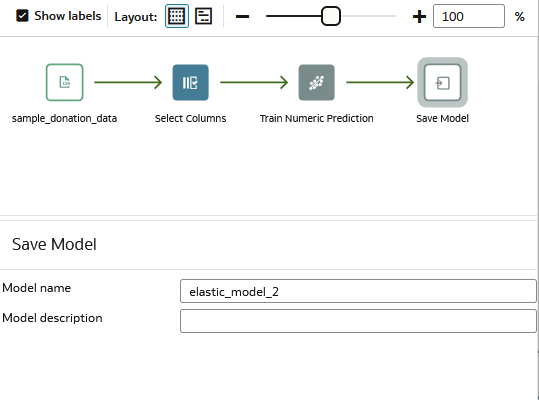
Description de l'illustration elastic_model_2_df.png ci-après - Cliquez sur Enregistrer. Cliquez sur Exécuter le flux de données
 .
. - Cliquez sur Retour
 .
.
Vérifier le modèle d'apprentissage automatique révisé
- Sur votre page d'accueil, cliquez sur Machine Learning. Dans le modèle élastique_2, cliquez sur Actions, puis sélectionnez Inspecter.
- Dans elastic_model_2, cliquez sur Qualité.
La distribution de la valeur résiduelle dans elastic_model_2 est légèrement différente de celle dans elastic_model_1.
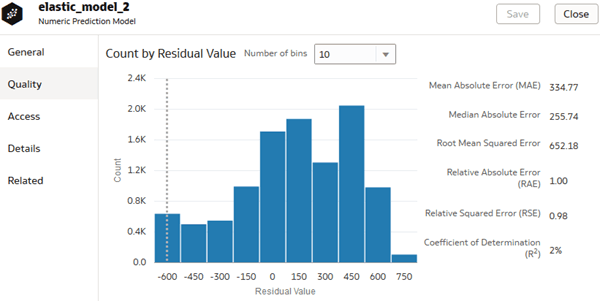
Description de l'illustration elastic_model2_quality.png ci-après La valeur du coefficient de détermination est de 2 % dans elastic_model_2. Dans elastic_model_1, la valeur du coefficient de détermination est de 16 %. Vos valeurs sont différentes en raison de la sélection aléatoire des données de don lors de l'exécution du flux de données.
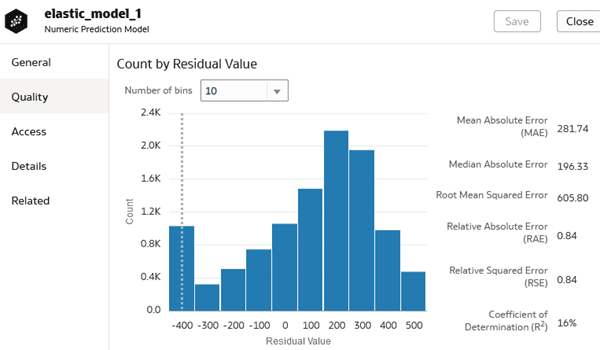
Description de l'illustration elastic_model_1_residual.png ci-après - Cliquez sur Fermer.
Comparer des scénarios de modèle prédictif
- Cliquez sur Accueil, sur Classeurs et rapports, sur donations_random_sample, sur Actions , puis sur Ouvrir.
- Cliquez sur Modifier
 .
. - Dans le panneau Données, cliquez sur Créer un scénario. Dans Créer un scénario - Sélectionner un modèle, cliquez sur elastic_model_2, puis sur OK.
- Dans le panneau Données, développez elastic_model_2, sélectionnez TOTAL_DONATIONS Prediction et faites-le glisser dans Valeurs (axe des Y) dans le panneau Grammaire.
Les deux modèles produisent des résultats similaires, même s'ils utilisent des variables de modèle différentes.
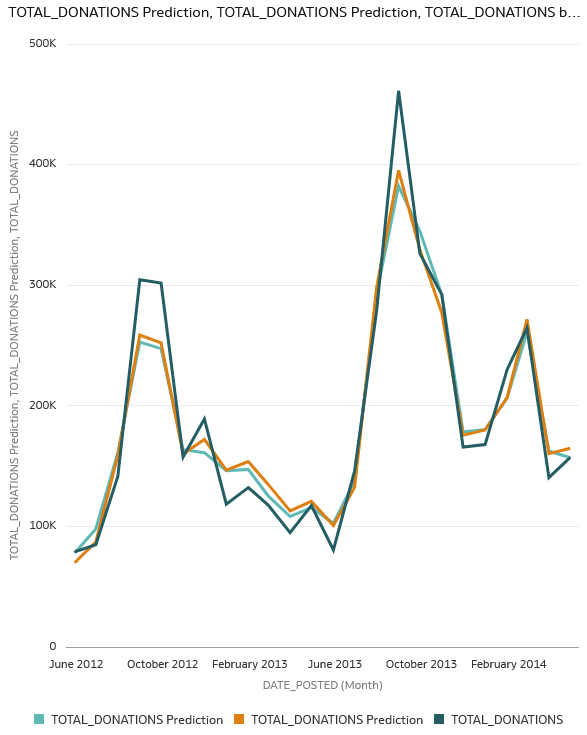
Description de l'illustration total_donations_model2.png - Cliquez sur Enregistrer.
Etapes suivantes
En savoir plus
Contrôler et modifier le modèle de prévision dans Oracle Analytics
G36236-03
Juillet 2026
Découvrez comment examiner les ensembles de données associés produits par le modèle de prédiction pour déterminer leur précision et implémenter des modifications afin d'améliorer les résultats dans Oracle Analytics.
Ce logiciel et la documentation qui l'accompagne sont protégés par les lois sur la propriété intellectuelle. Ils sont concédés sous licence et soumis à des restrictions d'utilisation et de divulgation. Sauf stipulation expresse de votre contrat de licence ou de la loi, vous ne pouvez pas copier, reproduire, traduire, diffuser, modifier, accorder de licence, transmettre, distribuer, exposer, exécuter, publier ou afficher le logiciel, même partiellement, sous quelque forme et par quelque procédé que ce soit. Par ailleurs, il est interdit de procéder à toute ingénierie inverse du logiciel, de le désassembler ou de le décompiler, excepté à des fins d'interopérabilité tel que prescrit par la loi.
Si ce logiciel, la documentation du logiciel, les données (telles que définies dans la réglementation "Federal Acquisition Regulation") ou la documentation afférente, sont livrés sous licence au Gouvernement des Etats-Unis, ou à quiconque qui aurait souscrit la licence de ce logiciel pour le compte du Gouvernement des Etats-Unis, la notice suivante s'applique :
U.S. GOVERNMENT END USERS: Oracle programs (including any operating system, integrated software, any programs embedded, installed or activated on delivered hardware, and modifications of such programs) and Oracle computer documentation or other Oracle data delivered to or accessed by U.S. Government end users are "commercial computer software" or "commercial computer software documentation" pursuant to the applicable Federal Acquisition Regulation and agency-specific supplemental regulations. As such, the use, reproduction, duplication, release, display, disclosure, modification, preparation of derivative works, and/or adaptation of i) Oracle programs (including any operating system, integrated software, any programs embedded, installed or activated on delivered hardware, and modifications of such programs), ii) Oracle computer documentation and/or iii) other Oracle data, is subject to the rights and limitations specified in the license contained in the applicable contract. The terms governing the U.S. Government's use of Oracle cloud services are defined by the applicable contract for such services. No other rights are granted to the U.S. Government.
Ce logiciel ou matériel a été développé pour un usage général dans le cadre d'applications de gestion des informations. Ce logiciel ou matériel n'est pas conçu ni n'est destiné à être utilisé dans des applications à risque, notamment dans des applications pouvant causer un risque de dommages corporels. Si vous utilisez ce logiciel ou ce matériel dans le cadre d'applications dangereuses, il est de votre responsabilité de prendre toutes les mesures de secours, de sauvegarde, de redondance et autres mesures nécessaires à son utilisation dans des conditions optimales de sécurité. Oracle Corporation et ses affiliés déclinent toute responsabilité quant aux dommages causés par l'utilisation de ce logiciel ou matériel pour des applications dangereuses.
Oracle®, Java, MySQL et NetSuite sont des marques déposées d'Oracle Corporation et/ou de ses affiliés. Tout autre nom mentionné peut être une marque appartenant à un autre propriétaire qu'Oracle.
Intel et Intel Inside sont des marques ou des marques déposées d'Intel Corporation. Toutes les marques SPARC sont utilisées sous licence et sont des marques ou des marques déposées de SPARC International, Inc. AMD, Epyc, et le logo AMD sont des marques ou des marques déposées d'Advanced Micro Devices. UNIX est une marque déposée de The Open Group.
Ce logiciel ou matériel et la documentation qui l'accompagne peuvent fournir des informations ou des liens donnant accès à des contenus, des produits et des services émanant de tiers. Oracle Corporation et ses affiliés déclinent toute responsabilité et excluent toute garantie expresse ou implicite quant aux contenus, produits ou services émanant de tiers, sauf mention contraire stipulée dans un contrat entre vous et Oracle. En aucun cas, Oracle Corporation et ses affiliés ne sauraient être tenus pour responsables des pertes subies, des coûts occasionnés ou des dommages causés par l'accès à des contenus, produits ou services tiers, ou à leur utilisation, sauf mention contraire stipulée dans un contrat entre vous et Oracle.