Connexion à Oracle Autonomous AI Database à l'aide de JDBC sans outil de construction
Vous pouvez établir une connexion à Oracle Autonomous AI Database manuellement sans outil de création.
Prérequis
Les sections suivantes fournissent des informations sur les tâches que vous devez effectuer avant de connecter vos applications Java à Oracle Autonomous AI Database à l'aide du pilote JDBC Oracle et du pool de connexions universel. Reportez-vous aux prérequis appropriés en fonction du type d'authentification sélectionné lors du provisionnement du cluster de machines virtuelles Exadata Autonomous. Par défaut, les connexions TLS unidirectionnelles sont activées lorsque vous provisionnez un AVMC. Pour plus d'informations, reportez-vous àCréation d'un cluster de machines virtuelles Exadata Autonomous.
Vous pouvez trouver le type d'authentification sur la page Détails de votre AVMC. Pour obtenir des instructions, reportez-vous à Affichage des détails d'un clusters de machines virtuelles Exadata Autonomous.
Provisionner une instance Oracle Autonomous AI Database
Vous devez accéder à une base de données Oracle Autonomous AI Database. Reportez-vous à Avant de commencer à utiliser la base de données Autonomous AI sur une infrastructure Exadata dédiée si vous n'en avez pas déjà provisionné.
Souvenez-vous du mot de passe que vous avez utilisé pour l'utilisateur ADMIN. Pour la démonstration, nous allons utiliser l'utilisateur ADMIN, mais nous vous recommandons de créer d'autres utilisateurs de base de données à l'aide d'Oracle SQL Developer ou de Database Actions.
Installation de JDK 8
Téléchargez la dernière version de JDK 8 ou une version supérieure de JDK.
Remarque : veillez à utiliser JDK8u162 ou une version ultérieure. Utilisez java -version pour vérifier la version de JDK que vous avez installée. Pour vérifier la version du pilote JDBC, saisissez java -jar ojdbc8.jar.
Télécharger un exemple de programme depuis Github
-
Téléchargez le fichier ADBQuickStart.java depuis Github. Cet exemple d'application utilise l'exemple de schéma Historique des ventes (SH) et affiche 20 enregistrements de la table
SH.CUSTOMERS. -
Modifiez le fichier ADBQuickStart.java afin d'inclure les informations de connexion à Oracle Autonomous AI Database :
-
DB_USER : vous pouvez utiliser
ADMIN, l'utilisateur créé par défaut lors de la création d'Oracle Autonomous AI Database (si vous créez un autre utilisateur OracleAutonomous AI Database, vous pouvez l'utiliser à la place). -
DB_PASSWORD : utilisez le mot de passe de l'utilisateur de base de données. Si vous êtes connecté en tant qu'utilisateur
ADMIN, définissez-le sur le mot de passe que vous avez choisi lors de l'étape Créer une base de données d'IA autonome lors du provisionnement d'Oracle Autonomous AI Database. Pour des raisons de sécurité, vous devez saisir le mot de passe via la console lorsque vous exécutez l'exemple. -
DB_URL : obtenez la chaîne de connexion pour votre base de données Autonomous AI en suivant les instructions de la section Affichage des chaînes de connexion pour une base de données Autonomous AI. Si vous utilisez directement le programme Java, vous devez faire échapper " dans la chaîne de connexion avec \
Voici un exemple de fichier Java de démarrage rapide :
DB_URL = "jdbc:oracle:thin:@jdbc:oracle:thin:@(description= (retry_count=20)(retry_delay=3)(address=(protocol=tcps)(port=1521)(host=adb.us-sanjose-1.oraclecloud.com))(connect_data=(service_name=g13ec47eade81f7_demodb_low.adb.oraclecloud.com))(security=(ssl_server_cert_dn="CN=adb.us-sanjose-1.oraclecloud.com, OU=Oracle ADB SANJOSE, O=Oracle Corporation, L=Redwood City, ST=California, C=US")))" DB_USER="ADMIN" and DB_PASSWORD="your_password" -
-
Enregistrez les modifications apportées au fichier
ADBQuickStart.java.
Dépannage et débogage : Si vous rencontrez une erreur, reportez-vous à la page des conseils de dépannage pour obtenir des conseils utiles.
Provisionner une instance Oracle Autonomous AI Database
Vous devez accéder à une base de données Oracle Autonomous AI Database. Reportez-vous à Avant de commencer à utiliser la base de données Autonomous AI sur une infrastructure Exadata dédiée si vous n'en avez pas déjà provisionné.
Souvenez-vous du mot de passe que vous avez utilisé pour l'utilisateur ADMIN. Pour la démonstration, nous allons utiliser l'utilisateur ADMIN, mais nous vous recommandons de créer d'autres utilisateurs de base de données à l'aide d'Oracle SQL Developer ou de Database Actions.
Obtenir les informations d'identification client
-
Téléchargez un fichier de portefeuille à partir de l'instance de base de données Autonomous AI pour obtenir un fichier ZIP contenant les informations d'identification de sécurité client et les paramètres de configuration réseau requis pour accéder à une instance de base de données Autonomous AI.
Obtenez les informations d'identification de sécurité du client (fichier
wallet.zip) :-
Utilisateur ADMIN : sur la console Oracle Cloud Infrastructure, cliquez sur Connexion à la base de données. Reportez-vous à Téléchargement des informations d'identification client.
-
Autre utilisateur (non administrateur) : obtenez Oracle Wallet auprès de l'administrateur pour votre instance de base de données Autonomous AI.
Remarque : protégez le fichier
wallet.zipet son contenu pour éviter tout accès non autorisé à la base de données. -
-
Décompressez le fichier d'informations d'identification client (
wallet.zip).
Installation de JDK 8
Téléchargez la dernière version de JDK 8 ou une version supérieure de JDK.
Remarque : veillez à utiliser JDK8u162 ou une version ultérieure. Utilisez java -version pour vérifier la version de JDK que vous avez installée. Pour vérifier la version du pilote JDBC, saisissez java -jar ojdbc8.jar.
Procédure
- Téléchargez la version 19c de ojdbc8-full.tar.gz à partir d'OTN et décompressez le contenu dans votre variable d'environnement CLASSPATH.
Remarque : ojdbc8-full.tar.gz contient le dernier pilote JDBC ojdbc8.jar, ucp.jar ( JAR requis pour l'utilisation d'UCP en tant que pool de connexions côté client), oraclepki.jar, osdt_core.jar, osdt_cert.jar. Ces fichiers JAR sont requis pour utiliser les portefeuilles Oracle lors de la connexion à Oracle Autonomous AI Database.
-
Compilez le programme Java. Veillez à fournir le chemin correct pour les fichiers JAR requis dans la variable d'environnement CLASSPATH :
javac -classpath ./lib/ojdbc8.jar:./lib/ucp.jar:/lib/oraclepki.jar:./lib/osdt_core.jar:./lib/osdt_cert.jar com/oracle/jdbctest/ADBQuickStart.java -
Exécutez l'exemple de programme Java. Veillez à fournir le chemin correct pour les fichiers JAR requis dans la variable d'environnement CLASSPATH :
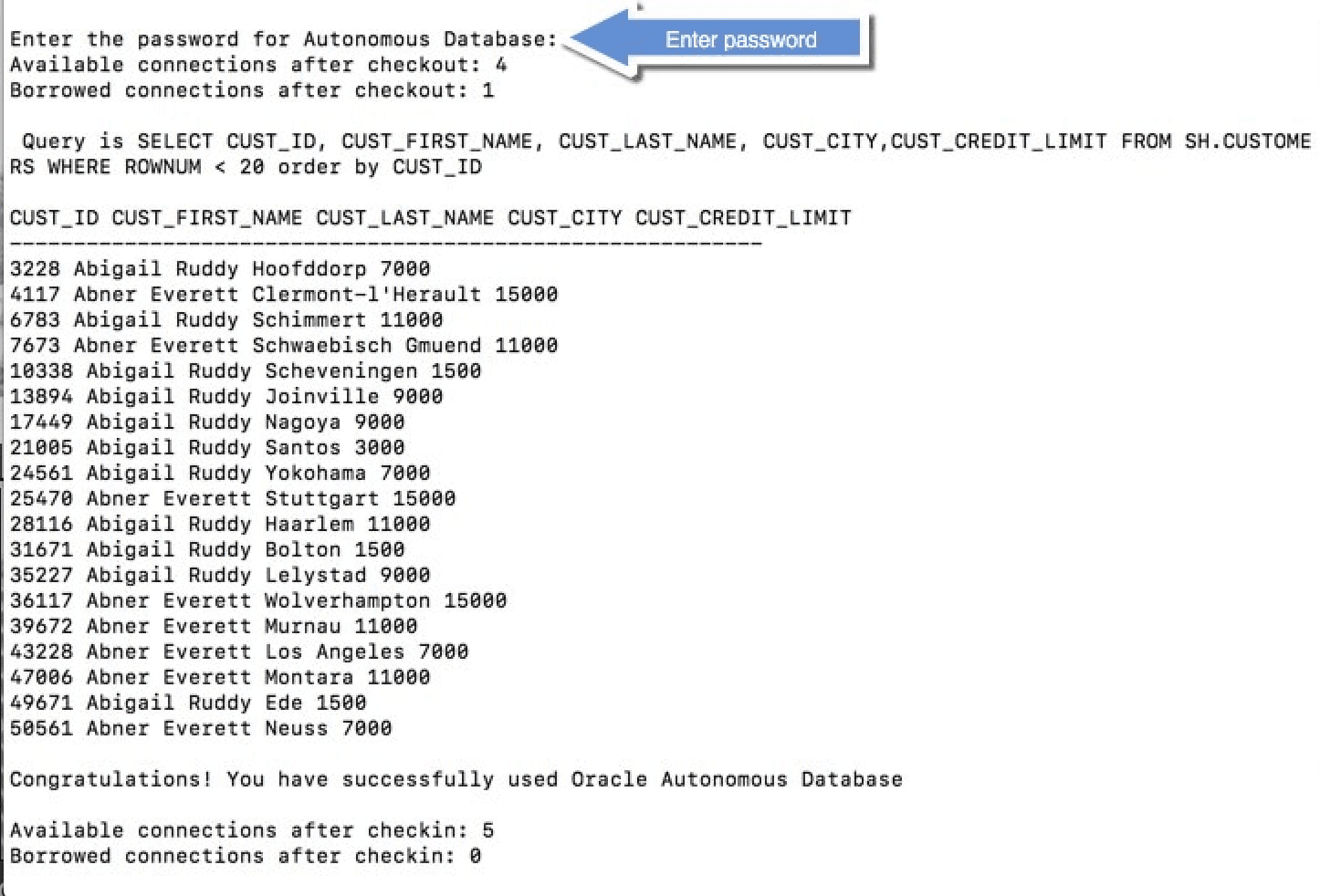
java -classpath ./lib/ojdbc8.jar:./lib/ucp.jar:/lib/oraclepki.jar:./lib/osdt_core.jar:./lib/osdt_cert.jar:. com.oracle.jdbctest.ADBQuickStartExemple de sortie :
Les lignes interrogées ainsi qu'un message de réussite s'affichent, comme indiqué dans l'écran suivant :
Remarque : si vous vous connectez à Oracle Autonomous AI Database derrière un pare-feu, vous risquez de rencontrer une erreur d'expiration de connexion. Veillez à être en dehors du pare-feu lors de l'exécution de cet exemple ou mettez à jour le fichier
tnsnames.orapour utiliser un proxy HTTPS.