Intégrer Oracle Digital Assistant à un site Web intégré à Oracle Content Management
Introduction
Les organisations cherchent souvent à créer des sites Web de partage de contenu (tels que des sites marketing, des portails de vente et des hubs partenaires) pour distribuer du contenu à des publics internes ou externes. Oracle Content Management propose des outils dotés de fonctionnalités puissantes pour créer de tels sites Web de partage de contenu.
Les assistants numériques et les chatbots permettent aux équipes de vente et de marketing d'accélérer l'expansion de leur entreprise numérique et d'améliorer leur expérience client.
Oracle Digital Assistant est une plate-forme permettant de créer et de déployer des assistants numériques, à savoir des interfaces basées sur l'IA, qui aident les utilisateurs à accomplir diverses tâches dans des conversations en langage naturel. Mais que se passe-t-il lorsque vous avez besoin d'un système de gestion de contenu (CMS) pour gérer l'ensemble de votre contenu ? Heureusement, Oracle Content Management, avec ses riches fonctionnalités de gestion de contenu en mode Headless, dispose d'une solution idéale pour tous vos besoins en matière d'administration et de gouvernance de contenu.
Dans ce tutoriel, nous allons d'abord créer un chatbot dans Oracle Digital Assistant, en utilisant Oracle Content Management en tant que CMS sans tête ainsi que son kit SDK pour la distribution de contenu dans JavaScript. Nous allons ensuite utiliser le Créateur de sites d'Oracle Content Management pour créer et modifier un site Web d'activation des ventes et ajouter le chatbot à l'aide d'un composant personnalisé d'Oracle Content Management.
Le didacticiel comprend quatre étapes :
- Configurez votre site Web d'activation des ventes Café Supremo
- Développer la compétence d'Oracle Digital Assistant
- Configurer le composant personnalisé Oracle Content Management
- Ajouter le composant personnalisé au site Web
Prérequis
Avant de poursuivre ce tutoriel, nous vous recommandons de lire les informations suivantes en premier :
Pour suivre ce tutoriel, vous aurez besoin des éléments suivants :
- abonnement à Oracle Content Management
- un compte Oracle Content Management doté du rôle Administrateur de contenu
- un abonnement Oracle Digital Assistant (ODA)
- instance ODA
- un ordinateur Windows ou Mac avec Node.js et Node Package Manager (NPM) installés pour un accès global
Ce que nous construisons
Café Supremo est une chaîne de café fictive, qui a des magasins partout dans le monde. Le site Web d'activation des ventes Café Supremo est créé avec Oracle Content Management.
Le site d'aide à la vente Café Supremo permet aux commerciaux de la société Café Supremo du monde entier d'obtenir toutes les informations dont ils ont besoin sur les ventes. Pour découvrir ce qu'est un site Web d'activation des ventes et voir une présentation du site Web d'activation des ventes Café Supremo, voir En savoir plus sur la création d'un site Web d'activation des ventes.
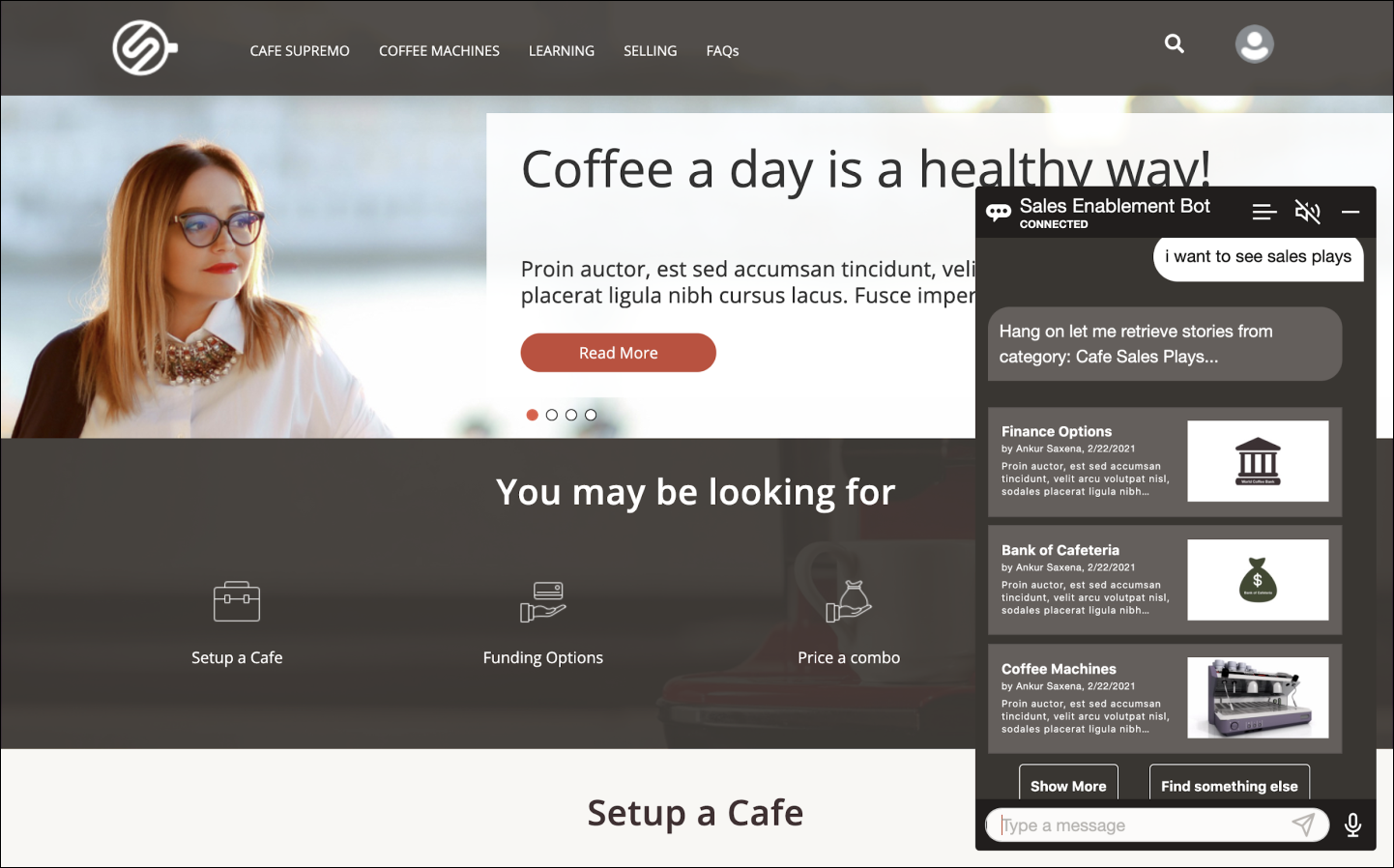
Il s'agit d'une version améliorée du site d'activation des ventes Café Supremo, qui comprend un chatbot développé à l'aide d'Oracle Digital Assistant (ODA) qui extrait du contenu fourni à partir d'un canal Oracle Content Management.
Voici à quoi ressemblera le site d'activation des ventes à la fin de ce tutoriel :
Tâche 1 : Configurer le site Web Café Supremo Sales Enablement
Dans cette section, vous allez configurer le site Web d'activation des ventes Café Supremo à l'aide d'Oracle Content Management.
Pour commencer, vous devez télécharger le fichier zip contenant le modèle et l'exemple de code pour le site Web d'activation des ventes Café Supremo à partir de la page des téléchargements d'Oracle Content Management. Une fois que vous avez obtenu une copie du modèle, chargez-le dans Oracle Content Management, où vous l'utiliserez pour créer le site Web d'activation des ventes.
Le fichier ZIP contient un fichier Readme, des fichiers de licence et le fichier ZIP de modèle.
Remarque : Les images utilisées dans l'exemple de modèle et le site Web d'activation des ventes Café Supremo sont des images Shutterstock. Si vous les réutilisez, elles doivent être sous licence Shutterstock. Vous pouvez également les remplacer par vos propres images.
Pour configurer le site Web d'activation des ventes de référence Café Supremo :
Connectez-vous à Oracle Content Management en tant qu'administrateur. Si vous ne voyez pas de section ADMINISTRATION dans le menu de navigation de gauche de l'interface Web d'Oracle Content Management, vous ne disposez pas des privilèges d'administrateur. Dans ce cas, contactez l'administrateur de service.
Dans le menu de navigation de gauche, cliquez sur Développeur, puis sur Afficher tous les modèles.
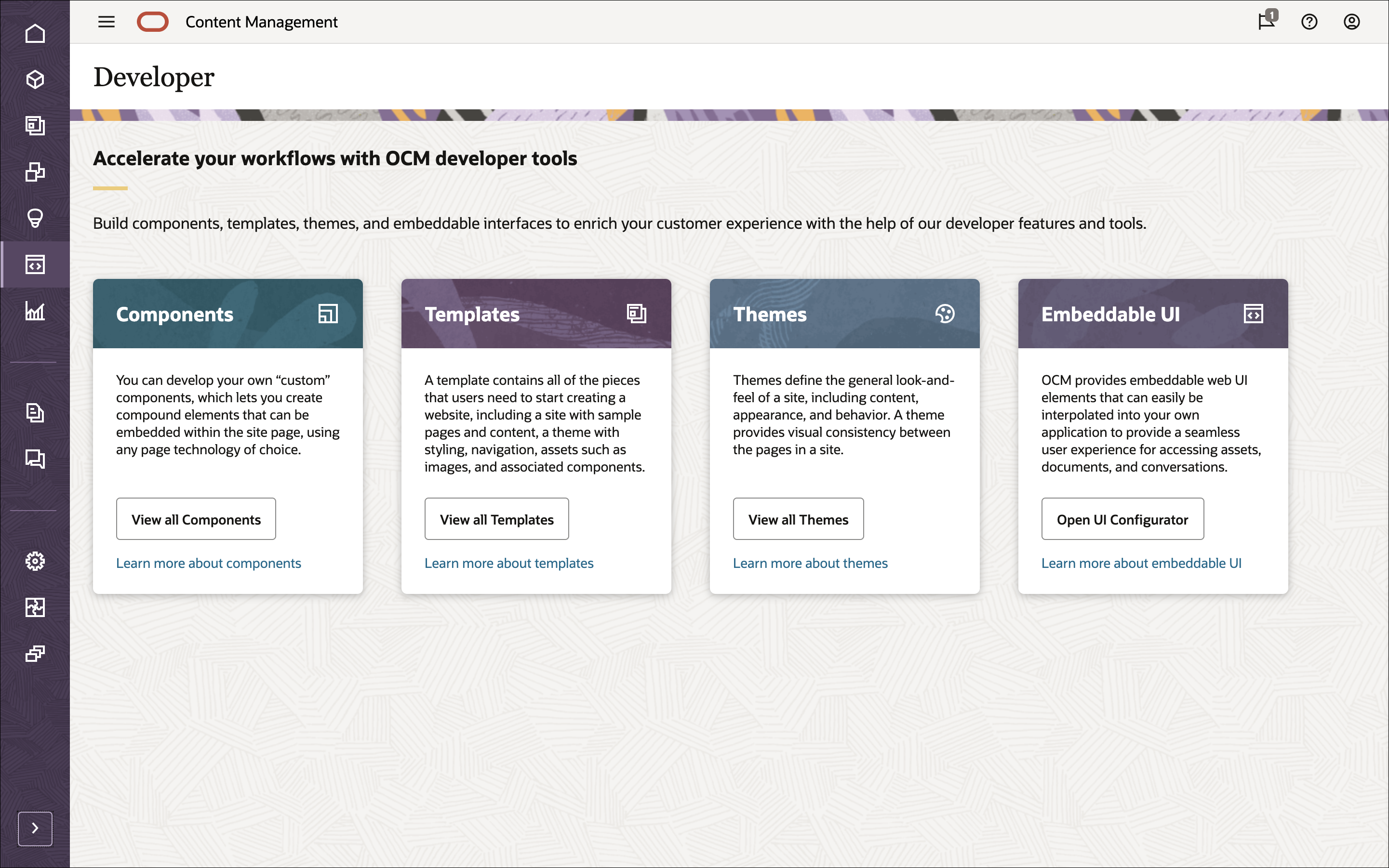
Sur la page Modèles, cliquez sur Créer et sélectionnez Importer un package de modèle.
Dans la boîte de dialogue Choisir un fichier, accédez au dossier dans lequel vous voulez charger le fichier ou créez un dossier, puis cliquez sur Télécharger.
Localisez et sélectionnez le package de modèle CafeSupremoSalesEnablement.zip, puis cliquez sur Ouvrir. Attendez le téléchargement du fichier. Une fois le fichier chargé, il peut être sélectionné.
Cochez la case CafeSupremoSalesEnablement.zip et cliquez sur OK. Le modèle CafeSupremoSalesEnablement est maintenant inclus dans la liste des modèles sur la page Modèles.
Cliquez sur Contenu sous ADMINISTRATION dans le menu de navigation de gauche.
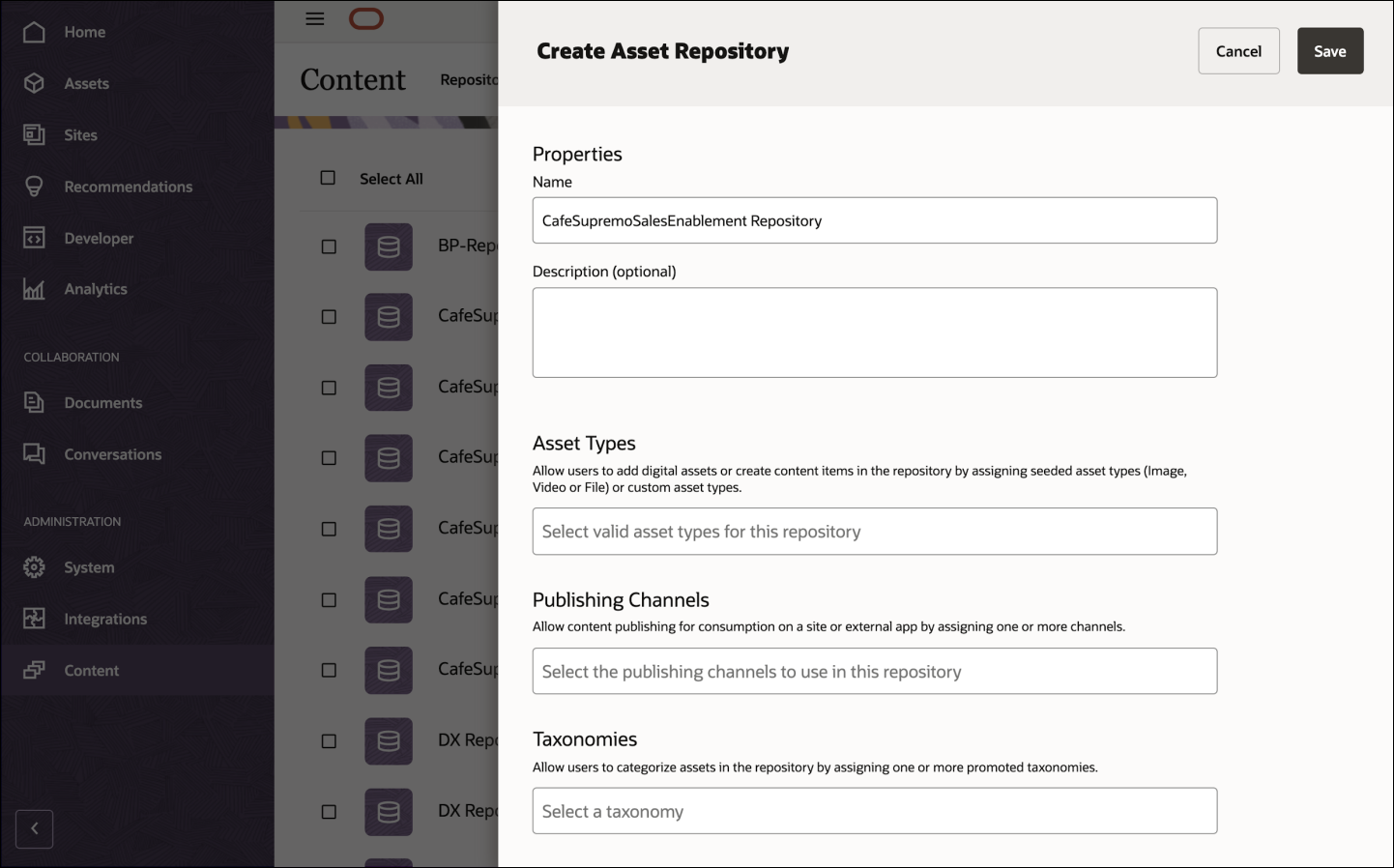
Maintenant, créez un référentiel, qui est un emplacement de stockage pour gérer toutes vos ressources numériques que vous utilisez sur votre site Web en un seul emplacement :
Choisissez Repositories dans la liste déroulante, puis cliquez sur Create dans le coin supérieur droit.
Dans le champ Nom, entrez un nom de référentiel significatif pour votre site Web (par exemple, 'CafeSupremoSalesEnablement Repository').
Dans le champ Default Language, assurez-vous que l'option English (United States) (en-US) est sélectionnée.
Cliquez sur Enregistrer. Le référentiel nouvellement créé est désormais inclus dans la liste des référentiels de la page Contenu.
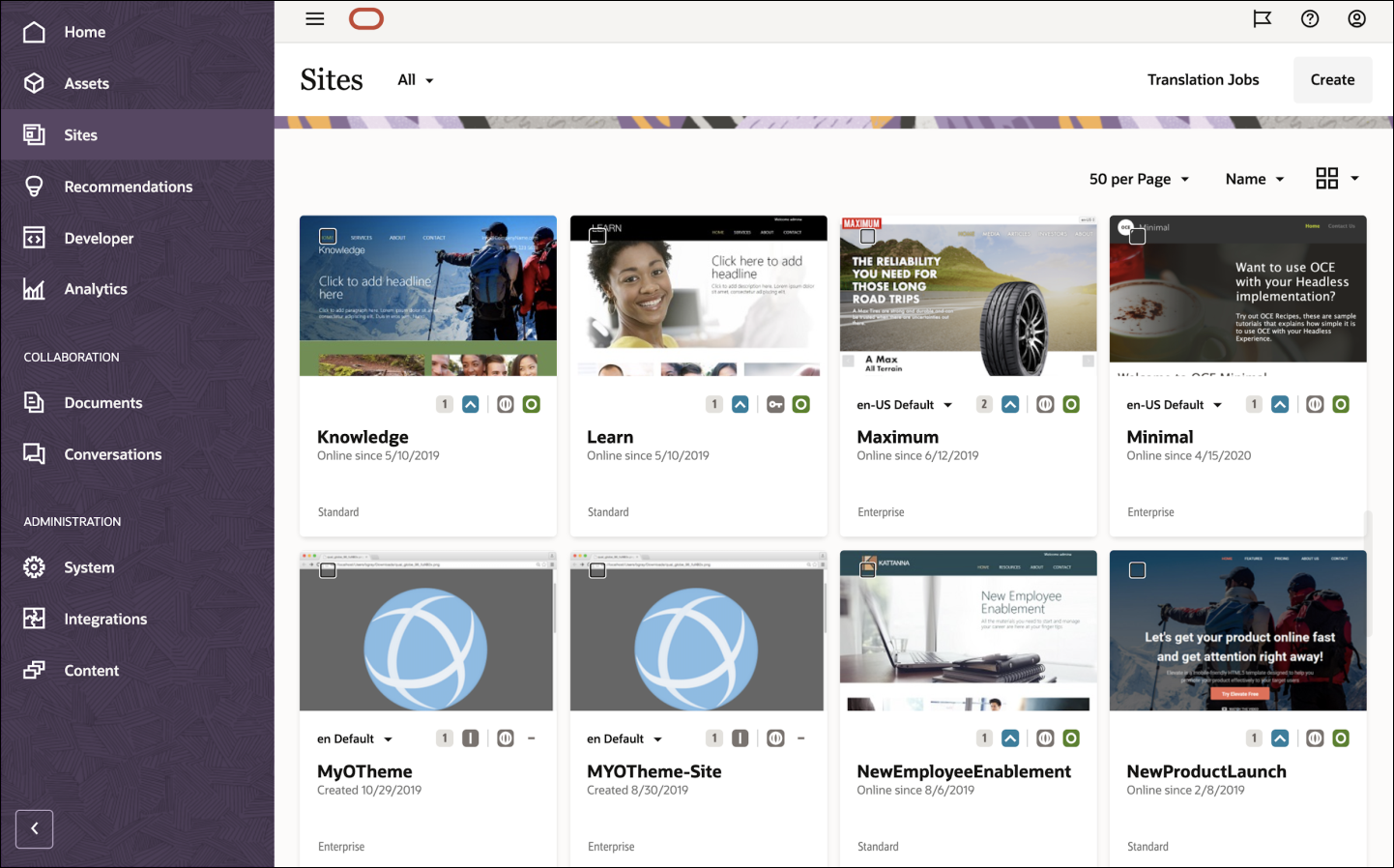
Cliquez sur Sites dans le menu de navigation de gauche.
Sur la page Sites, cliquez sur Créer dans l'angle supérieur droit.
Dans la boîte de dialogue Créer un site, choisissez le modèle CafeSupremoSalesEnablement.
Complétez les champs suivants :
Référentiel de ressources - Sélectionnez le référentiel de ressources que vous avez créé précédemment (par exemple, 'CafeSupremoSalesEnablement Repository').
Stratégie de localisation : la stratégie de localisation est automatiquement sélectionnée car elle est disponible dans le cadre de l'exemple de code et de modèle.
Langue par défaut - Ce champ est défini sur Anglais (Etats-Unis) (en-US) par défaut.
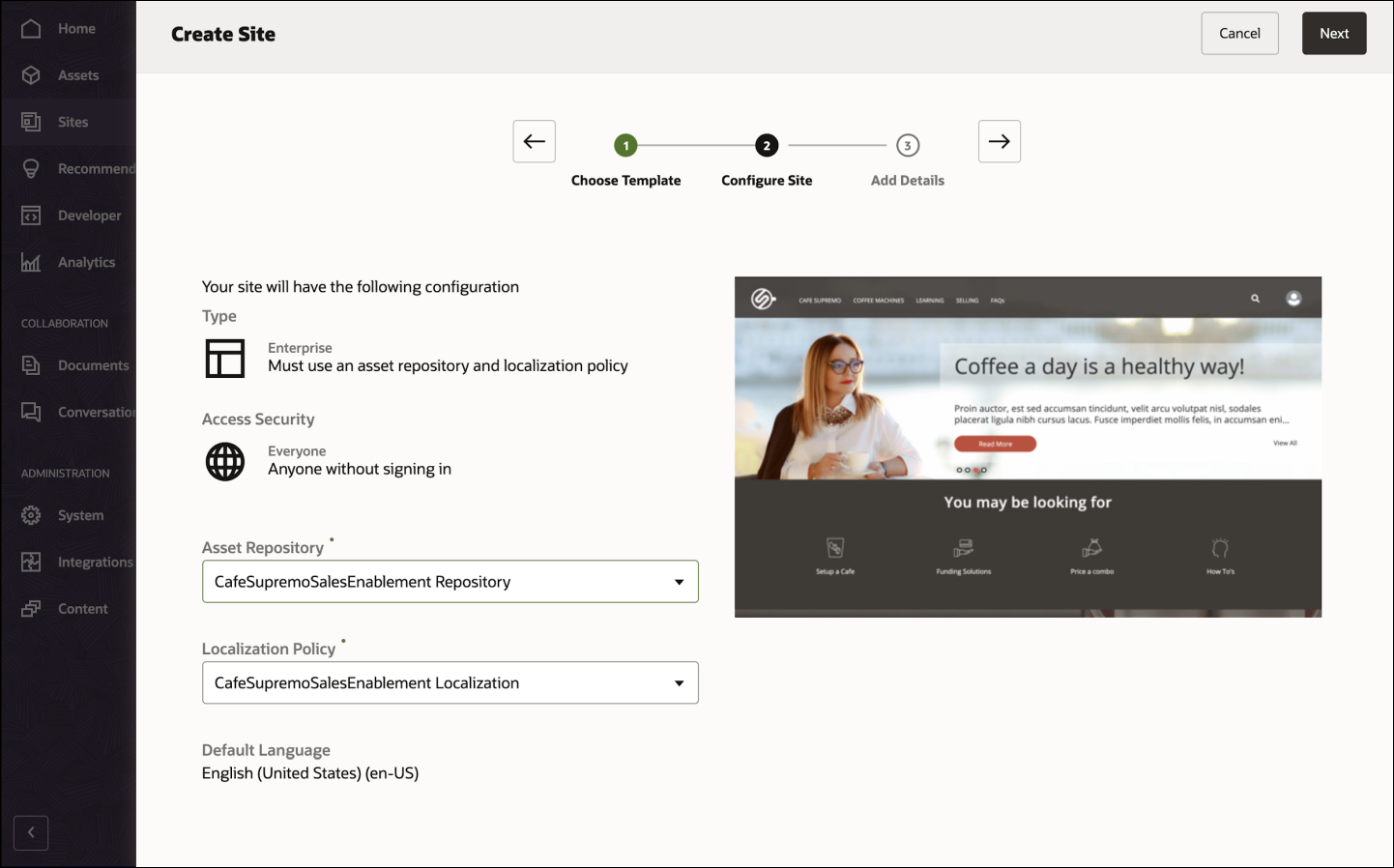
Cliquez sur Suivant et ajoutez des détails pour le site :
Nom - Entrez le nom du site Web (par exemple, CafeSupremoSalesEnablement).
Préfixe pour les valeurs d'URL simple : il sera ajouté aux valeurs d'URL simple pour les éléments de contenu.
Description - Indiquez une description facultative de votre site.
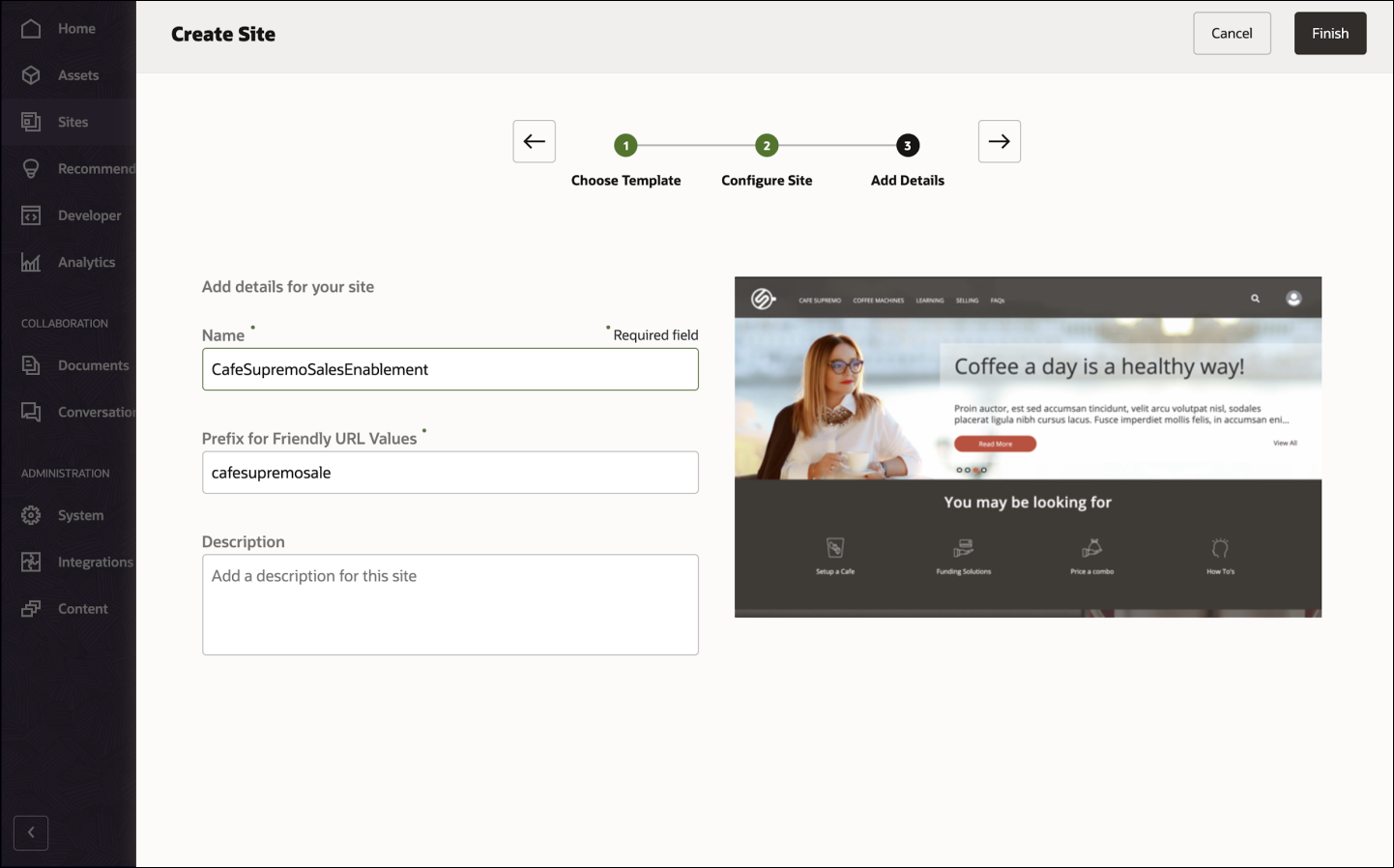
Cliquez sur Créer.
Le site Web d'activation des ventes a été créé et est maintenant répertorié sur la page Sites.
Tâche 2 : création de la compétence Oracle Digital Assistant
Pour utiliser notre contenu Oracle Content Management dans une application de chatbot ODA, nous pouvons utiliser l'exemple de chatbot ODA d'Oracle Content Management, disponible dans un référentiel open source sur GitHub.
Remarque : N'oubliez pas que l'utilisation de l'exemple de chatbot ODA est facultative et que nous l'utilisons dans ce tutoriel pour vous lancer rapidement. Vous pouvez également créer votre propre application de chatbot.
Pour créer la brique de chatbot dans ODA, procédez comme suit :
- Cloner le référentiel échantillon
- Importer la brique ODA dans votre instance
- Configurer et configurer le service de composant personnalisé
- Utiliser Content SDK
- Utiliser le kit SDK Content pour extraire du contenu
- Packagez et déployez le service de composant personnalisé
Cloner le référentiel échantillon
L'exemple de chatbot ODA d'Oracle Content Management est disponible dans un référentiel open source sur GitHub. Vous devez d'abord cloner le référentiel échantillon de GitHub vers votre ordinateur local et modifier votre répertoire pour qu'il fonctionne avec cet exemple.
git clone https://github.com/oracle/oce-integration-samples.git
    cd oce-integration-samples/oce-oda-chatbot-sample/site-integration-chatbot-sample
Maintenant que vous disposez de votre base de code, regardons de plus près les dossiers que vous allez utiliser dans ce tutoriel :
Le dossier oda-custom-component est un composant personnalisé ODA.
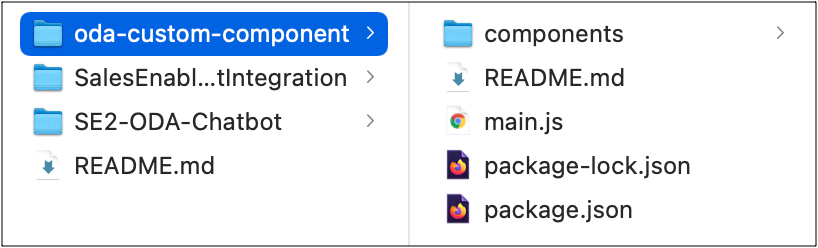
Le dossier SalesEnablementChatbotIntegration est une brique de chatbot.
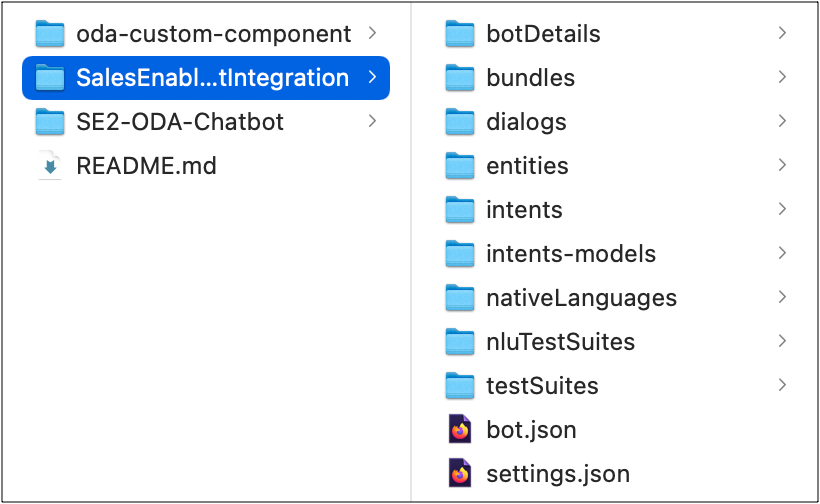
Le dossier SE2-ODA-Chatbot est un composant personnalisé de sites Oracle Content Management.
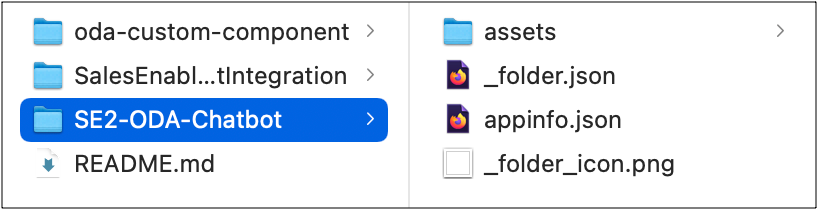
Remarque : le dossier headless-chatbot-sample fait partie de l'exemple de chatbot sans tête. Vous trouverez davantage d'informations sur ce chatbot sans tête ici.
Import de la brique ODA vers votre instance
Le dossier SalesEnablementChatbotIntegration est la brique ODA utilisée dans ce tutoriel. Pour créer et entraîner votre brique sur votre instance ODA, procédez comme suit :
Dans votre instance Oracle Digital Assistant, ouvrez le menu de navigation à gauche, puis cliquez sur Développement, puis sur Compétences.
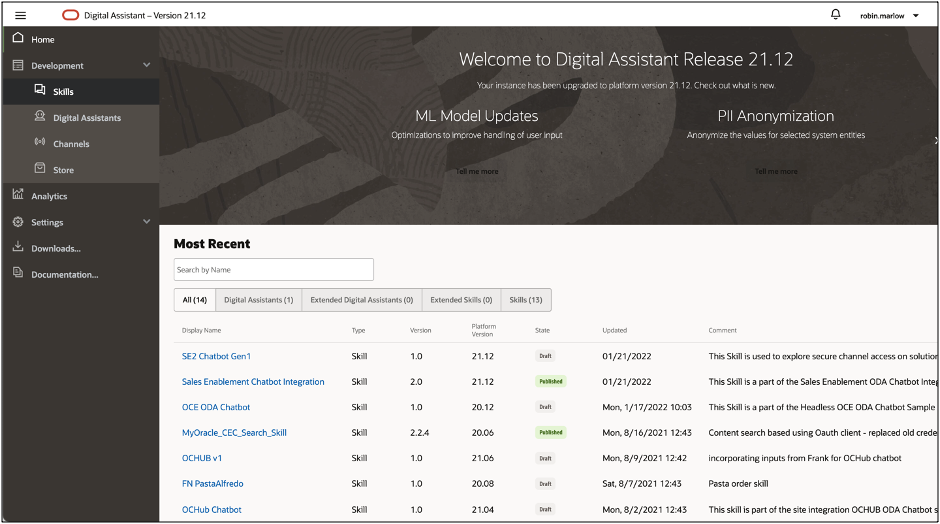
Recherchez la brique Intégration des chatbots d'activation des ventes.
Remarque : si votre instance ne dispose pas de cette brique, sélectionnez le contenu du dossier SalesEnablementChatbotIntegration et compressez-les dans un seul fichier ZIP. Sur la page Compétences de votre instance ODA, cliquez sur Importer la brique et importez le fichier ZIP que vous venez de créer. La compression directe du dossier SalesEnablementChatbotIntegration génère une erreur lors de l'import.
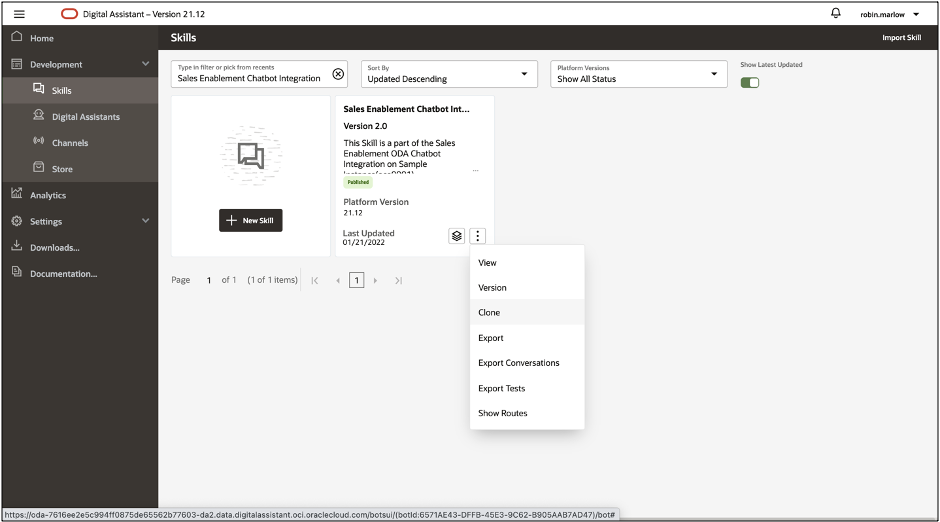
Sur la carte de compétences Intégration des chatbots d'activation des ventes, cliquez sur l'icône des options, puis sur Cloner.
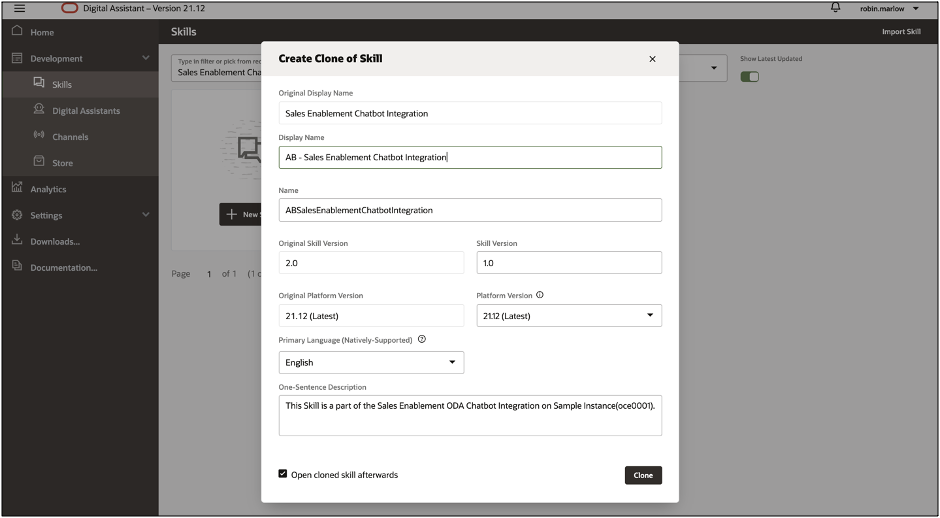
Attribuez à la brique clonée un nom d'affichage unique ; par exemple, ajoutez vos initiales au début, par exemple "AB - Sales Enablement Chatbot Integration". Ne modifiez pas toutes les autres valeurs. Sélectionnez Ouvrir ensuite la brique clonée, puis cliquez sur Cloner.
Remarque : Le nom doit commencer par une lettre et ne peut contenir que des lettres, des chiffres, des points et des traits de soulignement. Il ne peut pas dépasser 100 caractères.
Cliquez sur Entraîner, assurez-vous que Trainer Ht est sélectionné, puis cliquez sur Soumettre pour entraîner la brique.
Remarque : Dans ce tutoriel, la formation Ht est rapide mais superficielle. Pour le travail de production, vous devez utiliser la formation Tm, ce qui permet une meilleure résolution des intentions.
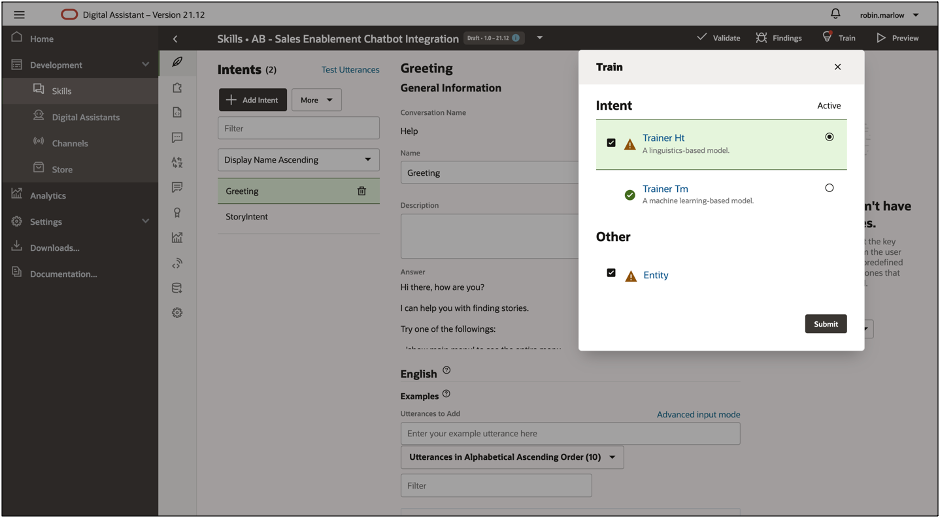
Compétence d'intégration du chatbot pour l'activation des ventes
Les briques sont des chatbots individuels conçus pour interagir avec les utilisateurs et répondre à des types de tâche spécifiques, par exemple, commander des plats, faire des réservations ou modifier des informations de contact. La brique ODAChatbot aide un utilisateur à trouver des annonces et des articles d'activation des ventes appropriés via une combinaison de messages texte et d'éléments d'interface utilisateur simples tels que des listes de sélection.
Avant de vous familiariser avec le développement d'assistants numériques et de briques, vous devez vous familiariser avec les concepts suivants :
Intentions : catégories d'actions ou de tâches que la brique doit exécuter pour elle. Dans notre brique, il existe deux intentions :
- Salutations : cette intention affiche un message de bienvenue à l'utilisateur.
- StoryIntent : cette intention affiche les menus et éléments de contenu appropriés d'Oracle Content Management.
Entités : variables qui identifient les principales informations issues des saisies utilisateur afin de permettre à la brique d'exécuter une tâche. Dans notre brique, il existe sept entités :
- TopMenu : entité de liste de valeurs contenant les éléments de menu.
- HomeMenu : entité de liste de valeurs contenant les catégories du menu Accueil.
- CafeSupremoMenu : entité de liste de valeurs contenant les catégories du menu Cafe Supremo.
- LearningMenu : entité de liste de valeurs contenant les catégories du menu Learning.
- SellingMenu : entité de liste de valeurs contenant les catégories du menu Vente.
- MenuBag : entité de conteneur composite des entités d'élément de menu, à savoir les entités HomeMenu, CafeSupremoMenu, LearningMenu et SellingMenu.
- StoryCategory : entité de liste de valeurs contenant toutes les catégories d'article.
Les intentions et les entités sont des concepts courants en traitement du langage naturel. Le TLN est la science qui extrait l'intention et les informations pertinentes d'un texte.
Composants : ils fournissent diverses fonctions à votre brique afin qu'elles puissent répondre aux utilisateurs. Il peut s'agir de fonctions génériques comme la génération de texte ou de composants personnalisés qui peuvent renvoyer des informations à partir d'un back-end et exécuter une logique personnalisée. Dans notre brique, il existe un service de composant personnalisé, sales-enablement-custom-component, qui extrait les éléments de contenu d'Oracle Content Management via des API REST.
Flux de dialogue : définition de l'interaction brique-utilisateur. Le flux de dialogue décrit la réponse et le comportement de la brique selon la saisie utilisateur.
Canaux : les utilisateurs peuvent accéder aux assistants numériques et aux compétences via des plates-formes de messagerie ou des applications de messagerie client. Un même assistant numérique ou une même brique peut avoir plusieurs canaux configurés afin de pouvoir être exécuté simultanément sur plusieurs services. Dans ce tutoriel, nous utilisons le canal Web Oracle pour accéder à notre brique dans une application Web.
Pour en savoir plus sur Oracle Digital Assistant et les compétences, consultez la documentation produit.
Configuration et configuration du service de composant personnalisé
Le dossier oda-custom-component de la base de code est le composant personnalisé ODA utilisé pour extraire le contenu d'un canal sécurisé sur OCM. Tout d'abord, nous devons télécharger les dépendances pour ce composant personnalisé ODA. Exécutez la commande suivante à partir du répertoire site-integration-chatbot-sample/oda-custom-component :
npm installEnsuite, nous devons configurer quelques informations afin que notre kit SDK Oracle Content Management Content (et toutes les autres demandes) puisse cibler l'URL d'instance et la version d'API correctes avec le jeton de canal approprié.
Ces valeurs sont utilisées dans components/server-config-utils.js pour instancier un nouveau client de distribution.
Ouvrez le fichier server-config-utils.js dans un éditeur de texte. Vous verrez ce qui suit :
    contentServer: "https://instance-name.cec.ocp.oraclecloud.com",
    contentVersion: "v1.1",
    channelToken: "4b7b22ad5f5245f28579641d5489a98f",
Modifiez chaque paire clé-valeur afin qu'elle reflète l'URL de l'instance, la version d'API à cibler et le jeton de canal associé au canal de publication du site CafeSupremoSalesEnablement.
Utiliser le kit SDK Oracle Content Management Content
Oracle Content Management offre un SDK qui aide à repérer et à utiliser du contenu dans vos applications. Le kit SDK est publié en tant que module NPM et le projet est hébergé sur GitHub.
Pour en savoir plus sur le SDK, cliquez ici.
Le kit SDK a été enregistré en tant que dépendance d'exécution du composant personnalisé ODA dans le fichier package.json.
Utiliser le kit SDK Content pour extraire du contenu
Nous pouvons désormais utiliser Content SDK pour extraire du contenu pour la brique de chatbot via le composant personnalisé ODA.
Le dossier components/services.js contient le code permettant d'obtenir des données à partir d'Oracle Content Management à l'aide de Content SDK.
Le fichier components/server-config-utils.js importe le SDK Content, puis crée un client de distribution à l'aide de la configuration indiquée.
La commande suivante importe le kit SDK :
createDeliveryClient = require('@oracle/content-management-sdk');La commande suivante crée le client de distribution :
deliveryClient = createDeliveryClient(serverconfig);Le fichier components/services.js contient tout le code permettant d'obtenir les éléments de contenu du chatbot. Il existe une fonction principale pour extraire tout le contenu du chatbot.
Les fonctions suivantes sont appelées pour extraire toutes les données d'une catégorie de taxonomie donnée du référentiel CafeSupremoSalesEnablement :
function getStoryData(client, categoryName) {
     if (categoryName === 'Announcements') {
       return fetchItemsForAnnouncements(client, false)
         .then((topLevelItem) => {
           const { totalResults } = topLevelItem;
           const promises = [];
           // for each item, retrieve the result object and add it to the promise
           topLevelItem.items.forEach((item) => {
             promises.push(
               retrieveAnnouncementsObject(client, item.id)
                 .then((resultobject) => ({ ...resultobject })),
             );
           });
           // execute all the promises before returning the data
           return Promise.all(promises)
             .then((arrayOfItems) => ({
               totalResults,
               items: arrayOfItems.flat(),
             }));
         });
     }
     return fetchItemsForCategoryName(client, categoryName, false)
       .then((topLevelItem) => {
         const { totalResults } = topLevelItem;
         const promises = [];
         // for each item, retrieve the result object and add it to the promise
         topLevelItem.items.forEach((item) => {
           promises.push(
             retrieveResultObject(client, item.id)
               .then((resultobject) => ({ ...resultobject })),
           );
         });
         // execute all the promises before returning the data
         return Promise.all(promises)
           .then((arrayOfItems) => ({
             totalResults,
             items: arrayOfItems.flat(),
           }));
       });
    }
La fonction getStoryData effectue deux ensembles d'appels différents selon que la demande est effectuée pour la catégorie annonces ou story.
Données des annonces
Il nécessite un appel de données pour obtenir tous les éléments de contenu des annonces.
La fonction getStoryData appelle fetchItemsForAnnouncements, qui obtient tous les éléments de contenu de type 'SE2-Announcements'. Ensuite, la fonction retrieveAnnouncementsObject est appelée et les champs de titre et de récapitulatif de l'objet résultat sont remplis avec les données de fetchItemsForAnnouncements.
function fetchItemsForAnnouncements(client, limit) {
     return client.getItems({
       q: '(type eq "SE2-Announcement")',
       fields: 'all',
       expand: 'all',
       limit: limit ? 4 : 100,
       totalResults: true,
     });
    }
Données d'histoire
Plusieurs appels de données sont nécessaires pour obtenir tous les éléments de contenu des historiques.
Tout d'abord, nous obtenons tous les éléments de contenu pour la catégorie demandée par l'utilisateur.
Pour chaque élément de contenu que nous obtenons, nous appelons pour extraire l'URL du média.
La fonction getStoryData appelle fetchItemsForCategoryName, qui obtient tous les éléments de contenu de type 'SE2-Story' et le nom de catégorie de taxonomie indiqués par l'utilisateur.
function fetchItemsForCategoryName(client, categoryName, limit) {
     return client.getItems({
       q: `(taxonomies.categories.name eq "${categoryName}" and type eq "SE2-Story")`,
       fields: 'all',
       expand: 'all',
       limit: limit ? 4 : 100,
       totalResults: true,
     });
    }
L'élément de contenu extrait par fetchItemsForCategoryName comporte un champ d'ID de média. La fonction retrieveMediaURL utilise cet ID de média pour extraire l'URL du média.
function retrieveMediaURL(client, identifier) {
     return client.getItem({
       id: identifier,
       fields: 'all',
       expand: 'all',
     }).then((asset) => {
       let url = null;
       if (asset.fields && asset.fields.renditions && asset.fields.fileType !== 'mp4') {
         const object = asset.fields.renditions.filter((item) => item.name === 'Small')[0];
         const format = object.formats.filter((item) => item.format === 'jpg')[0];
         const self = format.links.filter((item) => item.rel === 'self')[0];
         url = self.href;
       } else {
         url = asset.fields.native.links[0].href;
       }
       return [url, asset.fields.fileType];
     });
    }
Packagez et déployez le service de composant personnalisé
Vous pouvez déployer des composants personnalisés vers un conteneur imbriqué pour une brique, un serveur de noeud distant ou Oracle Mobile Hub. Dans ce tutoriel, vous allez déployer votre service de composant personnalisé vers un conteneur imbriqué. Pour ce faire, vous devez d'abord packager le service de composant personnalisé dans un fichier déployable :
Enregistrez votre travail dans l'IDE JavaScript.
Ouvrez une fenêtre de terminal et accédez au dossier site-integration-chatbot-sample/oda-custom-component.
Dans le dossier oda-custom-component, entrez la commande npm suivante :
bots-node-sdk packEn raison du script preack dans le fichier package.json, la commande exécute d'abord la commande preack pour vérifier le package. La commande package ensuite le projet Node et ses dépendances dans un port tarball déployable appelé oda-custom-component-1.0.0.tgz.
Vous devez inclure toutes les dépendances à l'exception de devDependencies.
Dans votre brique de chatbot sur l'instance ODA, cliquez sur l'icône Composants dans la barre de gauche pour ouvrir la page du service de composant. Cliquez sur + Service pour créer un service.
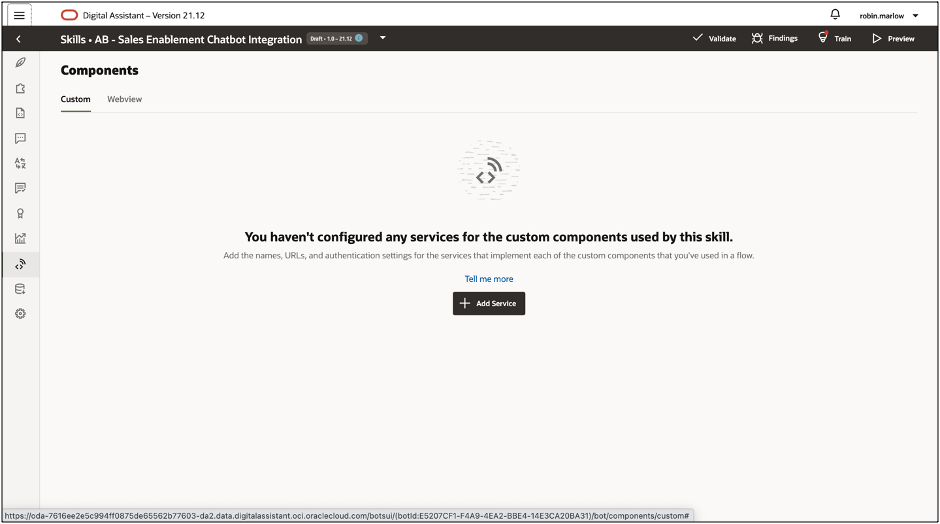
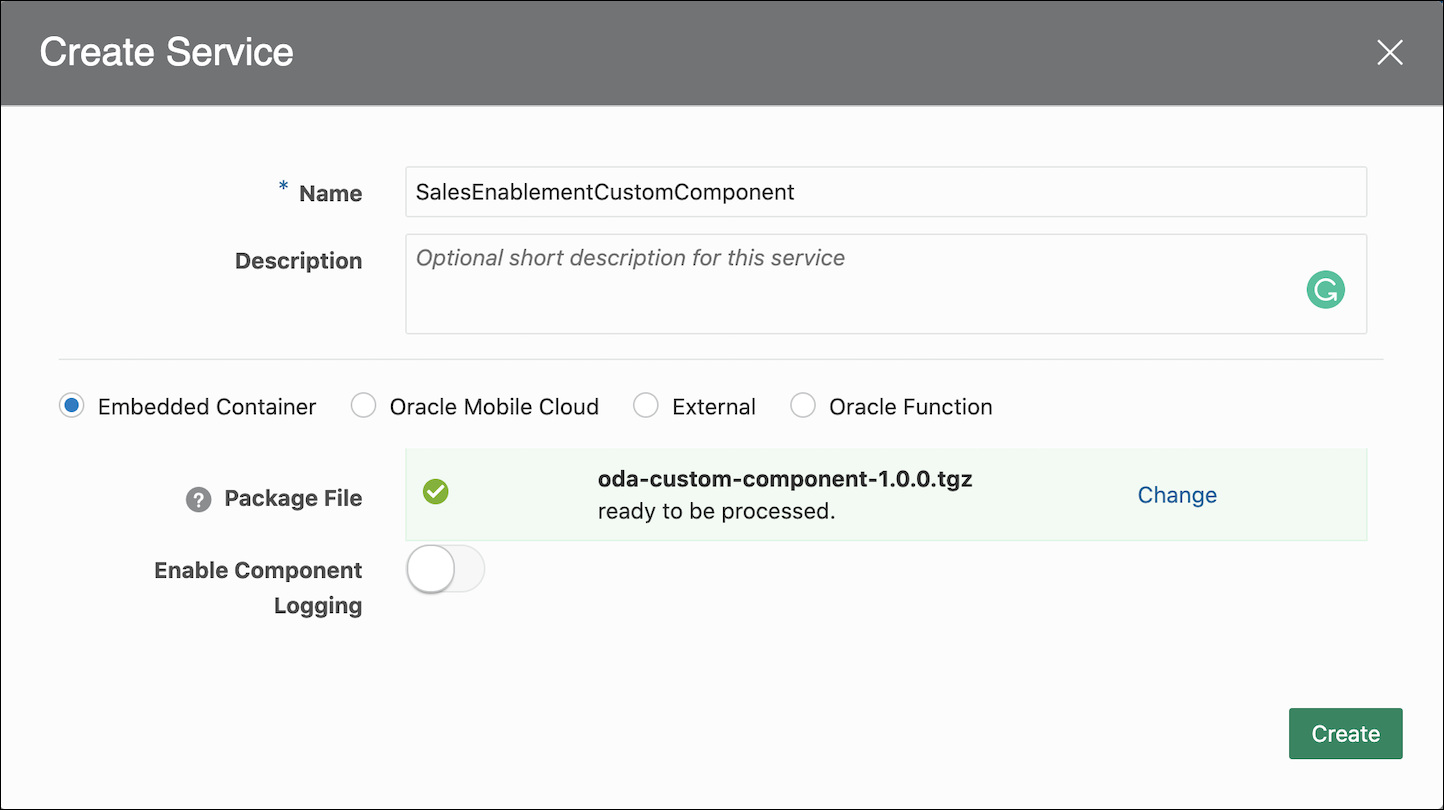
Dans la boîte de dialogue Créer un service, procédez comme suit :
Dans le champ Name, saisissez SalesEnablementCustomComponent.
Dans le champ Description, vous pouvez ajouter une description facultative.
Assurez-vous que l'option Conteneur imbriqué est sélectionnée.
Glissez-déplacez ou téléchargez le fichier oda-custom-component-1.0.0.tgz dans le champ Fichier de package.
Cliquez sur Créer.
Attendez que le champ Status affiche Ready, ce qui peut prendre quelques secondes.
Lorsque le service de composant personnalisé est déployé dans le conteneur imbriqué de la brique, vous êtes prêt à tester le composant.
Pour en savoir plus sur Oracle Digital Assistant et les composants personnalisés, consultez la documentation de formation.
Création d'un canal Web Oracle Digital Assistant
Vous allez créer un canal utilisateur Oracle Digital Assistant qui permet à un client Web Oracle d'accéder à votre brique. Afin de vous assurer que seuls vos clients Web peuvent utiliser ce canal, vous le configurerez pour exiger l'authentification client.
Dans votre instance Oracle Digital Assistant, ouvrez le menu de navigation à gauche, puis cliquez sur Développement, puis sur Canaux.
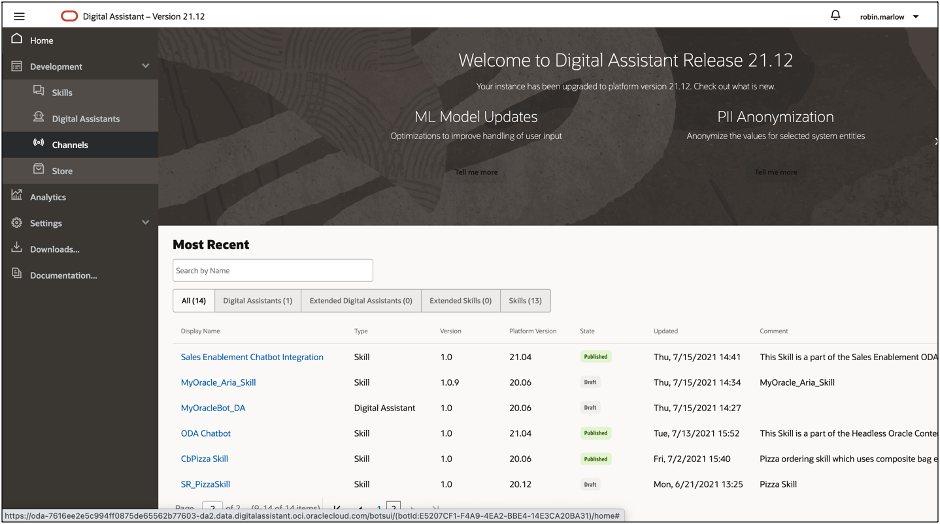
Sur la page Canaux, cliquez sur + Canal pour ajouter un canal.
Dans la page Create Channels, entrez les informations suivantes comme indiqué dans la capture d'écran ci-dessous :
- Nom : nom unique commençant par une lettre et contenant uniquement des lettres, des chiffres, des points et des traits de soulignement (_), par exemple AB_SalesEnablementChatbotIntegration.
- Description : (facultatif) type de canal utilisé.
- Type de canal : Oracle Web.
- Domaines autorisés : * (un seul astérisque autorise n'importe quel domaine).
- Authentification client activée : laissez-la en position désactivée.
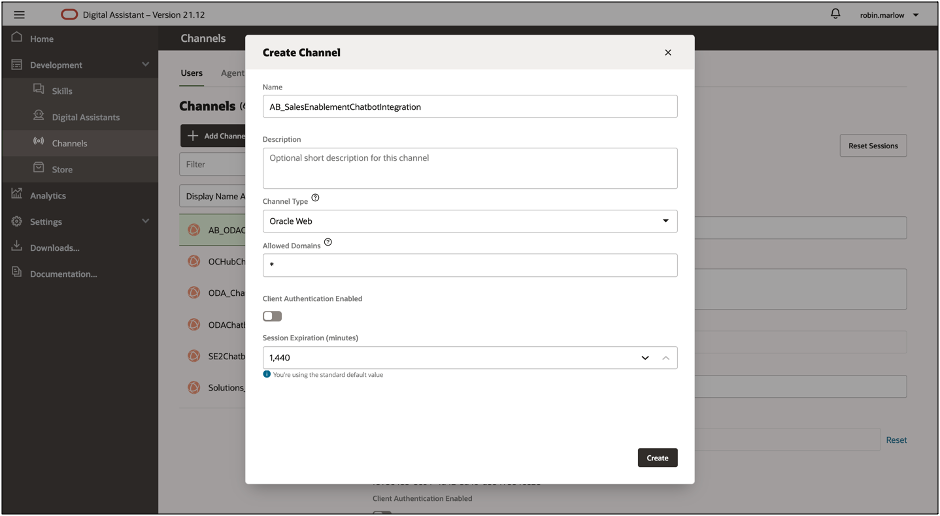
Cliquez sur Créer.
Dans la liste déroulante Acheminer vers, sélectionnez la compétence que vous avez créée pour ce tutoriel.
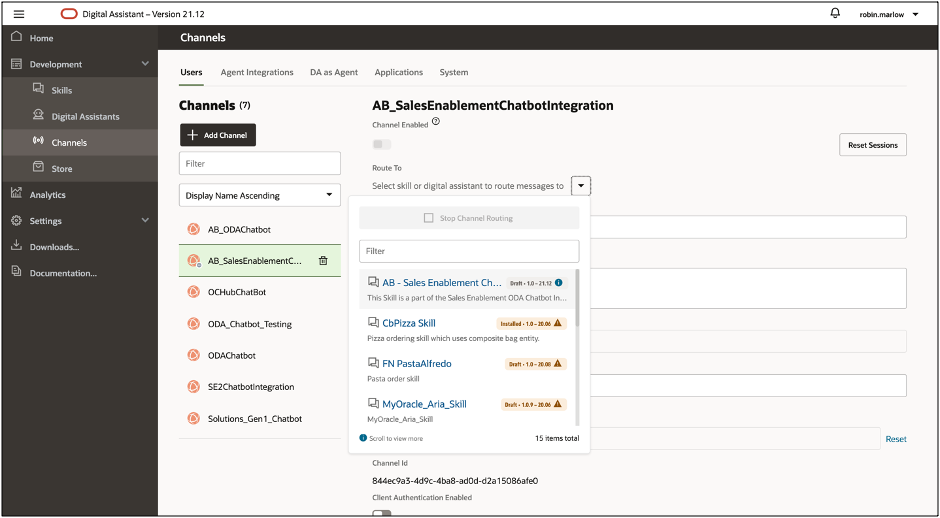
Activez l'option Canal activé.
Notez l'ID de canal affiché pour ce canal. Plus tard dans ce tutoriel, vous utiliserez cette valeur dans votre application Web.
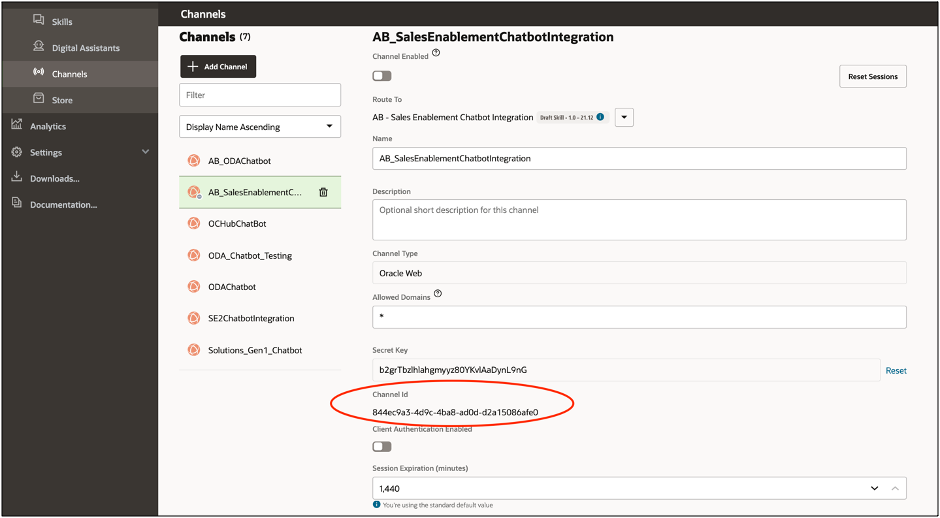
Notez également l'hôte et le domaine Oracle Digital Assistant (qui est référencé en tant que nom de domaine qualifié complet) à partir de l'URL d'instance qui apparaît dans le champ d'adresse de votre navigateur Web, par exemple oda-xxxx.data.digitalassistant.oci.oraclecloud.com. Vous utiliserez cette valeur ultérieurement dans le tutoriel.
Votre instance est maintenant configurée pour vous permettre de connecter un chatbot sur votre site Web à la brique.
Tâche 3 : Configurer le composant personnalisé Oracle Content Management
Vous devez maintenant importer le composant personnalisé SE2-ODA-Chatbot dans votre instance Oracle Content Management.
La configuration du composant personnalisé Oracle Content Management se déroule en trois étapes :
- Ajouter un kit SDK Web Oracle Digital Assistant
- Importer le composant personnalisé SE2-ODA-Chatbot
- Publier le composant personnalisé SE2-ODA-Chatbot
Ajouter un kit SDK Web Oracle Digital Assistant
Nous devons ajouter le fichier web-sdk.js ODA dans le composant personnalisé SE2-ODA-Chatbot. Le kit SDK se connecte au serveur de discussion Oracle, qui se situe entre Oracle Digital Assistant et la brique (ou l'assistant numérique). Le serveur de discussion transmet ensuite des messages à la brique pour permettre leur traitement et apporter une réponse au client.
Téléchargez la dernière version du kit SDK Web Oracle et décompressez-la dans le dossier de votre choix. Vous pouvez également accéder à la page de téléchargement de ce kit SDK à partir de l'instance Digital Assistant en ouvrant le menu latéral et en cliquant sur Téléchargements.
Copiez le fichier native-client-sdk-js/web-sdk.js à partir du dossier SDK Web Oracle et placez-le dans le dossier SE2-ODA-Chatbot/assets/chatbot.

Importer le composant personnalisé SE2-ODA-Chatbot
Pour importer le composant personnalisé SE2-ODA-Chatbot, procédez comme suit :
Accédez au dossier site-Integration-chatbot-sample et compressez le dossier SE2-ODA-Chatbot dans un fichier zip.
Connectez-vous à l'interface Web d'Oracle Content Management en tant qu'administrateur.
Cliquez sur Developer dans le menu de navigation de gauche, puis sur Afficher tous les composants. Si vous ne voyez pas l'option Développeur, vous ne disposez pas des rôles utilisateur requis.
Sur la page Composants, cliquez sur Créer et sélectionnez Import de composant.
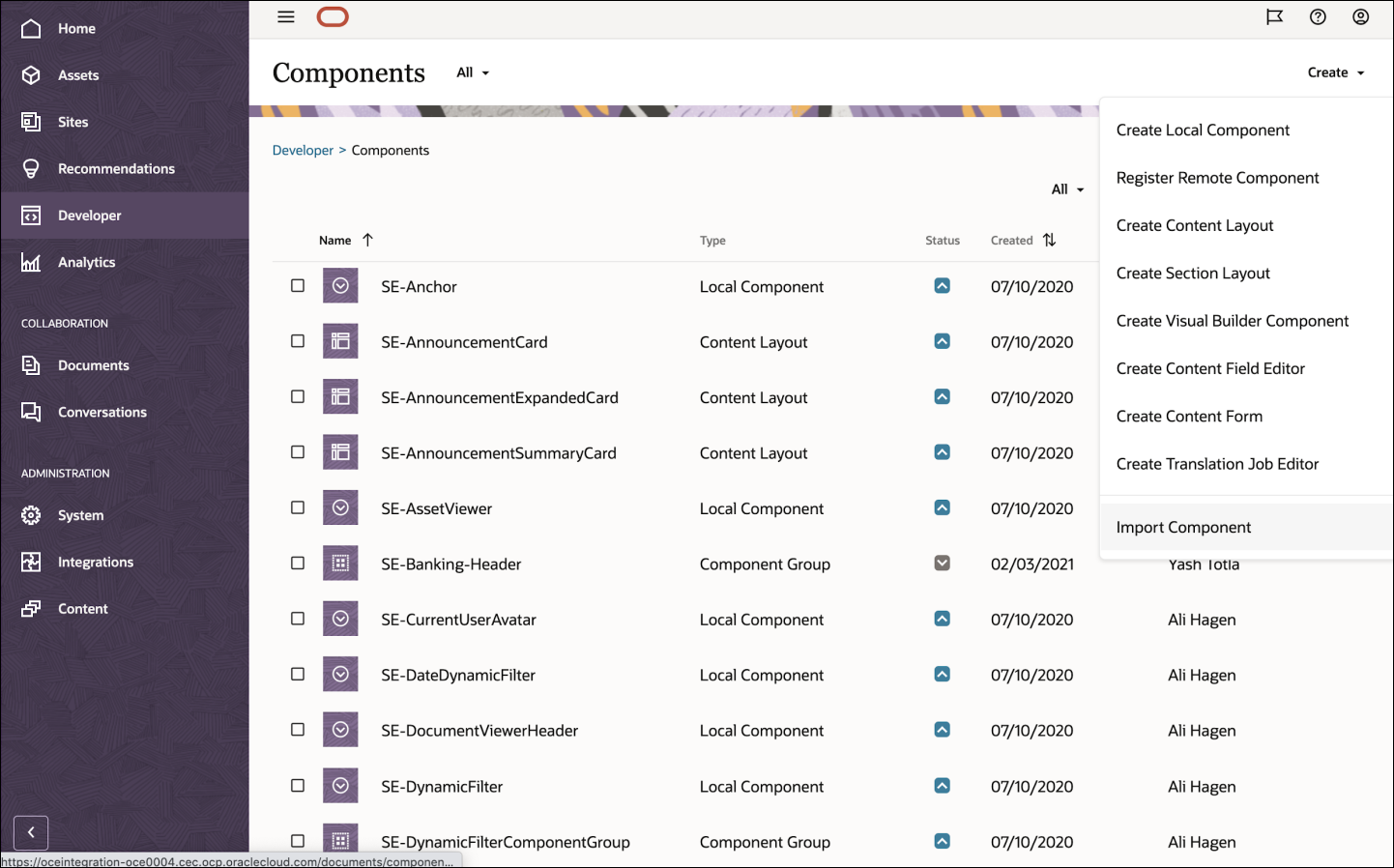
Accédez au dossier de votre instance Oracle Content Management où vous souhaitez télécharger le composant ou créer un dossier. Cliquez sur Télécharger, puis recherchez le fichier SE2-ODA-Chatbot.zip et cliquez sur Ouvrir.
Sélectionnez le fichier SE2-ODA-Chatbot.zip et cliquez sur OK.
Si l'ID ou le nom d'un composant ou d'une présentation existe déjà, vous êtes invité à résoudre les conflits. Vous devrez peut-être créer un composant ; vous pouvez également remplacer le composant existant par la version importée.
Une fois le composant SE2-ODA-Chatbot téléchargé, il est répertorié sur la page Composants.
Publier le composant personnalisé SE2-ODA-Chatbot
Vous devez maintenant publier le composant SE2-ODA-Chatbot importé :
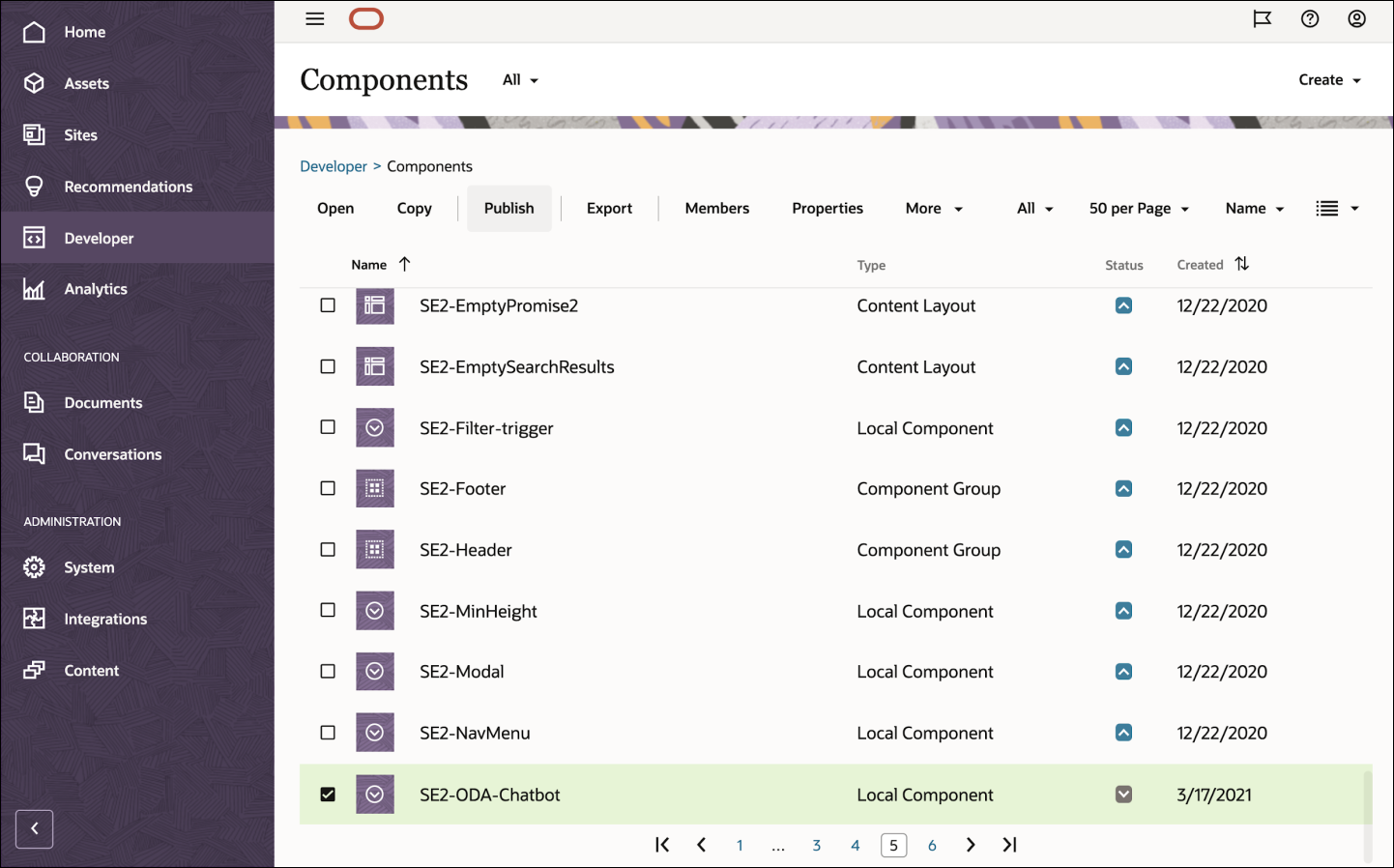
Sur la page Composants, sélectionnez le composant SE2-ODA-Chatbot et cliquez sur Publier dans la barre d'actions ou dans le menu contextuel.
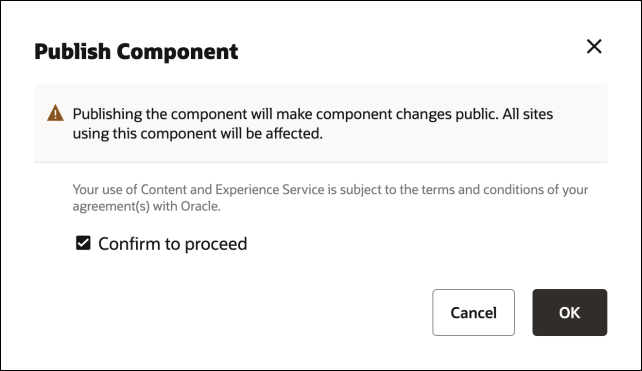
Dans la boîte de dialogue Publier le composant, sélectionnez Confirmer pour continuer et cliquez sur OK.
Une fois le composant SE2-ODA-Chatbot publié, une notification apparaît en haut de la page pour le confirmer.
Tâche 4 : Ajouter le composant personnalisé au site Web
Pour conclure, nous allons ajouter le composant personnalisé SE2-ODA-Chatbot au site d'activation des ventes par glisser-déplacer dans le Créateur de sites.
L'ajout de notre chatbot au site d'activation des ventes est un processus en deux étapes :
Modification du site Web
La première étape consiste à ajouter un chatbot au site d'activation des ventes à l'aide du composant personnalisé SE2-ODA-Chatbot :
Connectez-vous à l'interface Web d'Oracle Content Management et ouvrez la page Sites.
Sélectionnez le site Web créé et choisissez Ouvrir dans la barre d'actions ou cliquez avec le bouton droit de la souris pour l'ouvrir dans le générateur de site.
Mettez le site en mode de modification en basculant la bascule Afficher/Modifier.
Entrez un nom pour la mise à jour et cliquez sur OK.
Dans la barre latérale de gauche, cliquez sur Composants, puis sur Personnalisé pour afficher la liste des composants personnalisés.
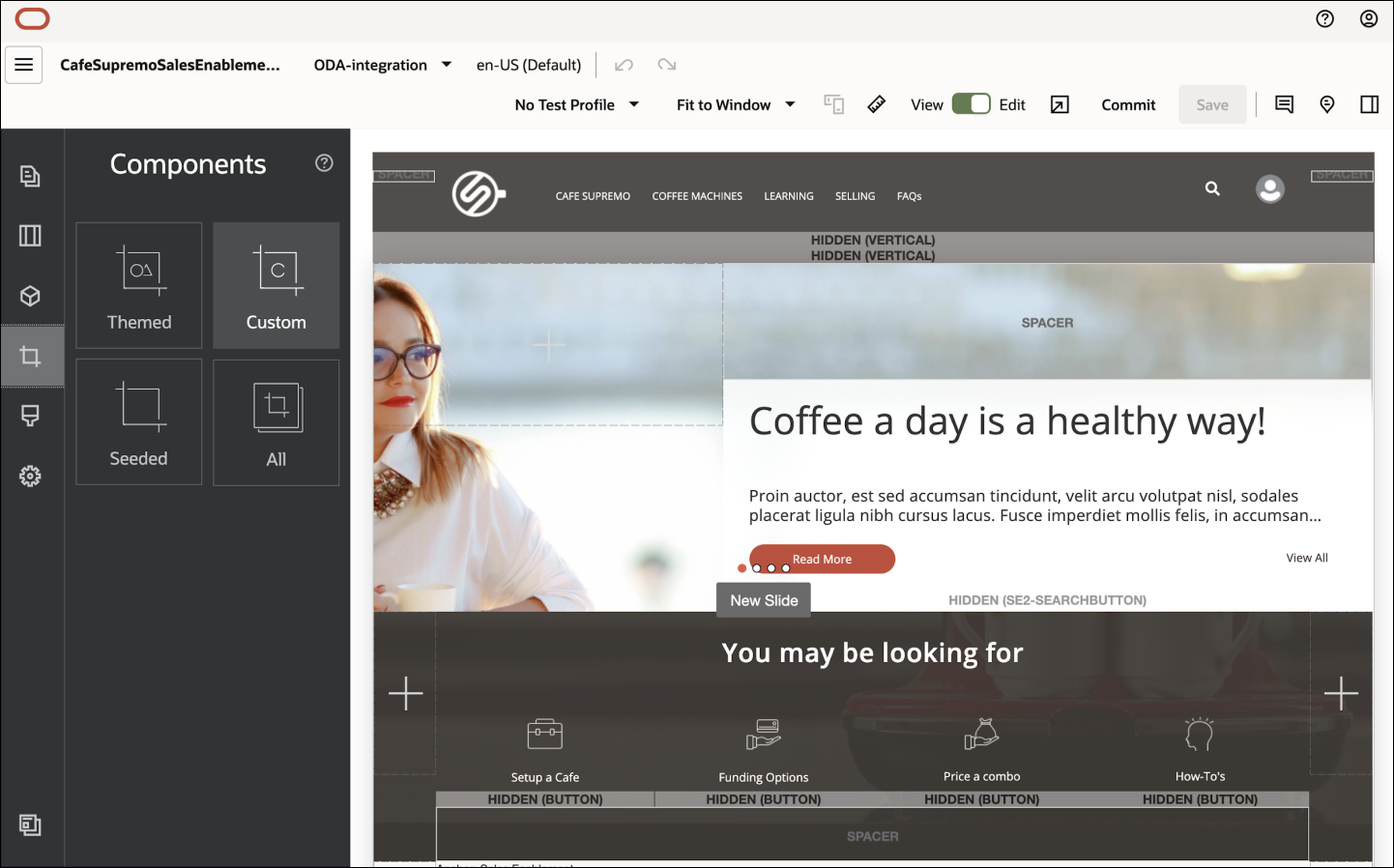
Ajoutons maintenant un widget de chatbot ODA à la page d'accueil à l'aide du composant personnalisé SE2-ODA-Chatbot. Glissez-déplacez le composant SE2-ODA-Chatbot n'importe où sur la page. Cliquez sur le titre du composant SE2-ODA-Chatbot pour vous assurer que son parent est celui que vous souhaitez. Cette méthode permet de savoir où chaque composant se situe dans la structure de la page Web.
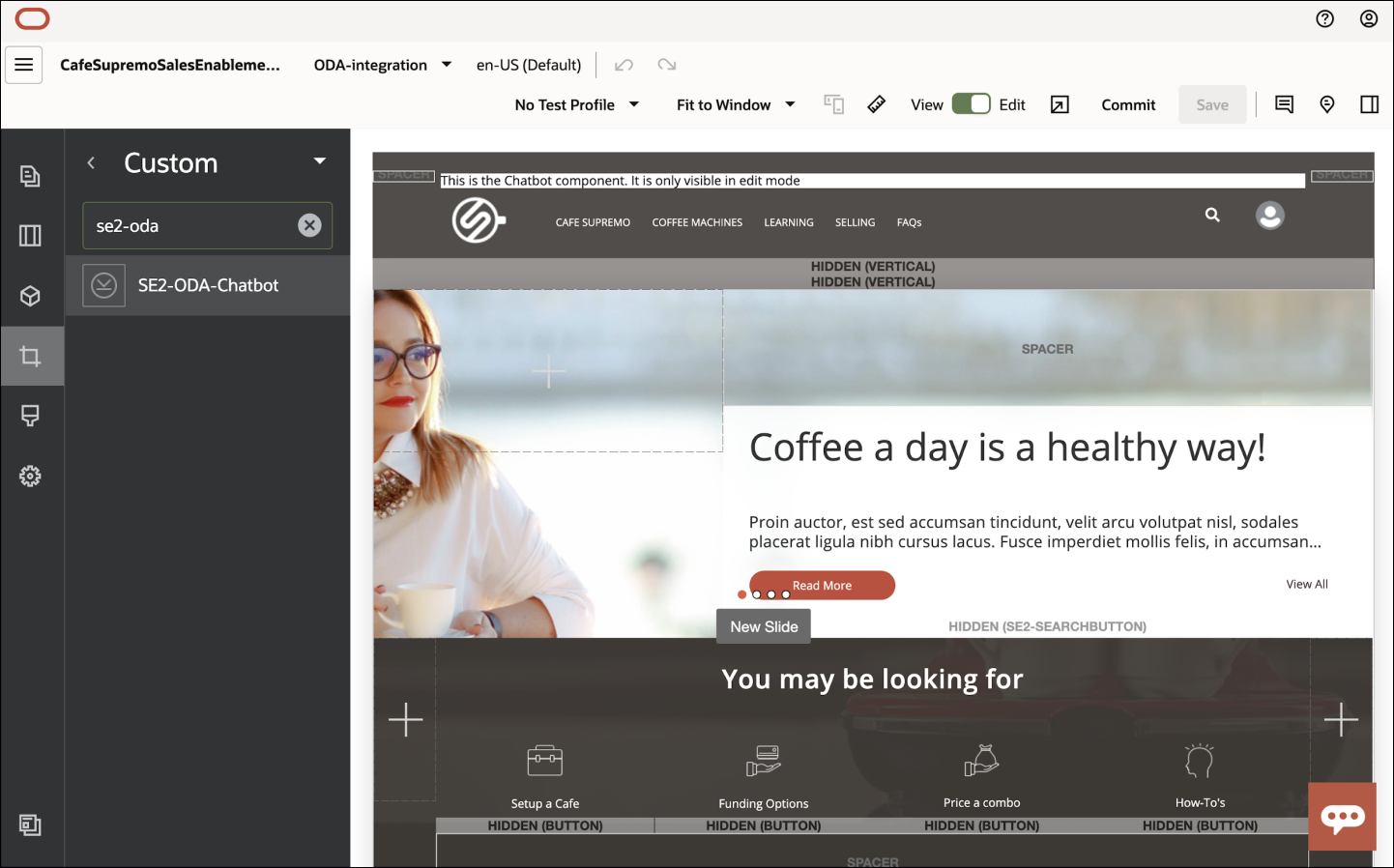
Définissez les paramètres personnalisés dans l'onglet Général :
- URI ODA : URL de l'instance ODA (sans http ://).
- ID canal : ID canal Web ODA.
- Titre du chatbot : titre du widget de discussion affiché dans l'en-tête.
- Configuration de chatbot : indiquez éventuellement toute configuration supplémentaire pour le chatbot ODA en tant qu'objet JSON (utilisez des guillemets pour les chaînes de clé et de valeur).
Répétez les étapes ci-dessus pour ajouter le chatbot sur n'importe quelle page de votre site Web.
Publier le site Web
Maintenant que vous avez ajouté le chatbot à votre site Web, vous pouvez le publier pour le mettre à disposition de vos utilisateurs en ligne.
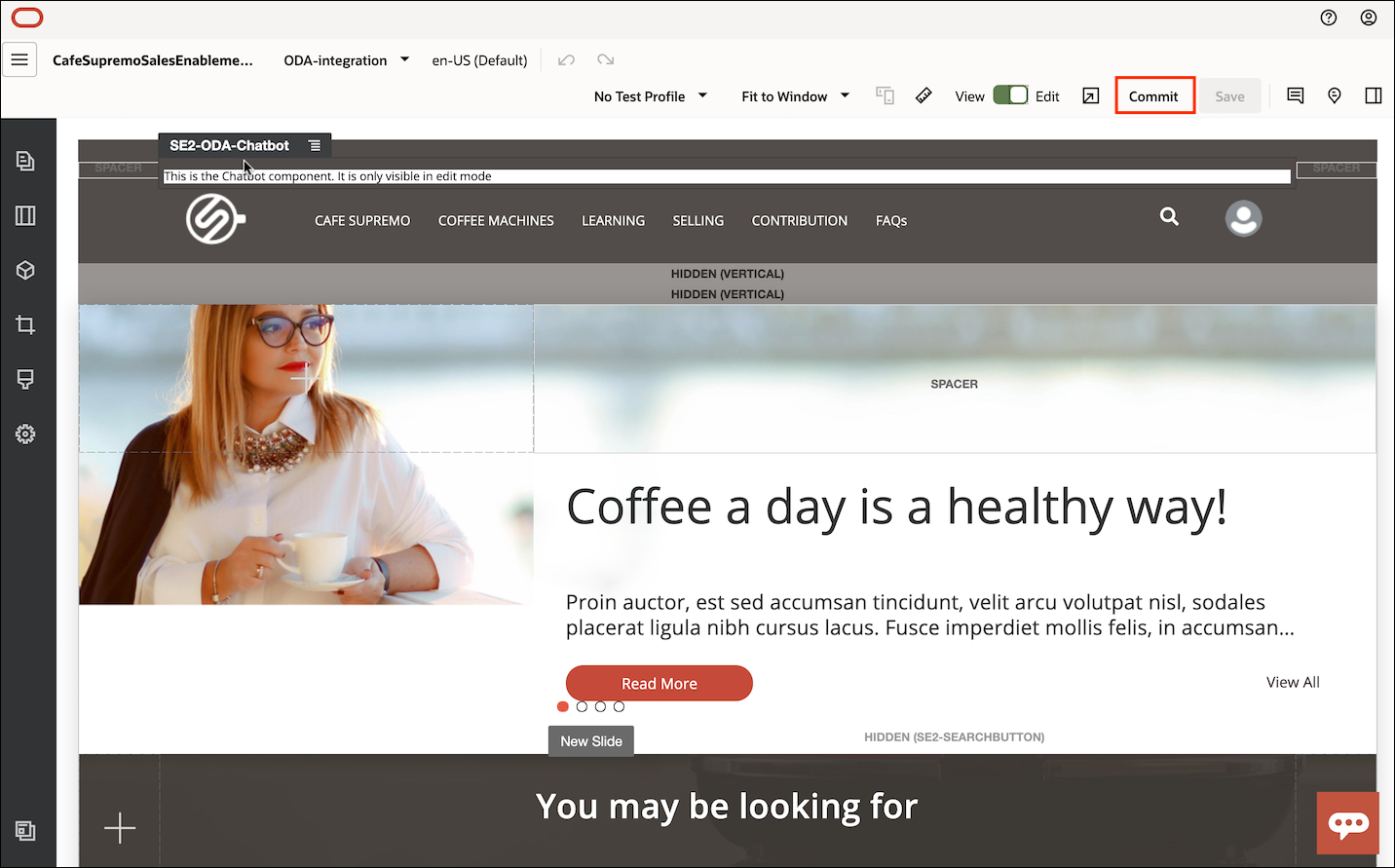
Si tout vous convient, validez les modifications apportées au site Web de base en cliquant sur Valider (commit) dans le coin supérieur droit du générateur de site.
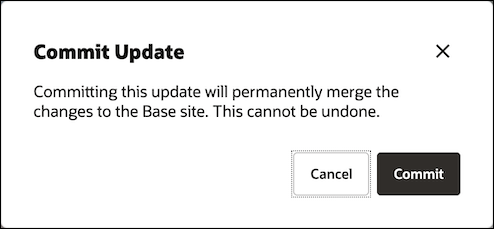
Dans la boîte de dialogue Valider (commit) la mise à jour, cliquez sur Valider (commit).
Une fois les modifications apportées, le site Web est prêt à être publié. Fermez le générateur de site.
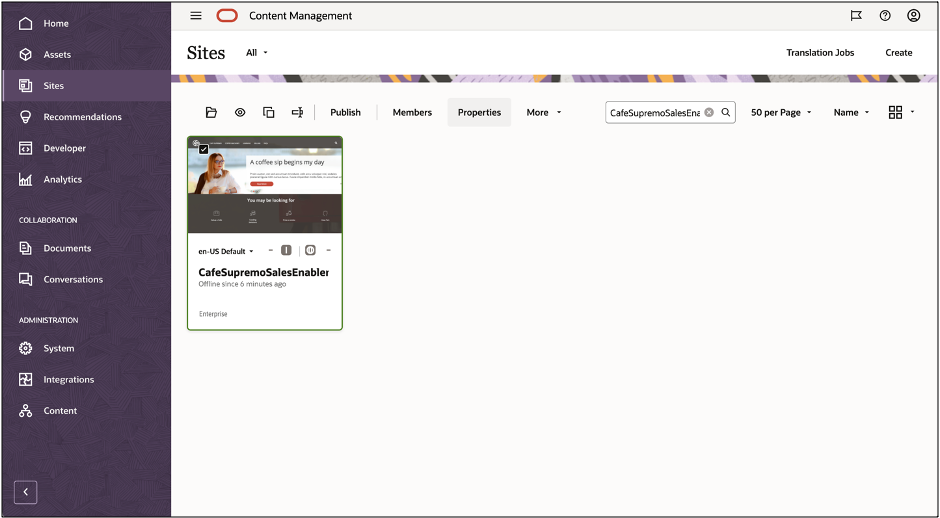
Cliquez sur Sites dans le menu de navigation de gauche de l'interface Web Oracle Content Management et sélectionnez le site Web.
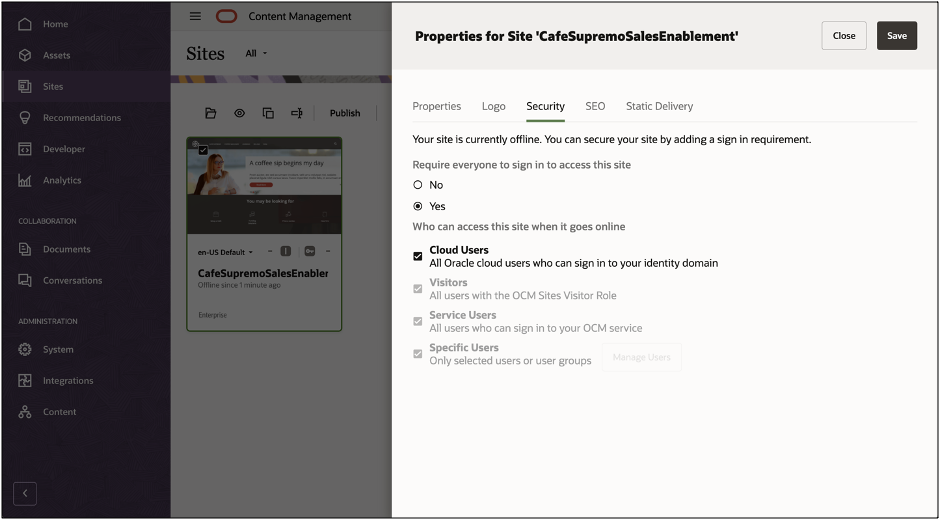
Cliquez sur Barre latérale dans la barre de menus, puis sélectionnez Propriétés ou Propriétés dans le menu contextuel.
Dans la boîte de dialogue des propriétés, cliquez sur l'onglet Sécurité, puis sélectionnez Oui dans le champ Tout le monde doit se connecter pour accéder à ce site. Dans le champ Qui peut accéder à ce site lorsqu'il est en ligne, cochez la case Utilisateurs cloud et cliquez sur Enregistrer.
Sélectionnez Publier dans la barre d'actions ou dans le menu contextuel.
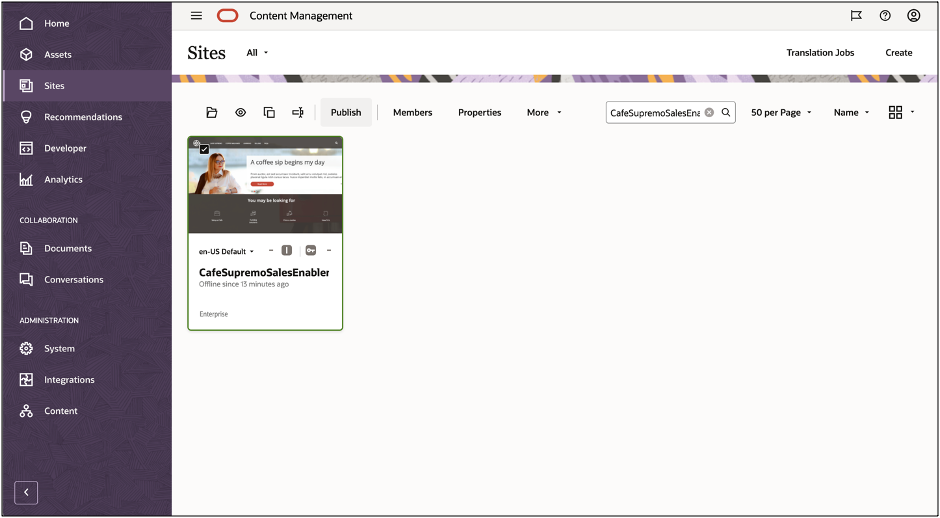
Une fois le site Web publié, une notification apparaît en haut de la page pour le confirmer.
Sur la page Sites, sélectionnez de nouveau le site Web, puis choisissez Mettre en ligne dans la barre d'actions ou dans le menu contextuel. Dans la boîte de dialogue Mettre en ligne, choisissez Confirmer pour continuer et cliquez sur Mettre en ligne.
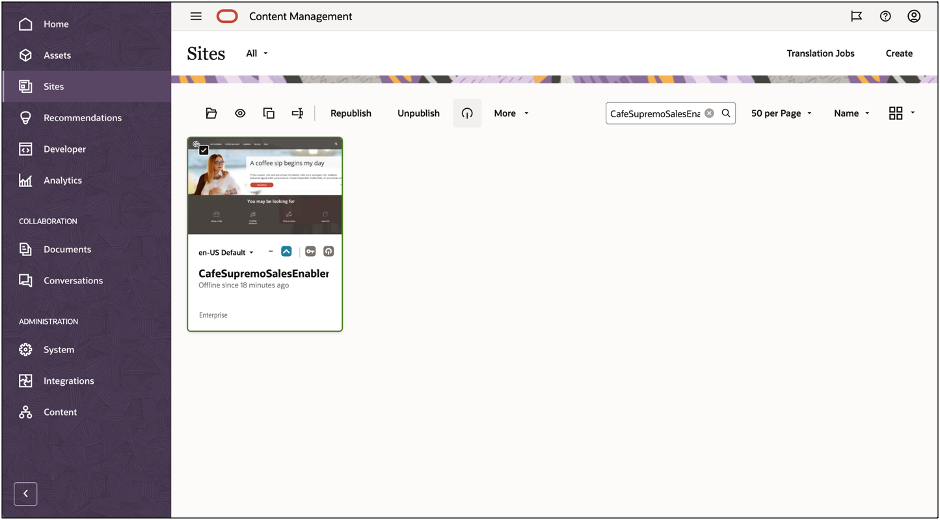
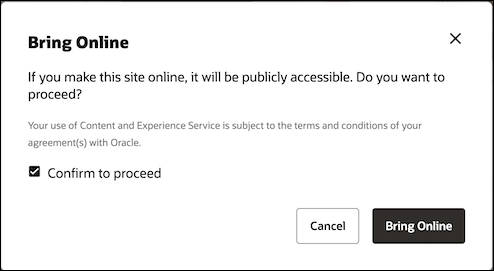
Et voilà. Votre site Web est désormais en ligne et d'autres utilisateurs peuvent le visualiser.
Pour visualiser votre site Web, sélectionnez Visualiser dans la barre d'actions ou le menu contextuel, ou ouvrez l'URL dans votre navigateur Web.
Comment utiliser le chatbot
Voici quelques façons d'utiliser le chatbot sur votre site :
Demandez au robot de l'aide pour commencer.
Demandez au bot " comment utiliser le bot ".
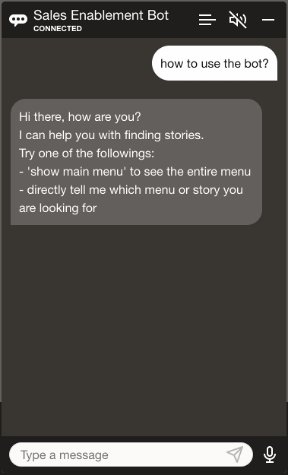
Rechercher des histoires en saisissant une requête.
Demandez au bot " Je veux voir les solutions de financement " et cliquez sur n'importe quelle fiche d'histoire pour l'ouvrir sur le site Web.
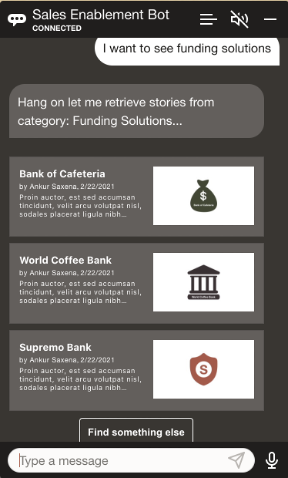
Trouver des histoires en parlant simplement une requête et obtenir une réponse audio.
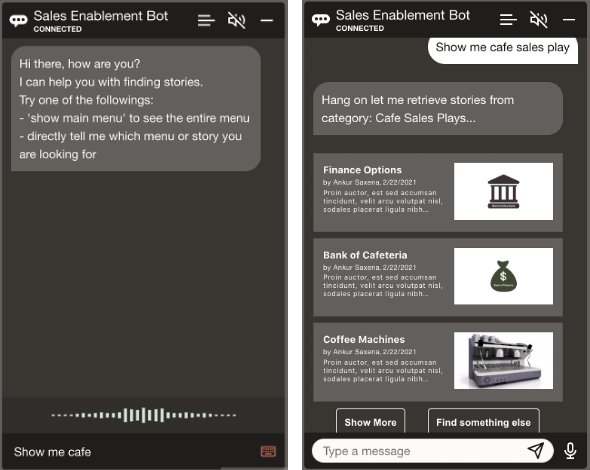
Activez la réponse audio pour utiliser l'entrée audio et dire " Montrez-moi les pièces de vente du café ".
Vous pouvez cliquer, dire ou saisir "afficher plus" pour voir d'autres histoires dans la catégorie, ou " rechercher autre chose" pour lancer une nouvelle requête.
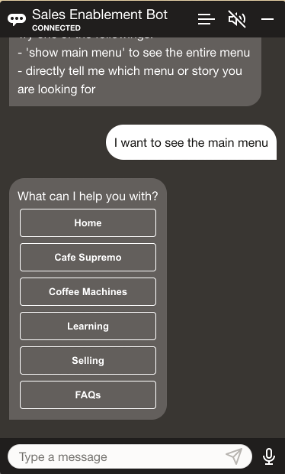
Voir les différentes options de menu.
Demandez au bot "Je veux voir le menu principal".
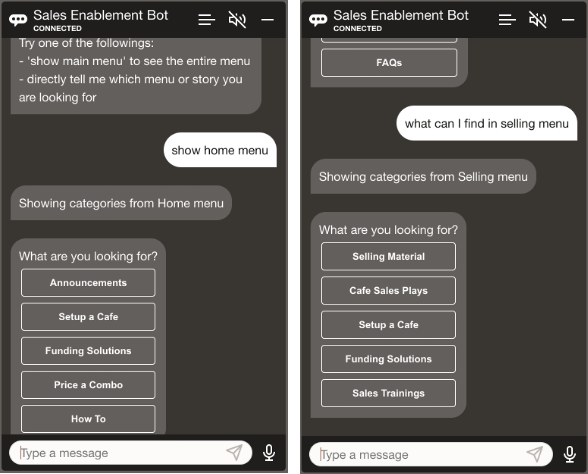
En savoir plus sur un menu spécifique.
Demandez au bot "show home menu" ou cliquez sur n'importe quelle option de menu dans la liste des menus principaux, ou saisissez ou dites "What can I find in sales menu".
Intégrer Oracle Digital Assistant à un site Web intégré à Oracle Content Management
F52691-01
Janvier 2022
Copyright © 2021, 2022, Oracle and/or its affiliates.
Auteur principal : Oracle Corporation