Connexion à Oracle Cloud Infrastructure GoldenGate à l'aide d'un équilibreur de charge public
Découvrez comment créer et configurer un équilibreur de charge public dans votre location afin d'accéder à un déploiement OCI GoldenGate privé.
Présentation
Lorsque vous créez un déploiement OCI GoldenGate, vous pouvez activer ou désactiver l'adresse publique du déploiement. Etant donné que l'adresse publique OCI GoldenGate est gérée par la location du service OCI GoldenGate, vous ne pouvez pas créer de règles de groupe de sécurité réseau à partir de votre location client.
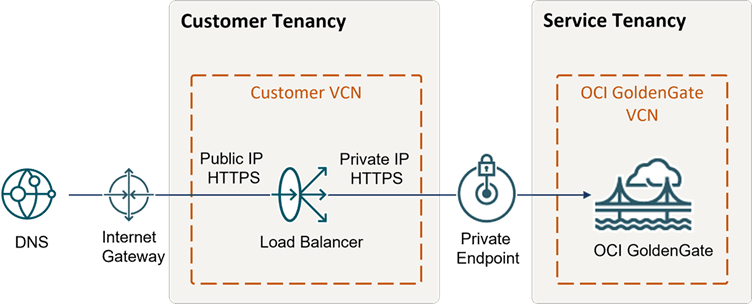
Description de l'illustration secure-deployment.png ci-après
Avant de commencer
Pour mener à Bien ce démarrage rapide, vous devez disposer des éléments suivants :
-
Un compte Oracle Cloud Infrastructure gratuit ou payant
-
Un accès aux services OCI GoldenGate et Networking
-
Un accès à un service DNS ou à un système de gestion DNS tiers, tel que GoDaddy
Tâche 1 : créer un groupe de certificats
Créez un groupe de certificats comprenant le certificat public, la clé privée correspondante et tous les certificats d'autorité de certification associés. Pour plus d'informations, reportez-vous à Certificat SSL pour les équilibreurs de charge.
Tâche 2 : créer un déploiement
Suivez les instructions fournies dans Création d'un déploiement.
Tâche 3 : créer l'équilibreur de charge
Pour créer un équilibreur de charge avec SSL, procédez comme suit :
-
Dans le menu de navigation Oracle Cloud, sélectionnez Fonctions de réseau, puis Equilibreur de charge.
-
Sur la page Equilibreurs de charge, sélectionnez Créer un équilibreur de charge.
-
Sur la page Créer des équilibreurs de charge, renseignez les champs suivants, puis sélectionnez Suivant :
-
Dans Nom de l'équilibreur de charge, entrez un nom ou conservez la valeur par défaut.
-
Pour Choisir un type de visibilité, sélectionnez Public ou Privé.
-
Dans Affecter une adresse IP publique, sélectionnez Adresse IP réservée.
-
Pour Formes, sélectionnez Formes dynamiques, puis sélectionnez une bande passante dans la liste déroulante.
-
Pour Choisir la mise en réseau, sélectionnez votre VCN et votre sous-réseau dans leurs listes déroulantes respectives.
-
-
Sur la page Sélectionner des back-ends, renseignez les champs suivants, puis cliquez sur Suivant.
-
Dans Indiquer une règle d'équilibrage de la charge, sélectionnez Tour de rôles pondéré.
-
Sous Indiquer une stratégie de vérification de l'état, sélectionnez TCP dans la liste déroulante Protocole, puis entrez
443pour Port. -
Laissez l'option Utiliser SSL désélectionnée.
-
-
Sur la page Configurer un processus d'écoute, renseignez les champs suivants, puis sélectionnez Suivant :
-
Dans Indiquer le type de trafic géré par votre processus d'écoute, sélectionnez HTTPS.
-
Dans Indiquer le port surveillé par votre processus d'écoute pour la détection du trafic entrant, assurez-vous que 443 est affiché.
-
Pour le certificat SSL, glissez-déplacez ou sélectionnez le certificat SSL (.cer).
-
Sélectionnez Spécifier le certificat de l'autorité de certification, puis glissez-déplacez ou sélectionnez le certificat de l'autorité de certification (.crt).
-
Sélectionnez Spécifier une clé privée, puis glissez-déplacez ou sélectionnez le fichier de clés privées.
-
-
Sur la page Gérer la journalisation, renseignez les champs suivants, désactivez Journaux d'erreurs, puis sélectionnez Soumettre.
-
Sur la page Détails de l'équilibreur de charge, sélectionnez Ensembles de back-ends.
-
Dans la liste Ensembles de back-ends, sélectionnez l'ensemble de back-ends, puis sélectionnez Modifier.
-
Dans le panneau Modifier l'ensemble de back-end, sélectionnez Utiliser SSL, assurez-vous que votre certificat est sélectionné, puis cliquez sur Enregistrer les modifications.
-
Sur la page Détails des ensembles de back-ends, sélectionnez Back-ends, puis Ajouter des back-ends.
-
Dans le panneau Ajouter des back-end, sélectionnez Adresses IP, entrez l'adresse IP privée du déploiement OCI GoldenGate (étape 2) pour l'adresse IP, et
443pour le port, puis sélectionnez Ajouter. -
Dans le chemin de connexion, sélectionnez Détails de l'équilibreur de charges, puis copiez l'adresse IP.
Vous pouvez utiliser un navigateur Web pour accéder à l'adresse IP, vérifier que le certificat est le certificat signé numériquement que vous avez téléchargé et accéder à la console de déploiement OCI GoldenGate. Vous allez ensuite créer un enregistrement DNS pour l'adresse IP de l'équilibreur de charge.
Tâche 4 : créer un enregistrement DNS
Créez un enregistrement DNS pour l'adresse IP publique de l'équilibreur de charge dans un système de gestion DNS.
Vous pouvez utiliser la gestion DNS Oracle Cloud Infrastructure ou tout système de gestion DNS public.
Au bout de quelques minutes, vérifiez que vous pouvez accéder à la console de déploiement OCI GoldenGate via le domaine que vous avez créé.
Tâche 5 : créer des règles de sécurité réseau OCI pour autoriser/refuser l'entrée
-
From the OCI Console navigation menu (hamburger icon), select Networking, then Virtual Cloud Networks.
-
Dans la liste Réseaux cloud virtuels, sélectionnez votre VCN.
-
Sur la page Détails du VCN, sélectionnez votre sous-réseau.
-
Sur la page Détails du sous-réseau, copiez la valeur du bloc IPv4 CIDR, puis sélectionnez Liste de sécurité par défaut pour <VCN> sous Listes de sécurité.
-
Sur la page Détails des listes de sécurité par défaut, sous Règles d'entrée, localisez la règle d'entrée pour TCP actuellement ouverte pour toutes les plages de port source et de destination, puis sélectionnez Modifier dans son menu Actions (points de suspension)
-
Dans la boîte de dialogue Modifier la règle entrante, remplacez la valeur CIDR source par la valeur de bloc IPv4 CIDR copiée à partir de l'étape 4, puis sélectionnez Enregistrer les modifications.
L'application des modifications prend quelques minutes.
-
Sélectionnez Ajouter la règle entrante, puis remplacez la valeur CIDR source par une plage d'adresses IP incluant l'adresse IP de l'équilibreurs de charge, puis sélectionnez Ajouter des règles entrantes.
Vous pouvez également ajouter une règle d'entrée pour l'adresse IP de votre ordinateur local afin de vérifier que les règles de routage sont en vigueur.