Utiliser la console pour répertorier les tables et afficher les informations sur les tables
Découvrez comment utiliser la console OCI pour répertorier les tables Oracle NoSQL Database Cloud Service et visualiser les informations de la table.
Cet article comprend les rubriques suivantes :
Visualisation des tables
Vous pouvez visualiser les tables Oracle NoSQL Database Cloud Service à partir de la console NoSQL.
Pour visualiser les tables, procédez comme suit :
-
Accédez à la console NoSQL à partir de la console Infrastructure. Reportez-vous à Accès au service à partir de la console Infrastructure.
-
Vous pouvez visualiser toutes les tables dans votre location à partir de la console NoSQL.
Afficher les détails d'une table
Découvrez comment visualiser les détails de table Oracle NoSQL Database Cloud Service à partir de la console NoSQL.
Pour visualiser les détails de table, procédez comme suit :
-
Accédez à la console NoSQL à partir de la console Infrastructure. Reportez-vous à Accès au service à partir de la console Infrastructure.
-
La console NoSQL répertorie toutes les tables dans la location.
-
Une colonne de la liste (tables enfant) indique le nombre de tables enfant qui appartiennent à la table indiquée.
-
Vous pouvez afficher la liste des tables enfant d'une table parent donnée en sélectionnant l'onglet Tables enfant sur la page de la table parent.
-
Une colonne de la liste (Etat du schéma) prend l'une des deux valeurs, Mutable et Frozen. Le schéma d'une table sans réplication est mutable et pour un schéma de table Global Active est gelé (le schéma ne peut pas être modifié).
-
Une colonne de la liste (Global active) indique s'il s'agit d'une table singleton (pas de réplication) ou d'une table Global Active.
-
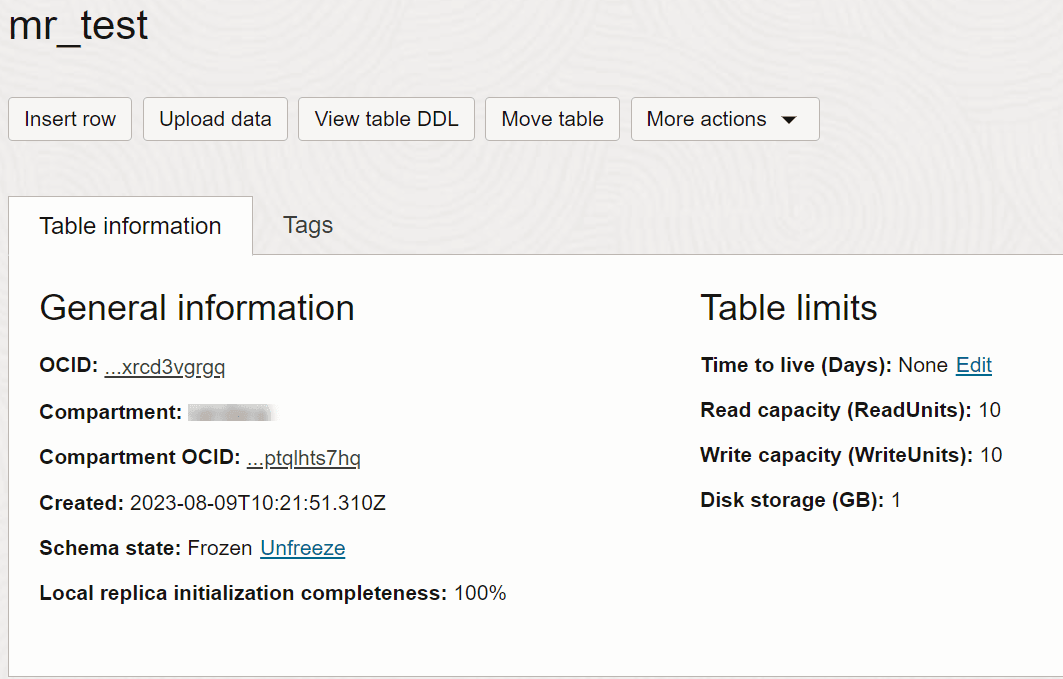
La console NoSQL répertorie toutes les tables dans la location. Pour afficher les détails de la table, sélectionnez son nom.
La page Tables s'ouvre.
-
Vous pouvez sélectionner les différents onglets pour visualiser les détails de la table, tels que les colonnes de table, les index et les mesures.
Afficher le DDL de la table
Découvrez comment afficher le DDL de table Oracle NoSQL Database Cloud Service à partir de la console NoSQL.
Pour visualiser le DDL de table, procédez comme suit :
-
Accédez à la console NoSQL à partir de la console Infrastructure. Reportez-vous à Accès au service à partir de la console Infrastructure.
-
La console NoSQL répertorie toutes les tables dans la location.
-
Sur la page Détails de table, cliquez sur Visualiser les instructions LDD de table.
L'instruction DDL de table Visualiser affiche l'instruction DDL de table.
-
Vous pouvez ensuite sélectionner et copier l'instruction DDL de la table à partir de la fenêtre.
Afficher les colonnes d'une table
Découvrez comment afficher les mesures de table Oracle NoSQL Database Cloud Service à partir de la console NoSQL.
Pour afficher les colonnes d'une table :
-
Accédez à la console NoSQL à partir de la console Infrastructure. Reportez-vous à Accès au service à partir de la console Infrastructure.
-
La console NoSQL répertorie toutes les tables du compartiment.
-
Cliquez sur le nom de la table et sélectionnez l'onglet Colonnes.
-
Vous pouvez afficher le nom de la colonne avec le type correspondant.
-
Vous pouvez également voir si la colonne peut avoir la valeur NULL.
-
Elle indique également si une colonne est affectée en tant que clé primaire ou clé de shard avec "Oui" ou "Non".
-
Remarque : les colonnes affectées en tant que clé de shard sont également des clés primaires. Pour en savoir plus sur la clé primaire et la clé de shard, reportez-vous à Clés primaires et clés de shard.
Pour ajouter de nouvelles colonnes à la table, reportez-vous à Modification de tables uniques.
Visualisation des mesures de table
Découvrez comment afficher les mesures de table Oracle NoSQL Database Cloud Service à partir de la console NoSQL.
Pour visualiser les mesures de table, procédez comme suit :
-
Accédez à la console NoSQL à partir de la console Infrastructure. Reportez-vous à Accès au service à partir de la console d'infrastructure.
-
La console NoSQL répertorie toutes les tables dans la location.
-
Sélectionnez le nom de la table, puis sélectionnez l'onglet Surveillance.
Les mesures de tableau telles que Unités de lecture, Unités d'écriture, Stockage Go, Nombre de ralentissements d'écriture, Nombre de ralentissements d'écriture, Nombre de ralentissements d'écriture et Pourcentage de ralentissements de stockage sont affichées et Décalage de réplique. Vous pouvez filtrer les mesures par date, intervalle de modification et valeur statistique.
-
Pour chacune des mesures affichées sur cette page, vous pouvez effectuer les actions suivantes :
-
Afficher la demande dans l'explorateur de mesure : cette page vous permet d'écrire et d'éditer des requêtes en MQL (Monitoring Query Language), en utilisant des mesures provenant de l'application ou d'un service Oracle Cloud Infrastructure. Si vous ne connaissez pas bien le langue MQL, reportez-vous à Référence de Monitoring Query Language (MQL). Pour en savoir plus sur cette page, reportez-vous à Explorateur de mesures.
-
Copier l'URL du graphique : cliquez sur cette option pour copier l'URL par défaut du graphique de mesures pour référence ultérieure.
-
Copier la requête (MQL) : cliquez sur cette option pour copier la requête MSQL utilisée afin de créer le graphique des mesures par défaut. Si vous ne connaissez pas bien le langue MQL, reportez-vous à Référence de Monitoring Query Language (MQL).
-
Créer une alarme sur cette requête : cliquez sur cette option afin de créer des alarmes afin de surveiller vos ressources cloud. Pour en savoir plus sur les alarmes, reportez-vous à la section Managing Alarms.
-