Utilisation de l'extension Visual Studio Code pour le développement
Oracle NoSQL Database Cloud Service fournit une extension pour Microsoft Visual Studio Code qui vous permet de vous connecter à une instance en cours d'exécution d'Oracle NoSQL Database Cloud Service.
Vous pouvez utiliser l'extension de code Oracle NoSQL Database Visual Studio (VS) pour :
-
Affichez les tables dans une arborescence bien définie à l'aide de l'explorateur de tables.
-
Afficher des informations sur les colonnes, les index, les clés primaires et les clés de shard pour une table.
-
Affichez les données de colonne dans une structure JSON bien formatée.
-
Créez des tables et des tables enfant à l'aide d'une entrée de schéma basée sur un formulaire ou fournissez des instructions LDD.
-
Créez des tables de collecte JSON à l'aide du mode d'entrée DDL avancé, puis insérez et mettez à jour des lignes à l'aide du mode d'entrée JSON avancé.
-
Supprimer des tables, des colonnes, des lignes ou des index.
-
Ajoutez des colonnes et des index à l'aide d'une entrée basée sur un formulaire ou fournissez des instructions LDD.
-
Ajoutez de nouvelles lignes à l'aide d'une entrée basée sur un formulaire ou utilisez le mode d'entrée JSON avancée.
-
Exécutez des requêtes SQL SELECT sur une table et affichez les résultats des requêtes sous forme de tableau.
-
Exécutez des instructions DDL pour gérer les régions, les espaces de noms et les rôles.
-
Exécuter des instructions LMD pour mettre à jour, insérer et supprimer des données dans une table.
-
Calculez les paramètres de cache et de stockage recommandés à l'aide de JeCacheSizingTool.
-
Téléchargez les résultats de requête SELECT en tant que fichier JSON ou en tant que fichiers JSON individuels par ligne.
-
Utilisez l'instruction Prettify SQL pour améliorer la lisibilité.
Cet article comprend les rubriques suivantes :
Installation de l'extension de code Visual Studio Oracle NoSQL Database
Vous pouvez installer l'extension Oracle NoSQL Database VS Code à partir de Visual Studio Marketplace pour une installation en ligne.
Pour pouvoir installer l'extension Oracle NoSQL Database Visual Studio (VS) Code, vous devez installer Visual Studio Code. Vous pouvez télécharger Visual Studio Code ici.
Pour l'installation :
-
Dans Visual Studio Code, cliquez sur l'icône Extensions dans la navigation de gauche.

Vous pouvez également ouvrir la vue Extensions en appuyant sur :
-
(Windows et Linux) Contrôle + Maj + X
-
Commande (macOS) + Maj + X.
-
-
Recherchez Oracle NoSQL Database Connector dans la marketplace d'extensions.
-
Cliquez sur Install dans l'extension Oracle NoSQL Database Connector.
Connexion à Oracle NoSQL Database Cloud Service ou au simulateur Oracle NoSQL Database Cloud à partir du code Visual Studio
L'extension Oracle NoSQL Database Visual Studio (VS) Code fournit deux méthodes pour se connecter à Oracle NoSQL Database Cloud Service ou au simulateur Oracle NoSQL Database Cloud.
Vous pouvez fournir un fichier de configuration avec les informations de connexion ou remplir les informations de connexion dans les champs spécifiques. Si vous utilisez un pilote, par exemple, un pilote Node.js et que des détails de connexion sont déjà enregistrés dans un fichier ou que vous voulez en créer un, utilisez l'option Utiliser le fichier de configuration pour vous connecter à Oracle NoSQL Database Cloud Service. Sinon, si vous créez une connexion, utilisez l'option Avancé.
-
Dans Visual Studio Code, cliquez sur la vue Oracle NoSQL DB dans la barre d'activité.

-
Ouvrez la page Afficher les paramètres de connexion d'Oracle NoSQL DB depuis la palette de commandes ou la vue Oracle NoSQL DB dans la barre d'activité.
- Ouvrir à partir de la palette de commandes
-
Ouvrez la palette de commandes en appuyant sur Ctrl+Maj+P :
-
(Windows et Linux) Contrôle + Maj + P
-
(macOS) Commande + Maj + P
-
-
Dans la palette de commandes, sélectionnez OracleNoSQL : Afficher les paramètres de connexions.
Conseil :
Entrez
oraclenosqldans la palette de commandes pour afficher toutes les commandes Oracle NoSQL DB que vous pouvez utiliser.
-
- Ouvrir à partir de la palette de commandes
- Open from Oracle NoSQL DB View
  1. Expand the **TABLE EXPLORER** pane in the left navigation if it's collapsed.

  2. Click **Add Connection** to open the Oracle NoSQL DB **Show Connection Settings** page.
-
Sur la page Afficher les paramètres de connexion, cliquez sur Cloud ou sur CloudSim pour vous connecter à Oracle NoSQL Database Cloud Service ou au simulateur Oracle NoSQL Database Cloud.
-
Cliquez sur Ajouter une nouvelle connexion et entrez les informations de connexion. Cliquez sur Ajouter.
Table - Paramètres de connexion au cloud
Champ Description Exemple de valeur Connection Name: Un nom unique est obligatoire pour la spécification de connexion à partir du plug-in version 4.0.0. La mise à jour du champ Nom de connexion est recommandée après la mise à niveau du module d'extension à partir de la version 3.0.0 ou inférieure.
Remarque : Vous pouvez ajouter plusieurs connexions et les spécifications de connexion stockées sont persistantes.Région/adresse : Identificateur de région ou adresse de service permettant d'accéder à Oracle NoSQL Database Cloud Service. Reportez-vous à Régions des données et URL de service associées pour obtenir la liste des identificateurs de région et des points de terminaison du service. us-ashburn-1ouhttps://nosql.us-ashburn-1.oci.oraclecloud.com(pour l'identificateur de région Oracle NoSQL Database Cloud Service d'Ashburn dans la région Amérique du Nord).OCID de locataire: OCID de la localisation pour Oracle NoSQL Database Cloud Service. Reportez-vous à Emplacement de l'OCID de la location et de l'OCID de l'utilisateur dans la documentation Oracle Cloud Infrastructure. ocid1.tenancy.oc1..<unique_ID>OCID utilisateur: OCID de l'utilisateur pour Oracle NoSQL Database Cloud Service. Reportez-vous à Emplacement de l'OCID de la location et de l'OCID de l'utilisateur dans la documentation Oracle Cloud Infrastructure. ocid1.user.oc1..<unique_ID>Empreinte: Empreinte pour la clé privée ajoutée à cet utilisateur.<p>L'empreinte de cette clé de signature est créée lors de sa génération et de son téléchargement vers le serveur. Reportez-vous à Obtention de l'empreinte de la clé dans la documentation Oracle Cloud Infrastructure. 12:34:56:78:90:ab:cd:ef:12:34:56:78:90:ab:cd:efFichier de clés privées: Accédez à l'emplacement de stockage de la clé privée. Reportez-vous à Procédure de génération d'une clé de signature d'API pour générer la clé de signature avec une phrase de passe facultative. /home/user/.oci/oci_api_key.pemPhrase de passe: Phrase de passe indiquée lors de la création de la clé privée. L'expression de pass de cette clé est créée lors de sa génération et de son téléchargement vers le serveur. Reportez-vous à Obtention de l'empreinte de la clé dans la documentation Oracle Cloud Infrastructure.
Obligatoire, uniquement si la clé est chiffrée.Compartiment: Nom ou OCID du compartiment pour le schéma Oracle NoSQL Database Cloud Service. Si vous n'indiquez aucune valeur, le champ affiche par défaut le compartiment
root.Créez des compartiments dans Oracle Cloud Infrastructure Identity and Access Management (IAM). Reportez-vous à Configuration de votre location et à la gestion des compartiments dans la documentation Oracle Cloud Infrastructure.
- Nom de compartiment : mycompartment
- Nom de compartiment qualifié avec son compartiment parent :parent.childcompartment
- OCID de compartiment :ocid1.tenancy.oc1...<unique_ID>Table - Paramètres de connexion CloudSim
Champ Description Exemple de valeur Connection Name: Un nom unique est obligatoire pour la spécification de connexion à partir du plug-in version 4.0.0. La mise à jour du champ Nom de connexion est recommandée après la mise à niveau du module d'extension à partir de la version 3.0.0 ou inférieure.
Remarque : vous pouvez ajouter plusieurs connexions et les spécifications de connexion stockées sont persistantes.Adresse: URL de l'adresse de service de l'instance du simulateur Oracle NoSQL Database Cloud. http://myinstance.cloudsim.com:8080
Si vous n'indiquez pas la valeur, elle est définie par défaut surhttp://localhost:8080.Identificateur de locataire: Identificateur unique du locataire. Tenant01
Si vous n'indiquez pas la valeur, celle-ci est définie surTestTenant.Remarque : le traitement de la connexion a changé à partir de la version 4.0.0. Si vous utilisez une ancienne version du plug-in, seule la connexion la plus récemment utilisée sera migrée lors du processus de mise à niveau vers la version 4.0.0. Le module d'extension affecte automatiquement le nom
cloud_old0à la connexion migrée. Vous pouvez modifier le nom de la connexion à l'aide de l'option Modify Connection de la page Connections Setting. -
Les détails de connexion sont enregistrés. Pour modifier des connexions existantes, sélectionnez la connexion dans la liste déroulante Connexions. Cliquez sur Modifier la connexion. Apportez les modifications souhaitées dans les paramètres de connexion et cliquez sur Enregistrer.
-
Cliquez sur l'icône Web dans la TABLE TABLE EXPLORER pour afficher la liste de toutes les connexions (sur site et cloud) présentes dans le module d'extension. Les connexions sont affichées dans la liste déroulante au format suivant :
Connection Name:Endpoint: Compartment(si spécifié).Choisissez la connexion dans la liste et sélectionnez Connexion. Le module d'extension Visual Studio Code se connecte au simulateur Oracle NoSQL Database Cloud Serviceor Oracle NoSQL Database Cloud et affiche toutes ses tables dans la fenêtre Explorateur de tables.
-
Si vous n'avez pas de fichier de configuration, créez-en un, par exemple, config.json ou un fichier avec l'objet JSON. Le format du fichier de configuration pour la connexion à Oracle NoSQL Database Cloud Service ou au simulateur Oracle NoSQL Database Cloud est le suivant.
Table - Modèles de configuration
Oracle NoSQL Database Cloud Service Oracle NoSQL Database Cloud Simulator Modèle de configuration pour la connexion à l'aide du fichier de configuration OCI
Modèle de configuration pour la connexion à l'aide des informations d'identification d'authentification IAM{ "region": "", "compartment": " ", "auth": { "iam": { "configFile": " ", "profileName": " " } } } { "region": "", "compartment": " ", "auth": { "iam": { "tenantId": " ", "userId": " ", "fingerprint": " ", "privateKeyFile": " ", "passphrase": " " } } } { "endpoint": "http://myinstance.cloudsim.com:8080", "auth" : "Bearer" } -
Ouvrez la page Oracle NoSQL DB Show Connection Settings à partir de la palette de commandes ou de la vue Oracle NoSQL DB dans la barre d'activités.
-
Ouvrir à partir de la vue Oracle NoSQL DB
-
Développez le volet Explorateur de tables dans la navigation de gauche s'il est réduit.
-
Cliquez sur Ajouter une connexion pour ouvrir la page Afficher les paramètres de connexion d'Oracle NoSQL DB.
-
Sur la page Afficher les paramètres de connexion, cliquez sur Cloud pour vous connecter à Oracle NoSQL Database.
-
Entrez les informations de connexion et cliquez sur Ajouter.
Table - Paramètres de connexion au cloud
Champ Description Exemple Vaue Connection Name: Un nom unique est obligatoire pour la spécification de connexion à partir du plug-in version 4.0.0. La mise à jour du champ Nom de connexion est recommandée après la mise à niveau du module d'extension à partir de la version 3.0.0 ou inférieure.
Remarque : vous pouvez ajouter plusieurs connexions et les spécifications de connexion stockées sont persistantes.Région/adresse : Identificateur de région ou adresse de service permettant d'accéder à Oracle NoSQL Database Cloud Service. Reportez-vous à Régions des données et URL de service associées pour obtenir la liste des identificateurs de région et des points de terminaison du service. us-ashburn-1ouhttps://nosql.us-ashburn-1.oci.oraclecloud.com(pour l'identificateur de région Oracle NoSQL Database Cloud Service d'Ashburn dans la région Amérique du Nord).Fichier de configuration : Accédez à l'emplacement de stockage du fichier de configuration OCI. /home/user/security/config/oci.configProfil: Nom du profil de configuration à utiliser pour la connexion à Oracle NoSQL Database Cloud Service. Si vous n'indiquez pas cette valeur, le champ affiche par défaut le profil DEFAULT.ADMINISTRATEUR_UTILISATEUR Compartiment: Nom ou OCID du compartiment pour le schéma Oracle NoSQL Database Cloud Service. Si vous n'indiquez aucune valeur, le champ affiche par défaut le compartiment
root.Créez des compartiments dans Oracle Cloud Infrastructure Identity and Access Management (IAM). Reportez-vous à Configuration de votre location et à la gestion des compartiments dans la documentation Oracle Cloud Infrastructure.
- Nom du compartiment
moncompartiment
- Nom de compartiment qualifié avec son compartiment parent
parent.childcompartiment
- OCID du compartiment.
ocid1.tenancy.oc1...
- Nom du compartiment
-
-
Remarque : le traitement de la connexion a changé à partir de la version 4.0.0. Si vous utilisez une ancienne version du plug-in, seule la connexion la plus récemment utilisée sera migrée lors du processus de mise à niveau vers la version 4.0.0. Le module d'extension affecte automatiquement le nom cloud_old0 à la connexion migrée. Vous pouvez modifier le nom de la connexion à l'aide de l'option Modify Connection de la page Connections Setting.
-
Ouvrir à partir de la palette de commandes :
-
Ouvrez la palette de commandes en appuyant sur Ctrl + :
-
(Windows et Linux) Contrôle + Maj + P
-
(macOS) Commande + Maj + P
-
-
Dans la palette de commandes, sélectionnez Oracle NoSQL : Connexion via le fichier de configuration.
Remarque : entrez
oraclenosqldans la palette de commandes pour afficher toutes les commandes Oracle NoSQL DB que vous pouvez utiliser. -
Accédez à l'emplacement de stockage du fichier
*.config, puis cliquez sur Sélectionner.
-
-
Les détails de connexion sont enregistrés. Pour modifier des connexions existantes, sélectionnez la connexion dans la liste déroulante Connexions. Cliquez sur Modifier la connexion. Apportez les modifications souhaitées dans les paramètres de connexion et cliquez sur Enregistrer.
-
Cliquez sur l'icône Web dans la TABLE TABLE EXPLORER pour afficher la liste de toutes les connexions (sur site et cloud) présentes dans le module d'extension. Les connexions sont affichées dans la liste déroulante au format suivant :
Connection Name:Endpoint: Compartment(si spécifié).Choisissez la connexion dans la liste et sélectionnez Connexion. Le module d'extension Visual Studio Code se connecte au simulateur Oracle NoSQL Database Cloud Serviceor Oracle NoSQL Database Cloud et affiche toutes ses tables dans la fenêtre Explorateur de tables.
Créer des applications à l'aide du kit SDK Java Oracle NoSQL à partir de Visual Studio Code
Découvrez comment créer des applications à partir de l'extension Visual Studio Code à l'aide du package de kit SDK Java Oracle NoSQL.
Une fois que vous avez connecté au simulateur Oracle NoSQL Database Cloud ou Oracle NoSQL Database Cloud Service, vous pouvez créer des applications à l'aide du kit SDK Java Oracle NoSQL.
Procédez comme suit :
Configurer le projet Maven
-
Ouvrez Visual Studio Code.
-
Installez le Java Extension Pack :
-
Ouvrez la vue Extensions en cliquant sur l'icône Extensions dans la barre latérale gauche.
-
Recherchez Java Extension Pack dans Extensions Marketplace.
-
Pour installer le Java Extension Pack, cliquez sur le bouton Installer.
-
-
Dans l'onglet Affichage, sélectionnez Palette de commandes et appuyez sur Ctrl+Maj+P.
-
Recherchez Java : Nouveau projet.
-
Choisissez le modèle Maven comme projet.
-
Entrez les détails du projet :
-
Nom du projet.
-
Emplacement du projet (par défaut, il s'agit du dossier d'espace de travail actuel).
-
Nom du package (par exemple,
com.example.myproject).
-
-
Définissez le chemin Java dans la variable d'environnement.
-
Visual Studio Code crée la structure de répertoires et les fichiers du projet.
-
Ouvrez le fichier pom.xml à partir du répertoire du projet et ajoutez la dépendance du kit SDK Java Oracle NoSQL comme suit. Utilisez la version la plus récente. Reportez-vous à SDK Java Oracle NoSQL.
<dependency>
<groupId>com.oracle.nosql</groupId>
<artifactId>nosqldb-driver</artifactId>
<version>5.4.22</version>
</dependency>
Créer et exécuter un exemple de programme d'application
-
Créez un exemple de code d'application comme suit. Mettez à jour votre région dans
<your_region_identifier>et l'OCID de compartiment dans les espaces réservés<ocid_of_your_compartment>.Remarque : cette application extrait les détails d'authentification du fichier de configuration OCI. Pour plus d'informations sur le fichier de configuration et son contenu, reportez-vous à Authentification de connexion à Oracle NoSQL Database.
package org.oracle.nosqljavasdk; import oracle.nosql.driver.NoSQLHandle; import oracle.nosql.driver.NoSQLHandleConfig; import oracle.nosql.driver.NoSQLHandleFactory; import oracle.nosql.driver.iam.SignatureProvider; import oracle.nosql.driver.ops.GetRequest; import oracle.nosql.driver.ops.GetResult; import oracle.nosql.driver.ops.PutRequest; import oracle.nosql.driver.ops.PutResult; import oracle.nosql.driver.ops.TableLimits; import oracle.nosql.driver.ops.TableRequest; import oracle.nosql.driver.ops.TableResult; import oracle.nosql.driver.values.MapValue; public class JavaVSCodeCloud { /* Name of your table */ final static String tableName = "TestSDK"; static NoSQLHandle handle; /* replace the placeholder with the name of your region for example Region.US_ASHBURN_1*/ /* String region ="<your_region_identifier>"; */ public static void main(String[] args) throws Exception { String region ="<your_region_identifier>"; String compId ="<ocid_of_your_compartment>"; handle = generateNoSQLHandleCloud(region,compId); try { createTable(handle); writeRows(handle); readRows(handle); /* Uncomment this if you want to drop the table */ //dropTable(handle); } catch (Exception e) { System.err.print(e); } finally { handle.close(); } } /* Create a NoSQL handle to access the cloud service */ private static NoSQLHandle generateNoSQLHandleCloud(String region, String compId) throws Exception { SignatureProvider ap = new SignatureProvider(); NoSQLHandleConfig config = new NoSQLHandleConfig(region, ap); /* set your default compartment */ config.setDefaultCompartment(compId); NoSQLHandle handle = NoSQLHandleFactory.createNoSQLHandle(config); return handle; } /** * Create a simple table with an integer key * and a single string data field * and set your desired table capacity */ private static void createTable(NoSQLHandle handle) throws Exception { String createTableDDL = "CREATE TABLE IF NOT EXISTS " + tableName + "(employeeid INTEGER, name STRING, " + "PRIMARY KEY(employeeid))"; TableLimits limits = new TableLimits(1, 2, 1); TableRequest treq = new TableRequest() .setStatement(createTableDDL).setTableLimits(limits); System.out.println("Creating table " + tableName); TableResult tres = handle.tableRequest(treq); /* The request is async, * so wait for the table to become active. */ System.out.println("Waiting for " + tableName + " to become active"); tres.waitForCompletion(handle, 60000, /* wait 60 sec */ 1000); /* delay ms for poll */ System.out.println("Table " + tableName + " is active"); } /** * Construct a row and add it to the table */ private static void writeRows(NoSQLHandle handle) throws Exception { MapValue value = new MapValue().put("employeeid", 1).put("name", "Tracy"); PutRequest putRequest = new PutRequest().setValue(value).setTableName(tableName); PutResult putResult = handle.put(putRequest); if (putResult.getVersion() != null) { System.out.println("Wrote " + value); } else { System.out.println("Put failed"); } } /** * Set a key and read the row from the table */ private static void readRows(NoSQLHandle handle) throws Exception { MapValue key = new MapValue().put("employeeid", 1); GetRequest getRequest = new GetRequest().setKey(key).setTableName(tableName); GetResult getRes = handle.get(getRequest); System.out.println("Read " + getRes.getValue()); } /** * Drop the table and wait for the table to move to dropped state */ private static void dropTable(NoSQLHandle handle) throws Exception { System.out.println("Dropping table " + tableName); TableRequest treq = new TableRequest() .setStatement("DROP TABLE IF EXISTS " + tableName); TableResult tres = handle.tableRequest(treq); System.out.println("Waiting for " + tableName + " to be dropped"); tres.waitForCompletion(handle, 60000, /* wait 60 sec */ 1000); /* delay ms for poll */ System.out.println("Table " + tableName + " has been dropped"); } } -
Exécutez le programme Java. Vous pouvez appuyer sur F5 ou sélectionner l'option souhaitée dans le menu Exécuter.
Remarque : si vous disposez de proxies réseau, incluez-les dans le fichier settings.xml situé dans le répertoire maven.
-
Vous pouvez afficher la sortie dans le terminal Visual Studio Code.
Le code d'application ci-dessus crée la table TestSDK, ajoute une ligne à la table et lit la ligne de la table.
Exemple de sortie :
----------------< com.oracle.nosql.example:NoSQLOperation >-----------------
Building NoSQLOperation 1.0-SNAPSHOT
  from pom.xml
--------------------------------[ jar ]---------------------------------

--- resources:3.3.1:resources (default-resources) @ NoSQLOperation ---
Using platform encoding (UTF-8 actually) to copy filtered resources, i.e. build is platform dependent!
skip non existing resourceDirectory C:\Users\ramya\javaVSCode\src\main\resources

--- compiler:3.8.0:compile (default-compile) @ HelloWorld ---
Changes detected - recompiling the module!
File encoding has not been set, using platform encoding UTF-8, i.e. build is platform dependent!
Compiling 1 source file to C:\Users\ramya\javaVSCode\target\classes

--- exec:3.1.0:exec (default-cli) @ NoSQLOperation ---
Creating table TestSDK
Waiting for TestSDK to become active
Table TestSDK is active
Wrote {"name":"Tracy","employeeid":1}
Read {"employeeid":1,"name":"Tracy"}
------------------------------------------------------------------------
BUILD SUCCESS
------------------------------------------------------------------------
Total time:  8.013 s
Finished at: 2025-11-24T17:01:24+05:30
------------------------------------------------------------------------
Vous pouvez également visualiser la table à partir de l'explorateur de tables de code Visual Studio. Pour plus d'informations, reportez-vous à Gestion de tables à l'aide de l'extension de code Visual Studio.
Gestion de tables à l'aide de l'extension de code Visual Studio
Une fois que vous êtes connecté à votre déploiement à l'aide de l'extension Oracle NoSQL Database Visual Studio (VS) Code, utilisez la TABLE TABLE EXPLORER située sur la gauche pour effectuer les opérations suivantes :
-
Explorez les tables, les colonnes, les index, les clés primaires et les clés de shard.
-
Créer de nouvelles tables.
-
Créer des tables enfant.
-
Supprimez les tables existantes.
-
Créer des index
-
Supprimer les index.
-
Ajouter des colonnes.
-
Supprimer les colonnes.
-
Insérer des données dans la table.
-
Exécutez des requêtes SQL SELECT.
-
Actualisez les tables.
-
Visualiser le DDL de table.
Vous pouvez également procéder comme suit :
-
Gérer les répliques.
-
Modifier la capacité réservée.
-
Geler et dégeler le schéma.
Explorer les tables, les colonnes, les index et les clés
Lorsque vous développez une connexion active, Oracle NoSQL Database VS Code affiche les tables de ce déploiement.
-
Cliquez sur le nom de la table pour afficher ses colonnes, ses index, ses clés primaires et ses clés de shard. Le nom de la colonne s'affiche avec son type de données.
-
Vous pouvez actualiser le schéma ou la table à tout moment pour interroger à nouveau votre déploiement et alimenter Oracle NoSQL Database Cloud Service avec les données les plus récentes.
-
Dans la TABLE TABLE EXPLORER, localisez la connexion et cliquez sur l'icône Actualiser pour recharger le schéma. Vous pouvez également cliquer avec le bouton droit de la souris sur la connexion et sélectionner Actualiser le schéma.
-
Dans la TABLE TABLE EXPLORER, localisez le nom de la TABLE et cliquez sur l'icône Actualiser pour recharger la TABLE. Vous pouvez également cliquer avec le bouton droit de la souris sur le nom de la table et sélectionner Actualiser la table.
-
Dans la TABLE TABLE EXPLORER, vous pouvez vérifier le type de données d'une colonne particulière. Localisez la colonne particulière et le type de données est suivi du nom de la colonne.
Effectuer des opérations LDD avec du code Visual Studio
Vous pouvez utiliser le code Visual Studio pour effectuer des opérations LDD.
Certaines des opérations LDD qui peuvent être effectuées à partir du module d'extension Visual Studio Code sont les suivantes :
CREATE TABLE
Vous pouvez créer la table Oracle NoSQL Database en deux modes :
-
Entrée DDL simple : vous pouvez utiliser ce mode pour créer la table Oracle NoSQL Database de manière déclarative, c'est-à-dire sans écrire d'instruction DDL.
-
Entrée DDL avancée : vous pouvez utiliser ce mode pour créer la table Oracle NoSQL Database à l'aide d'une instruction DDL.
-
Positionnez le pointeur de la souris sur la connexion Oracle NoSQL Database pour ajouter la nouvelle table.
-
Cliquez sur l'icône Plus qui apparaît ou cliquez avec le bouton droit de la souris sur le nom de la connexion à la base de données et cliquez sur Créer une table.
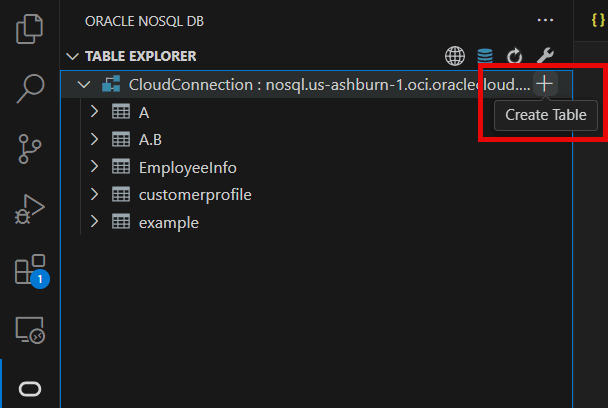
-
Sur la page Créer une table, sélectionnez Entrée DDL simple.
Table - Créer une table Oracle NoSQL Database
Champ Description Nom de table: Indiquez un nom de table unique. Nom de colonne Indiquez le nom d'une colonne pour la clé primaire dans votre table. Type de colonne Sélectionnez le type de données de votre colonne de clé primaire. Définir comme clé de shard Sélectionnez cette option pour définir cette colonne en tant que clé de shard comme clé de clé primaire. Le principal objectif des clés de shard est de distribuer des données dans le cluster Oracle NoSQL Database pour améliorer l'efficacité, et de placer des enregistrements qui partagent la clé de shards localement pour faciliter l'utilisation et la référence. Les enregistrements partageant la clé de shard sont stockés dans le même emplacement physique, et vous pouvez y accéder de façon atomique et efficace. Supprimer Cliquez sur ce bouton pour supprimer une colonne existante. + Ajouter une colonne de clé principale Cliquez sur ce bouton pour ajouter d'autres colonnes lors de la création d'une clé primaire composite (plusieurs couleurs). Nom de colonne Indiquez le nom des colonnes. Type de colonne Sélectionnez le type de données de votre colonne. Valeur par défaut (Facultatif) Indiquez une valeur par défaut pour la colonne.
Remarque : les valeurs par défaut ne peuvent être indiquées pour les colonnes d'un type de données binaire et JSON.NOT NULL Sélectionnez cette option pour indiquer qu'une colonne doit toujours comporter une valeur. Supprimer Cliquez sur ce bouton pour supprimer une colonne existante. + Ajouter une colonne Cliquez sur ce bouton pour ajouter d'autres colonnes. Unité Sélectionnez l'unité (Jours ou Heures) à utiliser pour la valeur de durée de vie des lignes de la table. Valeur Indiquez la durée d'expiration des lignes de la table. Après le nombre de jours ou d'heures, les lignes expirent automatiquement et ne sont plus disponibles. La valeur par défaut est zéro, ce qui indique l'absence de délai d'expiration.
Remarque : la mise à jour de l'heure de table vers l'environnement actif (TTL) ne modifie pas la valeur de temps de travail des données existantes dans la table. La nouvelle valeur de durée de vie s'applique uniquement aux lignes qui sont ajoutées à la table après la modification de cette valeur et aux lignes pour lesquelles aucune valeur spécifique de ligne de remplacement n'a été fournie. -
Cliquez sur Créer.
-
Vous avez la possibilité d'afficher l'instruction LDD avant et après la création d'une table.
-
Avant de créer la table, cliquez sur Afficher le script DDL dans l'écran Créer une table pour afficher l'instruction DDL formée en fonction des valeurs saisies dans les champs en mode Entrée DDL simple. Cette instruction LDD est exécutée lorsque vous cliquez sur Créer.
-
Après avoir créé la table, cliquez avec le bouton droit de la souris sur la table existante. Choisissez Visualiser le DDL de tableau.
-
CRÉER UN TABLEAU ENFANT
Pour créer une table enfant, cliquez avec le bouton droit de la souris sur la table souhaitée et choisissez Créer une table enfant. Vous pouvez créer une table enfant pour une table Oracle NoSQL Database existante dans l'un des deux modes suivants :
-
Entrée LDD simple : vous pouvez utiliser ce mode pour créer une table enfant en saisissant simplement un nom de table avec d'autres détails requis.
-
Entrée DDL avancée : vous pouvez utiliser ce mode pour créer la table enfant à l'aide d'une instruction DDL. Cliquez sur Créer pour créer une table enfant.
Pour plus de détails sur les tables enfant, reportez-vous à Hiérarchies de table dans le guide Oracle NoSQL Database Cloud Service.
DROP TABLE
-
Cliquez sur la table cible avec le bouton droit de la souris.
-
Cliquez sur Supprimer la table.
-
Cliquez sur Oui pour supprimer la table.
CREATE INDEX
-
Localisez l'explorateur de tables, puis cliquez sur l'icône Refresh Schema pour recharger le schéma.
-
Cliquez avec le bouton droit de la souris sur la table dans laquelle l'index doit être créé. Choisissez Créer un index.
-
Dans le panneau Créer un index, vous avez la possibilité de créer un index en deux modes :
-
Entrée simple : indiquez le nom de l'index et les colonnes à inclure dans l'index. Si le type de colonne est JSON, vous voyez un champ supplémentaire appelé "Chemin JSON vers le champ d'index". Entrez le chemin d'accès à l'emplacement du champ JSON et choisissez le type de données correspondant.
-
Utilisation du langage DDL avancé : entrez une instruction DDL valide pour créer un index sur n'importe quelle colonne. Il peut également inclure un type de données complexe, par exemple un tableau, une carte et un enregistrement.
-
-
Cliquez sur Ajouter un index.
-
Vous avez la possibilité d'afficher l'instruction LDD d'index. Cliquez avec le bouton droit de la souris sur l'index existant. Choisissez Afficher le DDL d'index. Cliquez sur OK pour fermer la boîte de dialogue.
DROP INDEX
-
Localisez l'explorateur de tables, puis cliquez sur l'icône Refresh Schema pour recharger le schéma.
-
Cliquez sur la table où l'index doit être supprimé. La liste des index s'affiche sous les noms de colonne.
-
Cliquez avec le bouton droit de la souris sur l'index à supprimer. Cliquez sur Supprimer l'index.
-
Une fenêtre de confirmation apparaît. Cliquez sur OK pour confirmer l'action de déplacement.
AJOUTER UNE COLONNE
-
Localisez l'explorateur de tables, puis cliquez sur l'icône Refresh Schema pour recharger le schéma.
-
Cliquez avec le bouton droit de la souris sur la table dans laquelle la colonne doit être ajoutée. Cliquez sur Ajouter des colonnes.
-
Dans le panneau Ajouter une ou plusieurs colonnes, vous pouvez ajouter une colonne en deux modes :
-
Entrée LDD simple : indiquez le nom de la colonne et définissez la colonne avec ses propriétés : type de données, valeur par défaut et si elle peut être NULL. Dans le cas d'un fichier binaire ou fixe, sélectionnez le type de données
Binary. Pour un fichier binaire fixe, entrez la taille du fichier dans le champSizeet conservez la valeur NULL dans le cas d'un type de données binaire. -
Entrée LDD avancée : vous pouvez utiliser ce mode pour ajouter de nouvelles colonnes à la table en fournissant une instruction LDD valide, ainsi que pour créer des colonnes avec un type de données complexe (par exemple, tableau, carte ou enregistrement et également au format imbriqué).
-
-
Cliquez sur Ajouter de nouvelles colonnes.
SUPPRIMER LA COLONNE
-
Localisez l'explorateur de tables, puis cliquez sur l'icône Refresh Schema pour recharger le schéma.
-
Développez la table dans laquelle la colonne doit être supprimée.
-
Cliquez avec le bouton droit de la souris sur la colonne à enlever et choisissez Supprimer la colonne.
-
Une fenêtre de confirmation apparaît. Cliquez sur OK pour confirmer l'action de déplacement.
Geler/annuler le gel du schéma
Pour qu'une table singleton devienne une table active globale, vous devez d'abord figer le schéma. Pour plus d'informations, reportez-vous à Gel du schéma d'une table.
Pour geler/annuler le gel du schéma, procédez comme suit :
-
Cliquez avec le bouton droit de la souris sur la table de votre choix et cliquez sur Geler/Dégeler le schéma.
-
Une boîte de dialogue apparaît. Cliquez sur Oui pour confirmer l'action.
Gérer les répliques
Reportez-vous à Répliques de table régionales pour comprendre ce que sont les répliques et comment convertir une table singleton en table active globale.
Ajouter des répliques
Le plugin Visual Studio Code vous permet d'ajouter une réplique de table dans différentes régions. Il vous permet également d'ajouter des répliques à une table active globale existante.
-
Cliquez avec le bouton droit de la souris sur la table souhaitée, dans la section Répliques, sélectionnez Ajouter des répliques.
-
Dans le panneau Ajouter une réplique, sélectionnez une région dans la liste déroulante Région de réplication.
-
Entrez Read Capacity, Write Capacity et Disk Storage en fonction de vos besoins.
-
Cliquez sur Ajouter une réplique.
-
Lorsque vous recevez une notification indiquant que des répliques ont été ajoutées, fermez le panneau en cliquant sur "x" ou en appuyant sur "Ctrl+F4".
Supprimer les répliques
-
Cliquez avec le bouton droit de la souris sur la table dont vous souhaitez supprimer la réplique de table. Dans les sections Répliques, sélectionnez Supprimer les répliques.
-
Dans le panneau Supprimer les répliques régionales, sélectionnez la réplique dans la liste déroulante Nom de réplique à supprimer. Pour supprimer plusieurs répliques simultanément, cliquez sur +Ajouter, puis sélectionnez le nom de la réplique.
Remarque : pour enlever une réplique que vous ne voulez pas supprimer, cliquez simplement sur Enlever en regard du nom de la réplique.
-
Cliquez sur Supprimer les répliques.
-
Lorsque vous recevez une notification indiquant que des répliques ont été supprimées, fermez le panneau en cliquant sur "x" ou en appuyant sur "Ctrl+F4".
Visualiser les répliques
-
Cliquez avec le bouton droit de la souris sur la table de votre choix pour afficher ses répliques. Dans la section Répliques, sélectionnez Afficher les répliques.
-
Dans le panneau Visualiser les répliques régionales, vous pouvez afficher la liste des répliques régionales avec leur capacité d'écriture.
-
Après avoir consulté les répliques, fermez le panneau en cliquant sur "x" ou en appuyant sur "Ctrl+F4".
Modifier la capacité réservée
-
Cliquez avec le bouton droit de la souris sur la table souhaitée et cliquez sur Modifier la capacité réservée.
-
Dans le panneau Modifier la capacité réservée, vous pouvez mettre à jour la capacité provisionnée ou la capacité à la demande.
-
Capacité provisionnée : vous pouvez modifier la capacité de lecture, la capacité d'écriture et le stockage sur disque en fonction de vos besoins.
-
Capacité à la demande : vous pouvez uniquement modifier le stockage sur disque. La capacité de lecture et la capacité d'écriture sont en mode lecture seule.
-
-
Lorsque vous recevez une notification indiquant que la capacité réservée a été mise à jour, fermez le panneau en cliquant sur "x" ou en appuyant sur "Ctrl+F4".
Effectuer des opérations LMD à l'aide de Visual Studio Code
Vous pouvez ajouter des données, modifier des données existantes et interroger des données à partir de tables à l'aide du plug-in Visual Studio Code.
Insérer des données
-
Localisez l'explorateur de tables, puis cliquez sur l'icône Refresh Schema pour recharger le schéma.
-
Cliquez avec le bouton droit de la souris sur la table dans laquelle une ligne doit être insérée. Sélectionnez Insérer une ligne.
-
Dans le panneau Insérer une ligne, entrez les détails d'insertion d'une nouvelle ligne. Vous pouvez insérer une nouvelle ligne dans deux modes :
-
Entrée simple : vous pouvez utiliser ce mode pour insérer la nouvelle ligne sans écrire d'instruction LMD. Ici, une entrée de champs de ligne basée sur un formulaire est chargée, dans laquelle vous pouvez saisir la valeur de chaque champ de la ligne.
-
Pour le type de données binaires, la chaîne saisie doit être un codage Base64 valide d'une valeur binaire ou sélectionnez le fichier à télécharger dans la colonne souhaitée.
-
Pour le type de données binaires fixe, la chaîne saisie doit être un codage Base64 valide d'une valeur binaire ou charger le fichier en fonction de la taille spécifiée pour la colonne.
Remarque : le format de fichier que vous chargez pour le type de données binaires doit avoir l'extension .bin.
-
-
Entrée JSON avancée : vous pouvez utiliser ce mode pour insérer une nouvelle ligne dans la table en fournissant un objet JSON contenant le nom de la colonne et sa valeur correspondante en tant que paires clé-valeur. L'entrée peut également être un type de données complexe, c'est-à-dire un tableau, une carte, un enregistrement.
-
-
Cliquez sur Insérer une ligne.
Modifier les données - UPDATE ROW/DELETE ROW :
-
Localisez l'explorateur de tables, puis cliquez sur l'icône Refresh Schema pour recharger le schéma.
-
Cliquez sur la table dans laquelle les données doivent être modifiées.
-
Dans la zone de texte située à droite sous SQL>, entrez l'instruction SQL permettant d'extraire les données de votre table. Cliquez sur > pour exécuter la requête.
-
Pour afficher les données d'une cellule séparément, cliquez sur la cellule du tableau.
-
Pour effectuer des opérations LMD telles que Mettre à jour et Supprimer une ligne, cliquez avec le bouton droit de la souris sur la ligne concernée. Choisissez votre option dans le menu contextuel qui s'affiche.
-
Supprimer la ligne : une fenêtre de confirmation apparaît. Cliquez sur OK pour supprimer la ligne.
-
Mettre à jour une ligne : Vous pouvez effectuer une mise à jour dans le panneau HTML distinct qui s'ouvre sous les lignes répertoriées, en affichant les noms de colonne ainsi que leur valeur actuelle dans une entrée basée sur un formulaire. L'autre option à modifier consiste à fournir l'entrée en tant que valeur-clé. Vous pouvez choisir l'une des deux méthodes et fournir de nouvelles valeurs.
Remarque : Dans n'importe quelle ligne, les colonnes PRIMARY KEY et GENERATED TOUJOURS AS IDENTITY ne peuvent pas être mises à jour.
-
Exécuter des requêtes SQL pour une table
-
Localisez l'explorateur de tables, puis cliquez sur l'icône Refresh Schema pour recharger le schéma.
-
Cliquez sur la table avec le bouton droit de la souris et choisissez Parcourir la table.
-
Dans la zone de texte située à droite sous SQL>, entrez l'instruction SELECT pour extraire les données de votre table.
-
Lors de l'écriture d'une requête, le système met en surbrillance la syntaxe et affiche une liste d'achèvements possibles au point d'insertion. Vous pouvez sélectionner l'option souhaitée pour compléter automatiquement le code en fonction du contexte.
-
Après avoir écrit votre requête, cliquez avec le bouton droit de la souris n'importe où dans la zone de texte et sélectionnez Préparer le code SQL pour formater le code, en améliorant son espacement, son retour à la ligne et en augmentant sa lisibilité globale.
-
Cliquez sur > pour exécuter la requête. Les données correspondantes sont extraites de la table.
-
Cliquez sur une entrée de ligne avec une colonne de type de données JSON pour ouvrir une boîte de dialogue affichant les champs JSON dans une structure arborescente interactive. Cliquez sur + pour développer ou sur - pour réduire la structure.
En plus de la boîte de dialogue, un champ de recherche apparaît dans l'angle supérieur droit. Vous pouvez ainsi rechercher n'importe quelle valeur dans l'arborescence JSON en temps réel, même dans des structures d'arborescence réduites. Utilisez les flèches vers le haut ou vers le bas pour accéder respectivement au résultat de recherche précédent ou suivant.
-
Cliquez avec le bouton droit de la souris sur une ligne et cliquez sur Télécharger le JSON. La ligne unique est téléchargée dans un fichier JSON. Dans la boîte de dialogue, accédez à l'emplacement d'enregistrement du fichier et cliquez sur Enregistrer.
-
Cliquez sur Télécharger le résultat de la requête pour enregistrer le résultat complet de l'instruction SELECT en tant que fichier JSON. Dans la boîte de dialogue, accédez à l'emplacement d'enregistrement du fichier et cliquez sur Enregistrer.
-
Cliquez sur Extraire tous les enregistrements pour extraire toutes les données de la table.
-
Cliquez sur Afficher le plan de requête pour visualiser le plan d'exécution de la requête.
-
Cliquez sur la liste déroulante Commandes précédentes pour afficher les instructions SQL récemment exécutées qui ont fourni une sortie.
Remarque : la liste déroulante affiche uniquement les instructions SQL liées à la table que vous traitez.
Suppression d'une connexion
Oracle NoSQL Database Connector fournit deux méthodes pour enlever une connexion du code Visual Studio (VS).
Vous pouvez effectuer les opérations suivantes :
-
supprimer une connexion à la palette de commandes, ou
-
Enlevez une connexion de la vue Oracle NoSQL DB dans la barre d'activités.
Remarque : pour enlever définitivement une connexion du module d'extension, sélectionnez-la dans la liste déroulante Connexions. Cliquez sur Supprimer la connexion. Vous obtenez une confirmation de suppression du module d'extension. Cliquez sur Oui pour enlever la connexion du module d'extension. La suppression d'une connexion du code Visual Studio supprime les détails de connexion persistante de l'espace de travail en cours.
-
Développez le panneau TABLE EXPLORER dans la navigation de gauche s'il est réduit.
-
Cliquez avec le bouton droit de la souris sur la connexion à enlever, puis cliquez sur Supprimer la connexion.
-
Ouvrez la palette de commandes en appuyant sur Ctrl+Maj+P :
-
(Windows et Linux) Contrôle + Maj + P
-
(macOS) Commande + Maj + P
-
-
Dans la palette de commandes, sélectionnez OracleNoSQL : enlever la connexion.
Remarque : entrez
oraclenosqldans la palette de commandes pour afficher toutes les commandes Oracle NoSQL DB que vous pouvez utiliser.
Exigences d'autorisation pour le code Visual Studio
Découvrez les exigences en matière d'autorisation requises dans Oracle NoSQL Database Cloud Service pour utiliser Visual Studio Code.
L'extension Visual Studio Code vous permet d'accéder à Oracle NoSQL database Cloud Service à l'aide de la méthode d'authentification par clé API. L'accès aux ressources dans Oracle NoSQL Database Cloud Service, telles que les tables, les tablespaces et les API, est géré via des stratégies Identity and Access Management (IAM). Ainsi, seuls les utilisateurs authentifiés, qui sont membres de groupes disposant des droits d'accès de table appropriés à inspecter, lire, utiliser ou gérer dans un compartiment donné, peuvent interagir avec ces ressources. Pour plus d'informations, voir Gestion de l'accès aux tables NDCS.
Lorsque vous utilisez Visual Studio Code pour gérer des tables dans des tables Oracle NoSQL Database Cloud Service, vos droits d'accès IAM effectifs déterminent les ressources à partir desquelles vous pouvez lire ou écrire. Si un utilisateur tente une action pour laquelle il n'a pas d'autorisation, le code Visual Studio renvoie l'erreur d'autorisation correspondante fournie par OCI IAM.
Par exemple, OCI IAM refuse toute opération d'insertion sur une table Oracle NoSQL Database Cloud Service si votre groupe d'utilisateurs dispose uniquement du droit d'accès en lecture pour les tables NoSQL. Le message d'erreur suivant s'affiche dans l'extension Visual Studio Code :
Error Inserting the row : NoSQLError: [INSUFFICIENT_PERMISSION] Authorization failed or requested resource not found