Configuration des paramètres globaux de rapport

Indiquez les paramètres d'état que vous souhaitez utiliser dans vos offres Oracle Fusion Data Intelligence.
  1. Connectez-vous à votre service.
  2. Dans la console Oracle Fusion Data Intelligence, cliquez sur Configuration de reporting sous Administration des applications.
  3. Sur la page Configuration du reporting, cliquez sur Paramètres globaux.
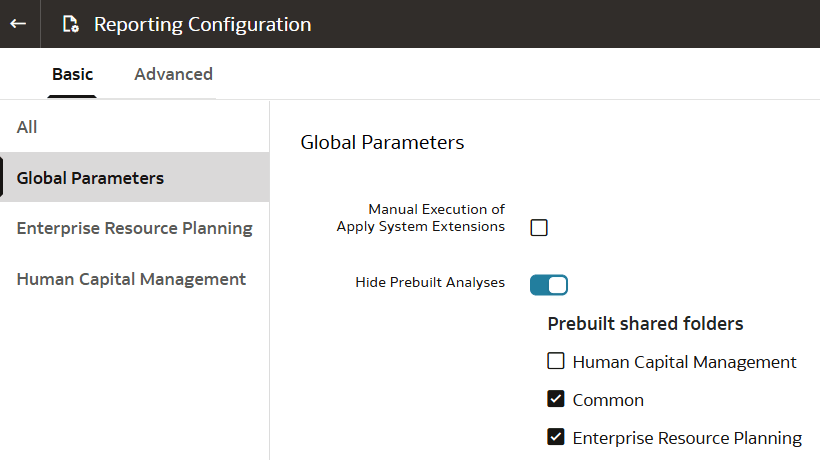
  4. Dans la région Paramètres globaux, indiquez les éléments suivants :
    1. Facultatif : sélectionnez Exécution manuelle des extensions système d'application des modifications si vous souhaitez exécuter les étapes système manuellement au lieu de les exécuter automatiquement en fonction des configurations telles que les augmentations de données et les applications de données (par exemple, Champs flexibles descriptifs, Analyse des comptes configurables, Fusion Accounting Hub et Supply Chain Planning Application).

      Si vous sélectionnez Exécution manuelle des extensions système d'application, vous devez appliquer manuellement les extensions système pour le modèle d'environnement restreint et réappliquer les extensions système pour l'application externe, le cas échéant.

      Lorsque vous importez votre modèle sémantique avec des dimensions prédéfinies étendues et que vous sélectionnez Afficher les colonnes personnalisées dans les domaines prêts à l'emploi, vous devez réappliquer les extensions système.

      Reportez-vous à la section Apply System Extensions et à la description de l'option Reapply System Extensions dans Import Semantic Model.

    2. Activez l'option Masquer les analyses prédéfinies et sélectionnez le dossier des analyses prédéfinies à masquer.
      Pendant que la mise à jour est en cours, un statut de mise à jour s'affiche. Une fois terminés, les dossiers sélectionnés ne seront plus visibles dans le catalogue Oracle Analytics Cloud.
  5. Cliquez sur Enregistrer pour appliquer les modifications.