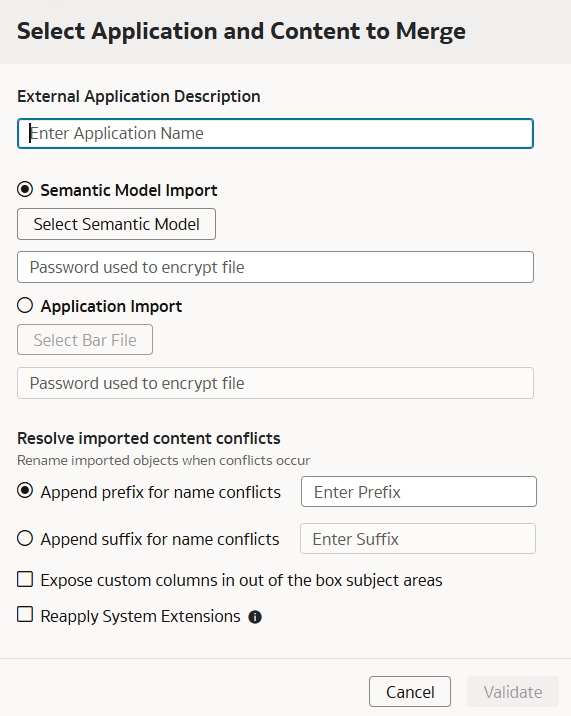
Importer un modèle sémantique
Utilisez l'option Import de modèle sémantique pour fusionner votre modèle sémantique.
L'option Import de modèle sémantique est disponible lors de l'import initial lorsque l'option Télécharger plusieurs applications externes est désactivée et est toujours disponible lorsque l'option Télécharger plusieurs applications externes est activée. Lorsque l'option Télécharger plusieurs applications externes est désactivée, utilisez l'option Remplacer l'application pour remplacer l'application existante. Reportez-vous à Remplacement de l'application.
Lors de la fusion d'applications externes, le paramètre Charger plusieurs applications externes détermine si le système remplace une application existante ou en crée une autre.
- Si l'option Télécharger plusieurs applications externes est désactivée (application externe unique - recommandée), le nom de l'application externe n'a aucun effet et l'application existante est toujours remplacée.
- Si l'option Charger plusieurs applications externes est activée (plusieurs applications externes - recommandée uniquement pour les besoins importants en matière d'analyse de rentabilisation), l'utilisation du même nom remplace l'application existante, tandis que l'utilisation d'un autre nom crée une application externe supplémentaire et fusionne les modifications des modèles sémantiques actuels et nouveaux, en combinant les personnalisations existantes avec les personnalisations nouvellement introduites.
Utilisez des noms indépendants de l'environnement pour les modèles sémantiques d'application externe. N'utilisez pas de suffixes propres à l'environnement (tels que Test, Dev et Prod) dans le nom du modèle sémantique car cela peut entraîner la fusion du modèle sémantique par l'instance cible au lieu de remplacer le modèle sémantique.
Remarque :
Importez une version plus récente du modèle sémantique pour la fusion uniquement si certaines modifications sont manquantes dans votre version actuelle. L'importation de plusieurs versions peut entraîner des retards en raison de l'augmentation des exigences de validation et de fusion. Si votre modèle sémantique mis à jour inclut déjà toutes les modifications précédentes, il est recommandé de remplacer le modèle plutôt que de créer des versions supplémentaires. Vous pouvez remplacer le modèle en désactivant l'option Télécharger plusieurs applications externes, en réutilisant le nom d'application existant ou en remplaçant directement l'application existante. Si plusieurs versions de l'application ont été importées involontairement, supprimez les anciennes versions en double et désactivez l'option Télécharger plusieurs applications externes pour éviter toute duplication accidentelle future. Conservez uniquement la dernière version, à condition qu'elle englobe toutes les modifications apportées par les importations précédentes.- Dans Sélectionner l'application et le contenu à fusionner, si l'option Télécharger plusieurs applications externes est désactivée (recommandé), vous pouvez indiquer n'importe quel nom d'application. Si l'option Télécharger plusieurs applications externes est activée pour une exigence de dossier commercial, utilisez le nom de l'application externe existante pour remplacer l'application lorsque le modèle sémantique inclut déjà toutes les personnalisations et modifications précédentes, ou utilisez un autre nom pour fusionner les modifications des modèles sémantiques actuels et nouveaux.