Charger des données à partir d'E-Business Suite sur site dans Fusion Data Intelligence (aperçu)
En tant qu'administrateur de service, vous pouvez utiliser un agent distant de service d'extraction pour vous connecter à votre système Oracle E-Business Suite sur site.
Une fois connecté à votre système sur site, l'agent distant extrait les données et les charge dans l'entrepôt de données autonome associé à votre instance Oracle Fusion Data Intelligence. L'agent distant extrait les métadonnées via l'API REST de service d'extraction publique et envoie les données vers le stockage d'objets à l'aide de l'API REST de stockage d'objets. Vous ne pouvez extraire et charger les données sur site dans Oracle Fusion Data Intelligence qu'une fois par jour. Assurez-vous que les informations d'identification utilisateur que vous fournissez ont accès aux tables spécifiques dont ils ont besoin pour extraire les données du schéma EBS, dont vous fournissez l'URL lors de la création de la connexion.
Assurez-vous qu'Oracle E-Business Suite On-Prem est activé sur la page Activer les fonctions avant de créer cette connexion. Reportez-vous à Fonctionnalités d'aperçu disponibles.
- Configurez l'agent distant et la source de données E-Business Suite sur la page Configuration des données d'Oracle Fusion Data Intelligence à l'aide des instructions suivantes :
- Dans la console, cliquez sur Configuration des données sous Administration des applications.
- Sur la page Configuration des données, cliquez sur Gérer les connexions.
- Sur la page Gérer les connexions, cliquez sur Créer, puis sur Connexion.
- Dans Créer une connexion, sélectionnez Extraction de données dans Type d'utilisation, puis Oracle E-Business Suite On-Prem comme type de connexion.
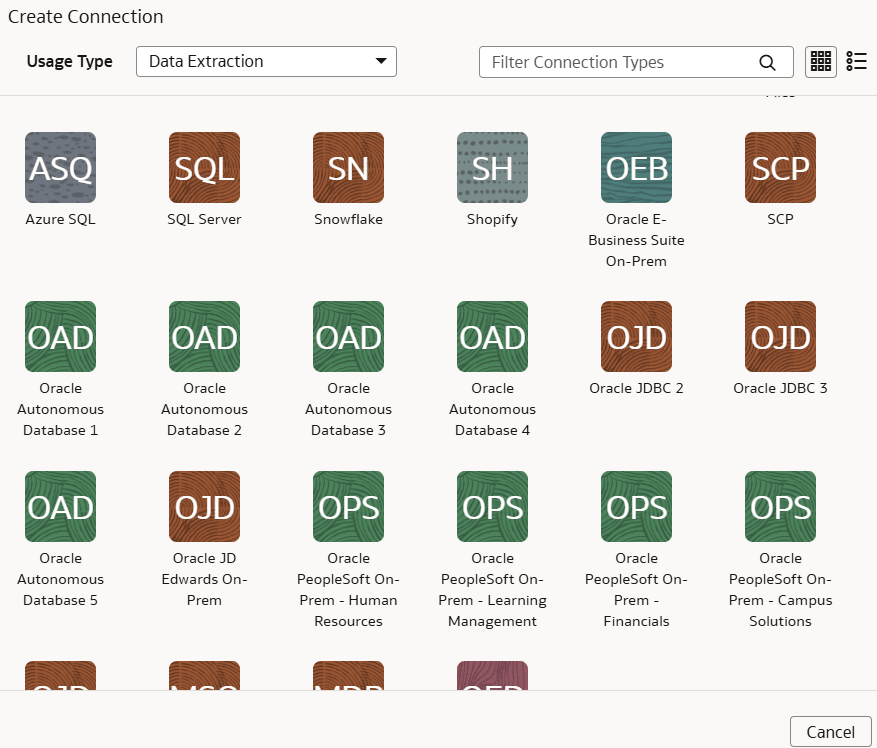
- Dans Créer une connexion pour Oracle E-Business Suite On-Premote, sélectionnez le type de connectivité A distance.
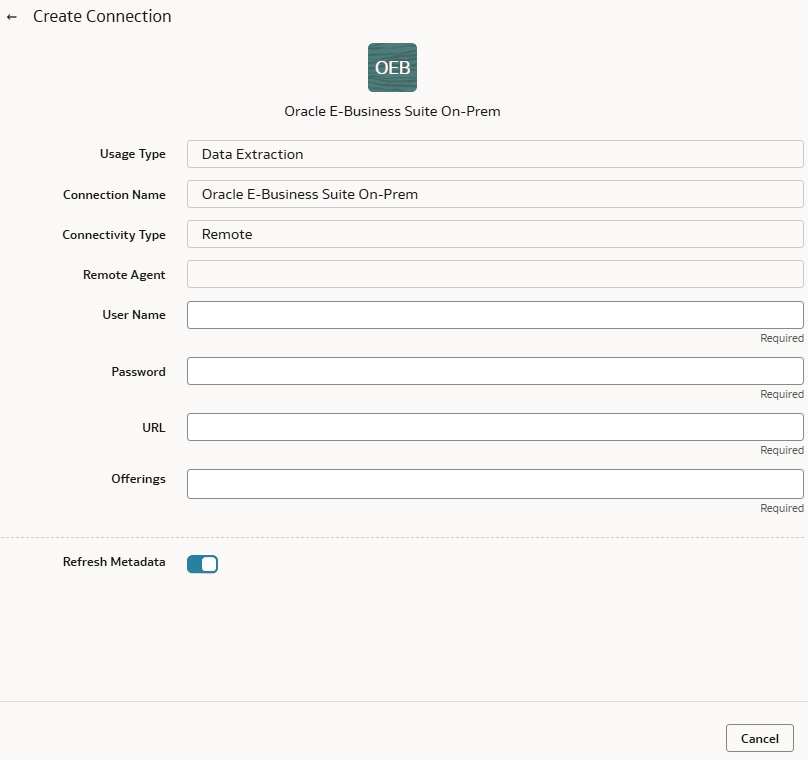
- Dans le champ Agent distant, sélectionnez la connexion d'agent distant que vous avez créée, par exemple, Agent EBS-Remote. Fournissez les informations d'identification dans Nom utilisateur et Mot de passe, la connexion E-Business Suite au format JDBC, tel que
jdbc:oracle:thin:@<HOST>:<PORT>/<DB_NAME/SID_NAME>dans URL, et sélectionnez obligatoirement les offres Application Object Library et General Ledger, ainsi que toutes les autres offres E-Business Suite à partir desquelles vous souhaitez charger des données dans Offres. - Vérifiez que la bascule Actualiser les métadonnées est activée pour vous assurer que les métadonnées sont actualisées lorsque vous enregistrez la connexion. Vous pouvez actualiser ultérieurement les métadonnées à partir du menu Actions de la page Gérer les connexions, si nécessaire.
Remarque :
Vous ne pouvez pas créer d'augmentations pour E-Business Suite On-Prem, sauf si vous effectuez une extraction de métadonnées. - Vérifiez que les connexions Remote Agent et E-Business Suite s'affichent sur la page Manage Connections.
- Testez les deux connexions en sélectionnant l'option Tester la connexion dans Actions. Vous pouvez vérifier le statut de toutes ces demandes sur la page Historique des demandes de configuration des données.
- Pour supprimer une connexion, sur la page Gérer les connexions, cliquez sur Actions pour la connexion applicable et sélectionnez Supprimer.
Remarque :
Veillez à supprimer les domaines fonctionnels, les augmentations de données et les applications de données associées à la connexion de données avant de la supprimer. Vous ne pouvez pas mettre à jour ou charger les données des connexions de données supprimées vers l'entrepôt.