Charger des données à partir de MySQL Database sur site dans Fusion Data Intelligence (aperçu)
En tant qu'administrateur de service, vous pouvez utiliser un agent distant de service d'extraction pour vous connecter à votre base de données MySQL sur site.
Une fois connecté à votre système sur site, l'agent distant extrait les données et les charge dans l'entrepôt de données autonome associé à votre instance Oracle Fusion Data Intelligence. L'agent distant extrait les métadonnées via l'API REST de service d'extraction publique et envoie les données vers le stockage d'objets à l'aide de l'API REST de stockage d'objets. Vous ne pouvez extraire et charger les données sur site dans Oracle Fusion Data Intelligence qu'une fois par jour.
Assurez-vous que MySQL sur site est activé sur la page Activer les fonctionnalités avant de créer cette connexion. Reportez-vous à Fonctionnalités d'aperçu disponibles.
- Indiquez l'agent distant et configurez la base de données MySQL sur site sur la page Configuration des données d'Oracle Fusion Data Intelligence en procédant comme suit :
- Dans la console, cliquez sur Configuration des données sous Administration des applications.
- Sur la page Configuration des données, cliquez sur Gérer les connexions.
- Sur la page Gérer les connexions, cliquez sur Créer, puis sur Connexion.
- Dans Créer une connexion, sélectionnez Extraction de données dans Type d'utilisation, puis MySQL On-Prem comme type de connexion.
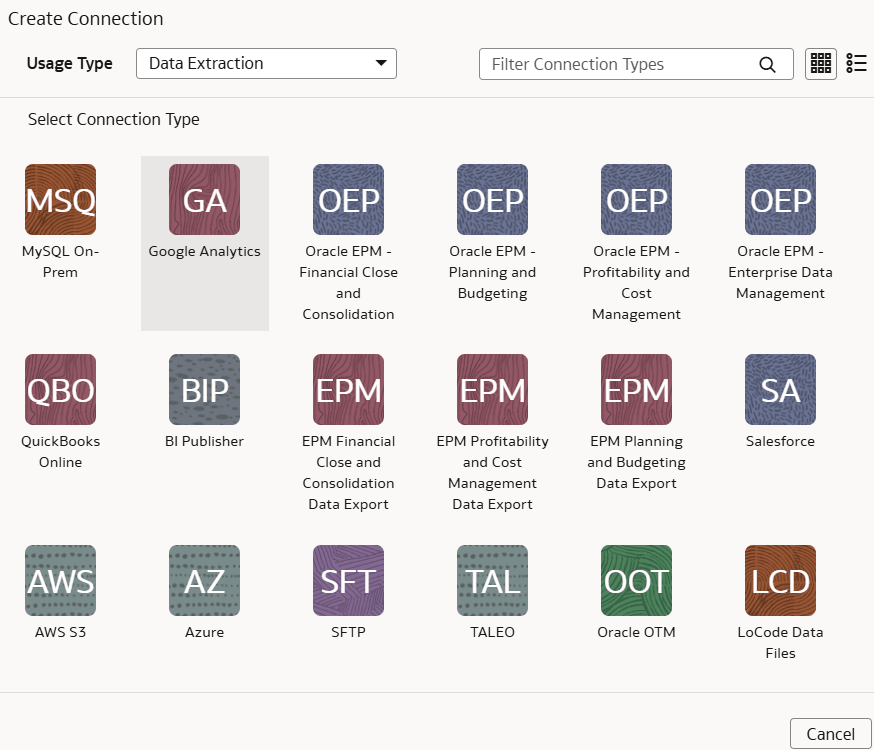
- Dans Type de connectivité, assurez-vous que l'option A distance est sélectionnée automatiquement.
- Dans le champ Agent distant, sélectionnez la connexion d'agent distant que vous avez créée, par exemple, Agent MySQL-Remote, et fournissez les détails suivants :
- Nom d'hôte : entrez le nom d'hôte du serveur MySQL, tel que 100.111.252.64.
- Numéro de port : entrez le numéro de port sur lequel le serveur écoute, par exemple 3306.
- Base de données : entrez le nom de la base de données à laquelle vous devez vous connecter, par exemple airportdb
- Informations d'identification permettant d'accéder à la base de données dans Nom utilisateur et Mot de passe
- Modèle de colonne Date de dernière mise à jour : Entrez "%r%a%o%%"
Remarque :
Si le nom de colonne correspond au modèle fourni, Fusion Data Intelligence marque le nom de colonne avecisLastUpdateDate = trueet l'utilise pour l'extraction incrémentielle. Par exemple, si le modèle fourni est“%mo%fie%te%“, le nom de colonnemodifiedDateest marqué commeisLastUpdateDate = true. - Modèle de colonne de date d'extraction initiale : Entrez "%e%art%new"
Remarque :
Si le nom de colonne correspond au modèle fourni, Fusion Data Intelligence marque le nom de colonne avecisCreationDate = trueet l'utilise pour l'extraction initiale de la date d'extraction. Par exemple, si le modèle fourni est“%cr%ted%te%“, le nom de colonnecreatedDateest marqué commeisCreationDate = true.
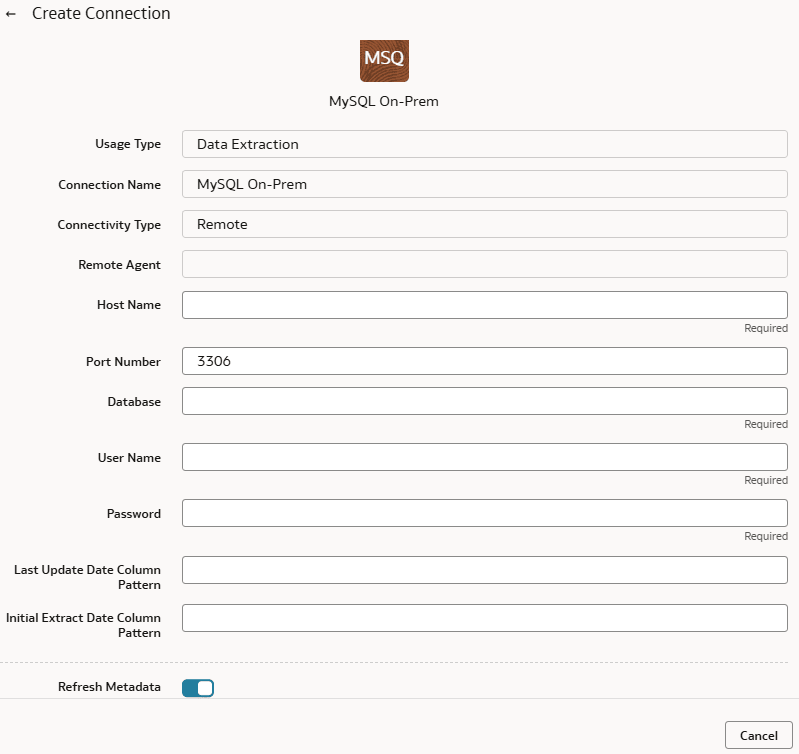
- Vérifiez que la bascule Actualiser les métadonnées est activée pour vous assurer que les métadonnées sont actualisées lorsque vous enregistrez la connexion. Vous pouvez actualiser ultérieurement les métadonnées à partir du menu Actions de la page Gérer les connexions, si nécessaire.
Remarque :
Vous ne pouvez pas créer d'augmentations pour une base de données MySQL sur site, sauf si vous effectuez une extraction de métadonnées. - Vérifiez que les connexions à l'agent distant et à la base de données MySQL sur site sont affichées sur la page Gérer les connexions.
- Testez les deux connexions en sélectionnant l'option Tester la connexion dans Actions. Vous pouvez vérifier le statut de toutes ces demandes sur la page Historique des demandes de configuration des données.
- Pour supprimer une connexion, sur la page Gérer les connexions, cliquez sur Actions pour la connexion applicable et sélectionnez Supprimer.
Remarque :
Veillez à supprimer les domaines fonctionnels, les augmentations de données et les applications de données associées à la connexion de données avant de la supprimer. Vous ne pouvez pas mettre à jour ou charger les données des connexions de données supprimées vers l'entrepôt.