Charger des données depuis Shopify dans Fusion Data Intelligence

En tant qu'administrateur de service, vous pouvez utiliser le service d'extraction Fusion Data Intelligence pour acquérir des données à partir de l'instance SaaS Shopify et les utiliser pour créer des augmentations de données pour divers cas d'utilisation Enterprise Resource Planning et Supply Chain Management.

Assurez-vous que l'option Shopify est activée sur la page Activer les fonctions avant de créer cette connexion. Reportez-vous à Fonctionnalités d'aperçu disponibles.

  1. Dans Fusion Data Intelligence, créez la connexion de données Shopify en suivant les instructions suivantes :
    1. Dans la console Fusion Data Intelligence, cliquez sur Configuration des données sous Administration des applications.
    2. Sur la page Configuration des données, cliquez sur Gérer les connexions.
    3. Sur la page Gérer les connexions, cliquez sur Créer, puis sur Connexion.
    4. Dans Créer une connexion, sélectionnez Extraction de données dans Type d'utilisation, puis Shopify comme type de connexion.
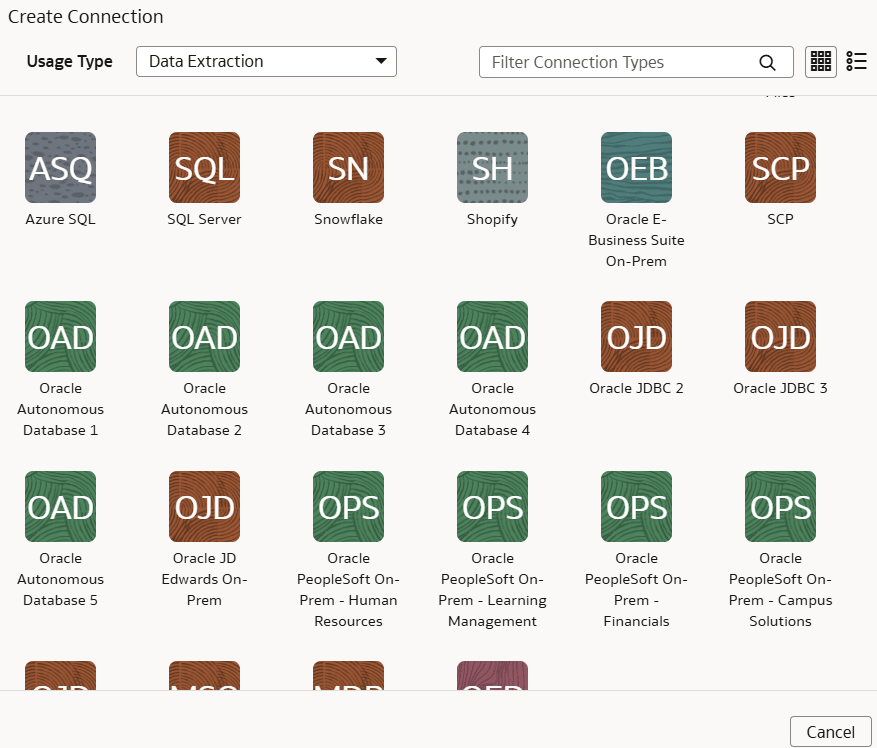
      Option de connexion Shopify

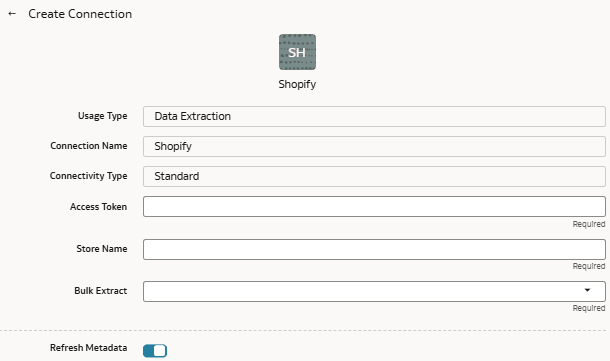
    5. Dans la boîte de dialogue de la connexion Shopify, entrez la valeur de jeton applicable dans Jeton d'accès, Nom du magasin, par exemple myfawteststore.myshopify.com, et Vrai dans Extraction en masse.
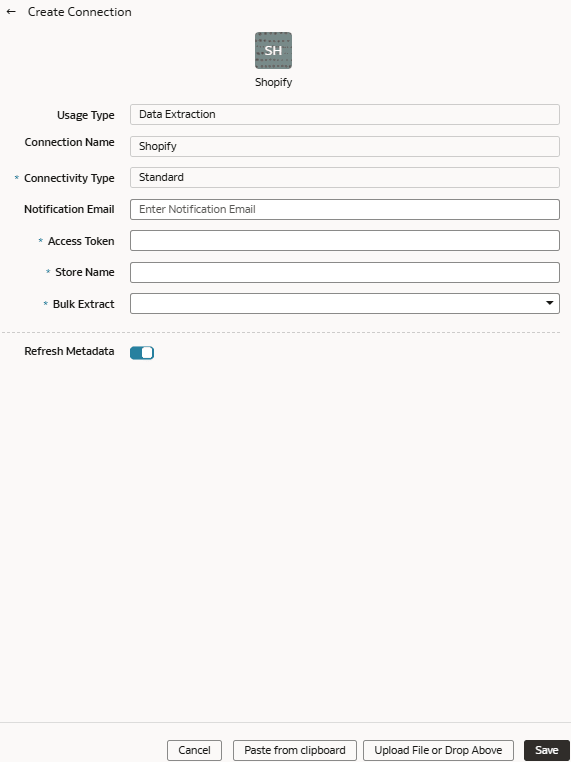
      Boîte de dialogue Créer une connexion pour le connecteur Shopify


      Boîte de dialogue Créer une connexion pour le connecteur Shopify

    6. Vérifiez que la bascule Actualiser les métadonnées est activée pour vous assurer que les métadonnées sont actualisées lors de l'enregistrement de la connexion.
      Vous pouvez actualiser ultérieurement les métadonnées à partir du menu Actions de la page Gérer les connexions, si nécessaire.

      Remarque :

      Vous ne pouvez pas créer d'augmentations pour Shopify sauf si vous effectuez une extraction de métadonnées.
    7. Cliquez sur Enregistrer.
  2. Sur la page Gérer les connexions, sélectionnez Actions pour la connexion Shopify, puis Tester la connexion.
  3. Pour supprimer une connexion, sur la page Gérer les connexions, cliquez sur Actions pour la connexion applicable et sélectionnez Supprimer.

    Remarque :

    Veillez à supprimer les domaines fonctionnels, les augmentations de données et les applications de données associées à la connexion de données avant de la supprimer. Vous ne pouvez pas mettre à jour ou charger les données des connexions de données supprimées vers l'entrepôt.
  4. Une fois les connexions établies, accédez à la page Configuration des données, sélectionnez la connexion dans Source de données, puis cliquez sur la mosaïque Augmentation des données et créez une augmentation de données à l'aide des données Shopify. Sélectionnez les tables source Shopify applicables. Reportez-vous à Augmentation des données.