Charger des données à partir d'Oracle Autonomous Database dans Oracle Fusion Data Intelligence (aperçu)
En tant qu'administrateur de service, vous pouvez utiliser le service d'extraction Oracle Fusion Data Intelligence pour acquérir des données auprès d'Oracle Autonomous Database et les utiliser pour créer des augmentations de données.
Remarque :
Actuellement, vous ne pouvez pas vous connecter à une base de données de traitement des transactions autonome privée (base de données ATP).- Dans Oracle Fusion Data Intelligence, créez la connexion de base de données autonome à l'aide des instructions suivantes :
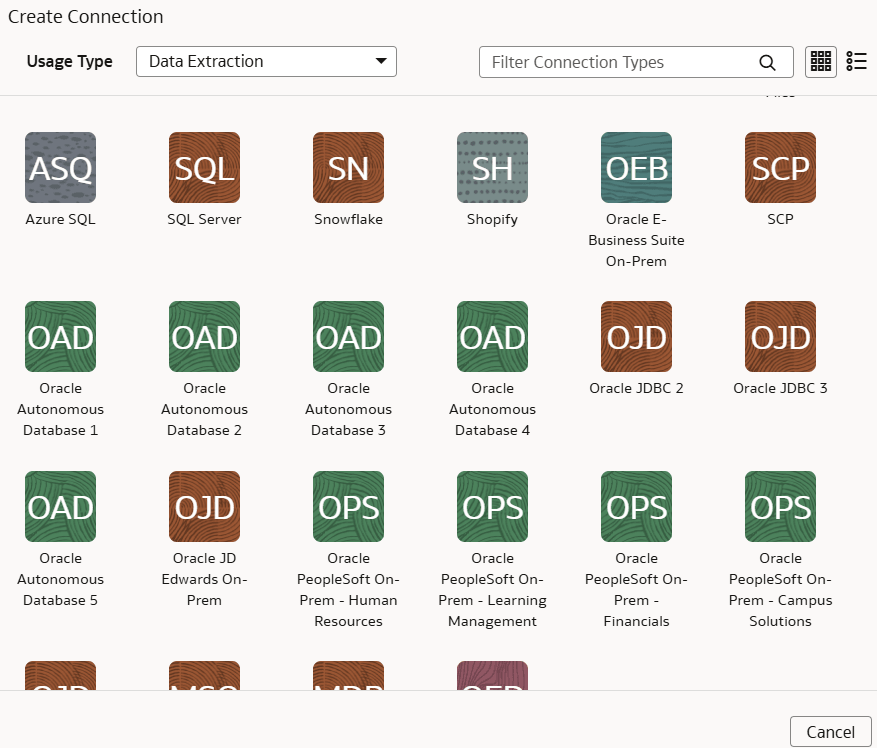
- Dans Créer une connexion, sélectionnez Extraction de données dans Type d'utilisation et, en fonction du nombre de connexions, sélectionnez des options telles que Oracle Autonomous Database 1 ou Oracle Autonomous Database2 comme type de connexion.
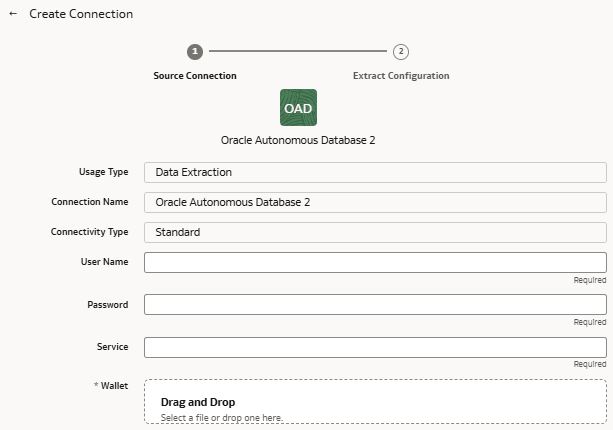
- Dans la boîte de dialogue de la connexion à Oracle Autonomous Database, fournissez les détails suivants dans l'onglet Connexion source, puis cliquez sur Enregistrer et suivant :
- Entrez les informations d'identification permettant d'accéder à la base de données dans Nom utilisateur et Mot de passe.
- Entrez les détails du service de base de données dans Service.
- Dans Portefeuille, glissez-déplacez les détails du portefeuille de base de données.
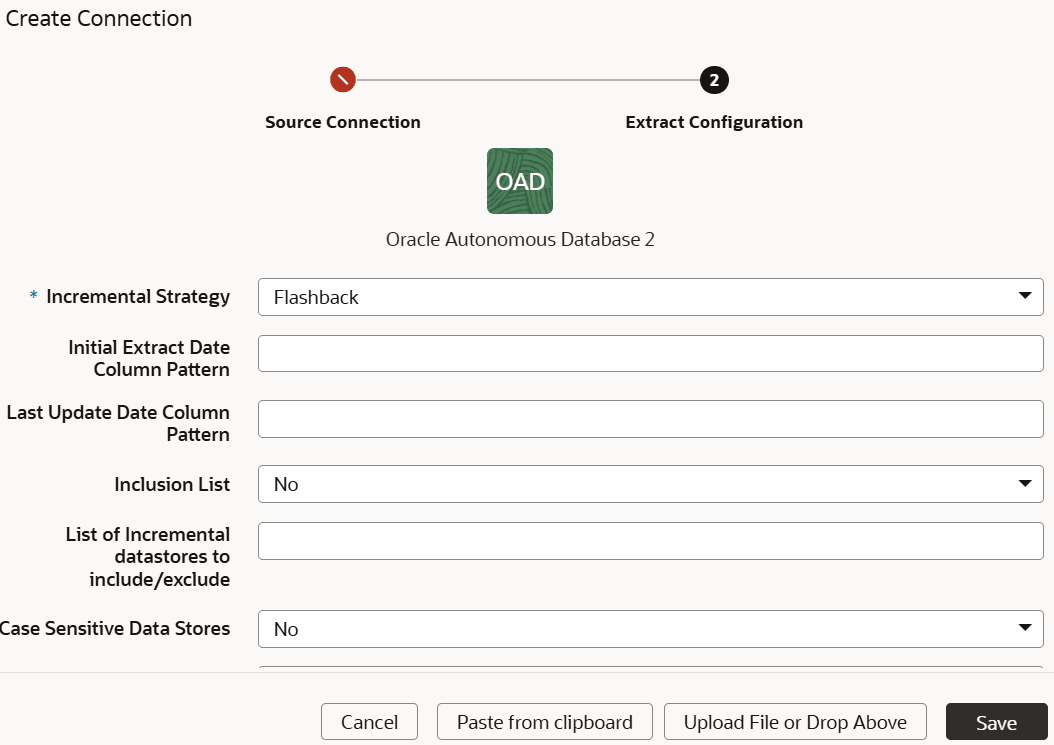
- Dans la boîte de dialogue de la connexion à Oracle Autonomous Database, fournissez les détails suivants dans l'onglet Configuration d'extraction et cliquez sur Enregistrer :
- Dans Stratégie incrémentielle, sélectionnez la stratégie incrémentielle (Flashback, Golden Gate ou RowSCN) compatible avec votre configuration de base de données.
- Dans Modèle de colonne de date d'extraction initiale, indiquez le modèle de date d'extraction initiale qui correspond au modèle dans la source.
- Dans Modèle de colonne de date de dernière mise à jour, indiquez le modèle de date de dernière mise à jour qui correspond au modèle dans la source.
- Dans Liste d'inclusion, sélectionnez Oui ou Non pour inclure ou non la liste des banques de données mentionnées dans la stratégie incrémentielle.
-
Dans Liste des banques de données incrémentielles à inclure/exclure, entrez une liste de noms de banques de données séparés par des virgules.
Si vous n'indiquez aucune valeur, le connecteur utilise la stratégie incrémentielle pour toutes les banques de données. Si vous indiquez la valeur IS_INCLUSION_LIST=true, seule la liste fournie utilise la stratégie incrémentielle spécifiée. Si fourni et IS_INCLUSION_LIST=false, la liste fournie n'utilisera pas la stratégie incrémentielle. Si la propriété INCREMENTAL_STRATEGY est disponible, le connecteur utilise IS_INCLUSION_LIST et INCR_DATASTORES_LIST pour toutes les stratégies. S'il n'est pas disponible, le connecteur vérifie, pour FLASHBACK, si ENABLE_FLASHBACK_INCREMENTAL et FBA_INCR_DATASTORES_EXCEPTION_LIST sont fournis et pour ROWSCN, s'il vérifie si ENABLE_ORA_ROWSCN_INCREMENTAL et ROWSCN_INCR_DATASTORES_EXCEPTION_LIST sont fournis.
- Dans Bases de données sensibles à la casse, sélectionnez Oui ou Non.
- Dans le champNom du modèle, saisissez le nom de schéma à partir duquel extraire les données.
- Dans Modèle de nom de banque de données, indiquez le modèle de nom des banques de données à extraire. Si vous indiquez cette valeur, le connecteur extrait uniquement les banques de données correspondant au modèle.
- Vérifiez que la bascule Actualiser les métadonnées est activée pour vous assurer que les métadonnées sont actualisées lorsque vous enregistrez la connexion. Vous pouvez actualiser ultérieurement les métadonnées à partir du menu Actions de la page Gérer les connexions, si nécessaire.
Remarque :
Vous ne pouvez pas créer d'augmentations pour une base de données autonome, sauf si vous effectuez une extraction de métadonnées.
- Dans Créer une connexion, sélectionnez Extraction de données dans Type d'utilisation et, en fonction du nombre de connexions, sélectionnez des options telles que Oracle Autonomous Database 1 ou Oracle Autonomous Database2 comme type de connexion.