Charger des données à partir de Snowflake dans Oracle Fusion Data Intelligence (aperçu)
En tant qu'administrateur de service, vous pouvez utiliser le service d'extraction Oracle Fusion Data Intelligence pour acquérir des données à partir d'une instance Snowflake.
Vous pourrez ensuite utiliser ces données pour créer des augmentations de données pour divers cas d'utilisation d'Enterprise Resource Planning et de Supply Chain Management. Etablissez la connexion de Fusion Data Intelligence à votre instance Snowflake pour démarrer l'acquisition de données suivie d'une augmentation.
Remarque :
Snowflake nécessite parfois que les appels d'API proviennent d'une adresse IP connue. Si vous rencontrez des problèmes de connexion dus à une adresse IP non autorisée, soumettez un ticket au support technique Oracle pour obtenir l'adresse IP Oracle nécessaire pour votre liste d'autorisation Snowflake.Assurez-vous que Snowflake est activé sur la page Activer les fonctions avant de créer cette connexion. Reportez-vous à Fonctionnalités d'aperçu disponibles.
- Dans Fusion Data Intelligence, créez la connexion de données Snowflake :
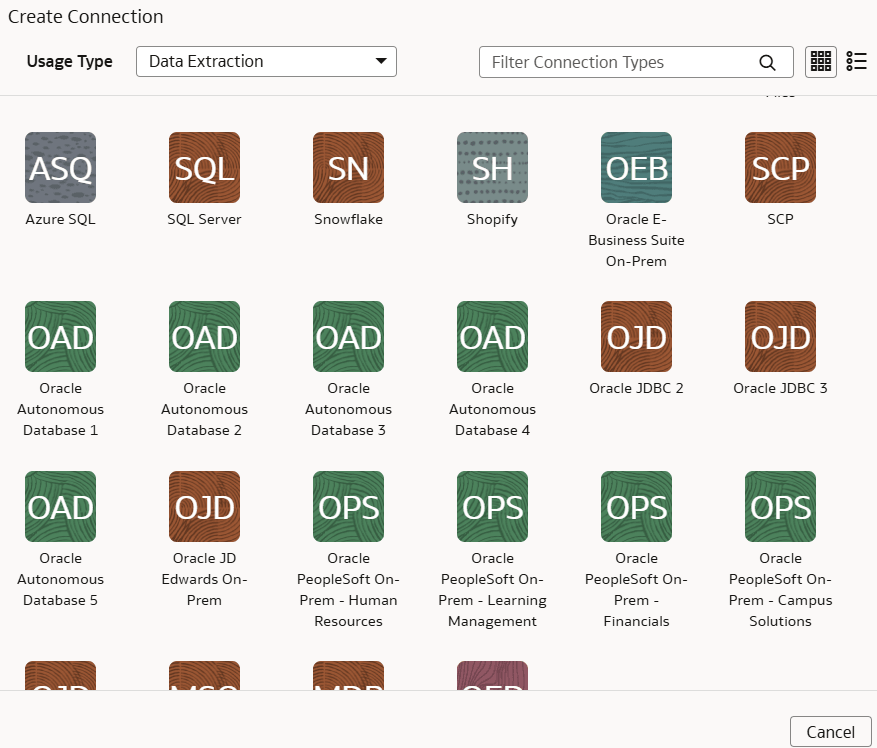
- Dans Créer une connexion, sélectionnez Extraction de données dans Type d'utilisation, puis Snowflake comme type de connexion.
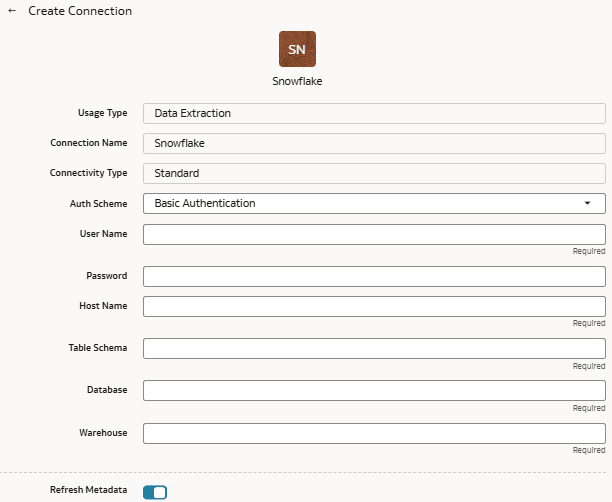
- Dans Créer une connexion, entrez les détails suivants, puis cliquez sur Enregistrer :
- Schéma d'authentification : sélectionnez l'option applicable :
- Authentification de base pour établir la connexion et fournir le nom utilisateur et le mot de passe.
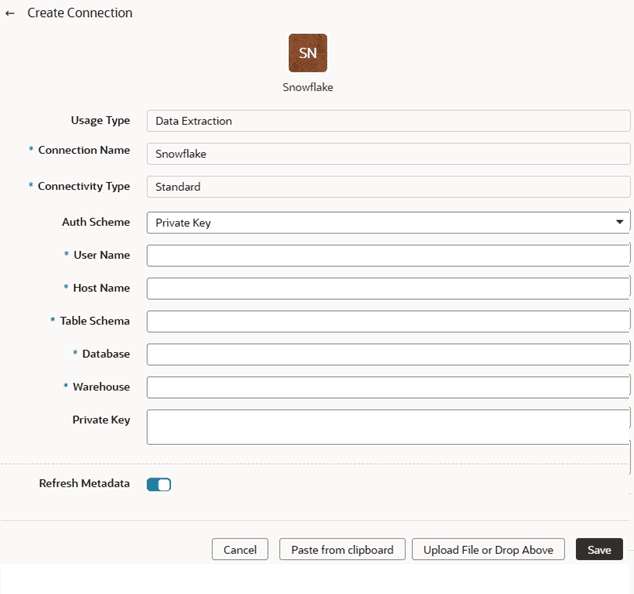
- Clé privée si vous utilisez l'authentification par jeton.
- Authentification de base pour établir la connexion et fournir le nom utilisateur et le mot de passe.
- Nom d'hôte : nom d'hôte complet de l'instance Snowflake.
- Schéma de table : schéma de table Snowflake, tel que TPCH_SF1.
- Base de données : Mentionné dans votre compte Snowflake sous Données.
- Entrepôt : ressources de calcul de votre instance Snowflake que vous pouvez trouver en exécutant SHOW WAREHOUSES [LIKE '<pattern>' ]. Reportez-vous à la section SHOW WAREHOUSES.
- Clé privée : générez la clé privée dans Snowflake, si vous n'en avez pas déjà une, et collez-la ici. Reportez-vous à Génération de la clé privée.
- URL de jeton : adresse de jeton OAuth utilisée pour obtenir des jetons d'accès. Ce champ est visible lorsque vous sélectionnez OAuth dans le schéma d'authentification.
- ID client : identificateur émis vers votre application pour l'authentification OAuth. Ce champ est visible lorsque vous sélectionnez OAuth dans le schéma d'authentification.
- Clé secrète client : clé secrète utilisée pour authentifier l'application lors des demandes de jeton. Ce champ est visible lorsque vous sélectionnez OAuth dans le schéma d'authentification.
- Portée : portée d'autorisation OAuth demandée au fournisseur d'identités pour l'accès Snowflake. Ce champ est visible lorsque vous sélectionnez OAuth dans le schéma d'authentification.
- Schéma d'authentification : sélectionnez l'option applicable :
- Dans Créer une connexion, sélectionnez Extraction de données dans Type d'utilisation, puis Snowflake comme type de connexion.