Cas d'emploi 9 : Création d'un domaine
Vous pouvez créer un domaine pour présenter et sécuriser une vue personnalisée d'un modèle de gestion afin de se concentrer sur une fonction métier particulière.
Le modèle sémantique prédéfini ne contient pas le modèle de gestion et les mesures Google Analytics requis. Dans ce cas d'utilisation, vous créez, modélisez et présentez le domaine Google Analytics qui contient des données provenant d'une source externe telle que Google Analytics. Dans ce domaine, ajoutez un fait personnalisé Fait – Google et une dimension personnalisée Date Google.
Vous pouvez appliquer les concepts couverts dans ce cas d'utilisation à l'un des abonnements Fusion Data Intelligence. Le cas d'utilisation peut référencer des tables et des synonymes prédéfinis Autonomous AI Lakehouse et simuler des tables et des vues de base de données personnalisées. Si vous avez activé l'abonnement Fusion Data Intelligence spécifié, vous pouvez utiliser les exemples fournis. Il est recommandé de remplacer les exemples d'objets par vos propres objets Autonomous AI Lakehouse personnalisés, tels que la table personnalisée, la vue matérialisée, la vue, le synonyme personnalisé ou le synonyme d'ensemble de données d'augmentation des données.
- Créez un modèle d'environnement restreint nommé MySandbox5Mar25. Reportez-vous à Création d'un environnement restreint. Vous pouvez également modifier un modèle d'environnement restreint existant dans la page Extensions de modèle sémantique, par exemple en cliquant sur le modèle d'environnement restreint MySandbox5Mar25.
- Créez l'exemple de table de faits, FDI_X_DUMMY_GOOGLE_DATA_F, dans le data warehouse autonome associé à votre instance Fusion Data Intelligence à l'aide des exemples de fichiers FDI_X_DUMMY_GOOGLE_DATA_F.xlsx ou FDI_X_DUMMY_GOOGLE_DATA_F.sql.
- Accordez l'accès au modèle sémantique à la vue FDI_X_DUMMY_GOOGLE_DATA_F de la table pour le schéma OAX$OAC à l'aide du script SQL suivant :
GRANT SELECT ON "OAX_USER"."FDI_X_DUMMY_GOOGLE_DATA_F" TO "OAX$OAC"; - Créez la vue FDI_X_GOOGLE_DATE_D_V à l'aide du script SQL suivant :
CREATE OR REPLACE FORCE EDITIONABLE VIEW "OAX_USER"."FDI_X_GOOGLE_DATE_D_V" ("CALENDAR_DATE", "CAL_MONTH_NUMBER", "CAL_YEAR_ID") DEFAULT COLLATION "USING_NLS_COMP" AS ( SELECT CALENDAR_DATE, CAL_MONTH_NUMBER, CAL_YEAR_ID FROM DW_DAY_D ); - Accordez l'accès au modèle sémantique à la vue FDI_X_GOOGLE_DATE_D_V ou au schéma OAX$OAC à l'aide du script SQL suivant :
GRANT SELECT ON "OAX_USER"."FDI_X_GOOGLE_DATE_D_V" TO "OAX$OAC"; - Vérifiez que les données sont chargées à partir de l'exemple comme prévu à l'aide du script SQL suivant :
SELECT * FROM OAX_USER.FDI_X_GOOGLE_DATE_D_V; - Vérifiez que les données sont chargées à partir de l'exemple comme prévu à l'aide du script SQL suivant :
SELECT * FROM OAX_USER.FDI_X_DUMMY_GOOGLE_DATA_F;
Ajouter un fait personnalisé au modèle sémantique
Vous créez une étoile logique pour définir les objets de data warehouse autonome, les mesures de faits, les libellés d'affichage, les clés, les règles d'agrégation et les niveaux de contenu.
- Sur la page Logical Star : Fait, cliquez sur Ajouter un fait.

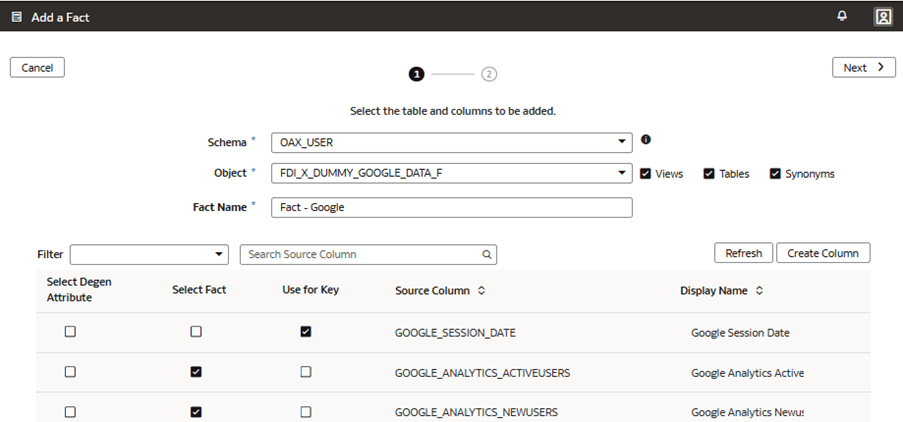
- Sur la page Ajouter un fait, à l'étape 1 de l'assistant, sélectionnez OAX_USER dans Schéma, sélectionnez FDI_X_DUMMY_GOOGLE_DATA_F dans Objet et renommez Nom de fait en Fait - Google. Cochez la case Utiliser pour clé pour la colonne source GOOGLE_SESSION_DATE, cochez la case Sélectionner un fait pour les colonnes source GOOGLE_ANALYTICS_ACTIVEUSERS et GOOGLE_ANALYTICS_NEWUSERS, puis cliquez sur Suivant.
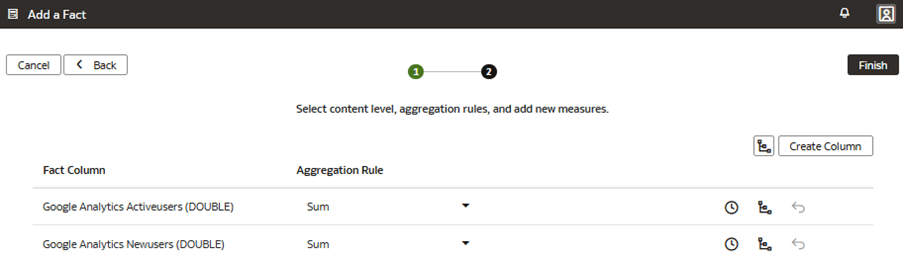
- Laissez les règles d'agrégation sur Somme et cliquez sur Terminer.
- Vérifiez le fait personnalisé en mode graphique.

Ajouter une dimension libre au modèle sémantique
Vous modifiez l'étoile logique pour définir les objets, les attributs, les libellés d'affichage, les clés et la hiérarchie du data warehouse autonome.
- Sur la page Logical Star : Fait, cliquez sur Gérer la dimension, puis sur Ajouter une dimension.

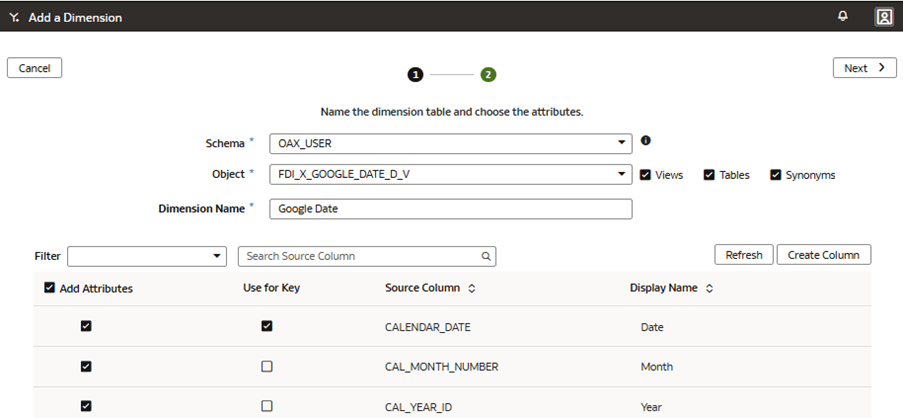
- Sur la page Ajouter une dimension, à l'étape 1 de l'assistant, sélectionnez OAX_USER dans Schéma, FDI_X_GOOGLE_DATE_D_V dans Objet, renommez Nom de la dimension en Date Google, cochez la case Utiliser pour clé pour CALENDAR_DATE et la case Ajouter des attributs pour CALENDAR_DATE, CAL_MONTH_NUMBER et CAL_YEAR_ID. Cliquez sur Suivant.
- Indiquez la hiérarchie de dates de la dimension Date Google comme suit :
- Entrez Hiérarchie Google dans Nom de hiérarchie.
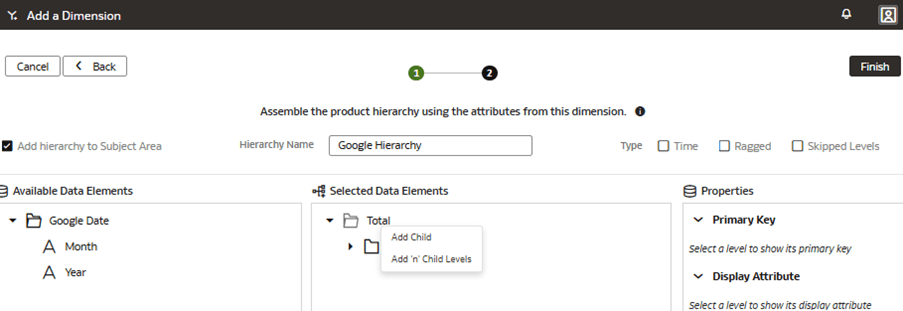
- Sous Eléments de données sélectionnés, cliquez avec le bouton droit de la souris sur le niveau supérieur, Total, puis cliquez sur Ajouter 'n' niveaux enfant. Dans Nombre de niveaux, indiquez 2 comme Nombre de niveaux hiérarchiques et cliquez sur Terminé.
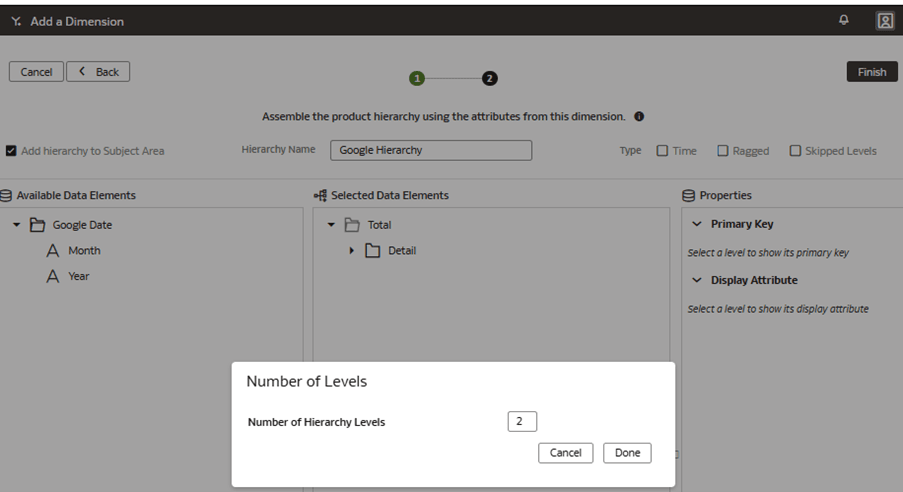
- Renommez les niveaux et faites glisser les colonnes correspondantes de Date Google sous Eléments de données disponibles vers chaque dossier de niveau. Faites glisser comme suit :
- Faites glisser Google Month vers le dossier de niveau Month.
- Faites glisser Google Year vers le dossier de niveau Year.
- Si ce n'est pas déjà le cas par défaut, faites glisser Date Google vers le dossier de niveau Détails.
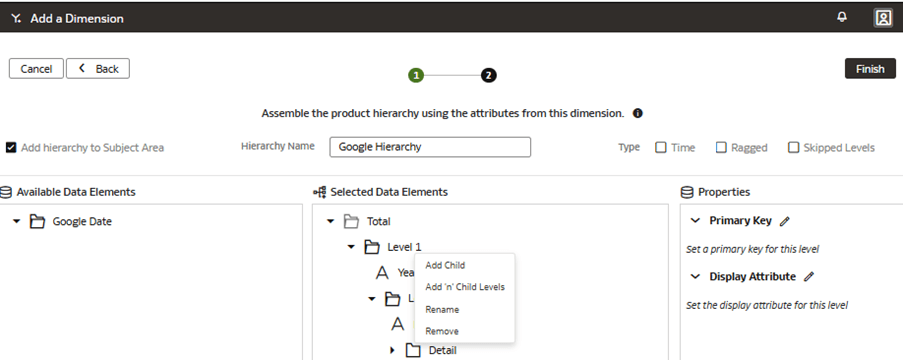
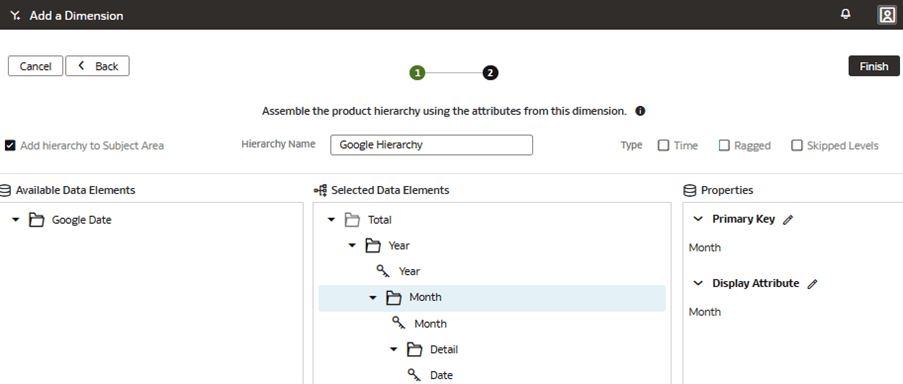
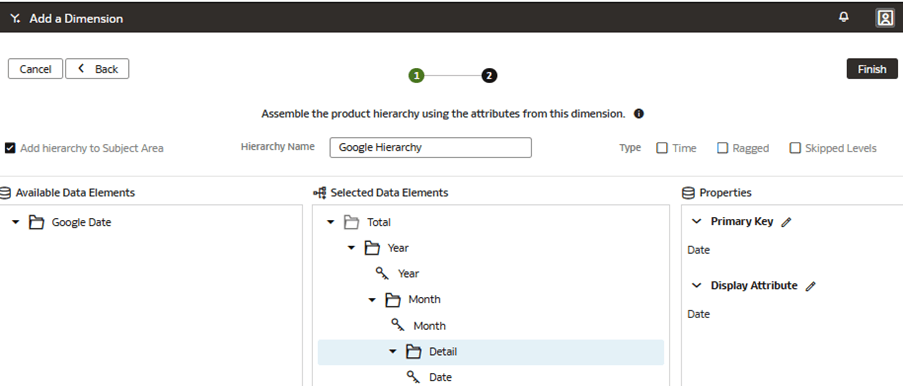
- Définissez la clé primaire et l'attribut d'affichage pour chaque niveau.
-
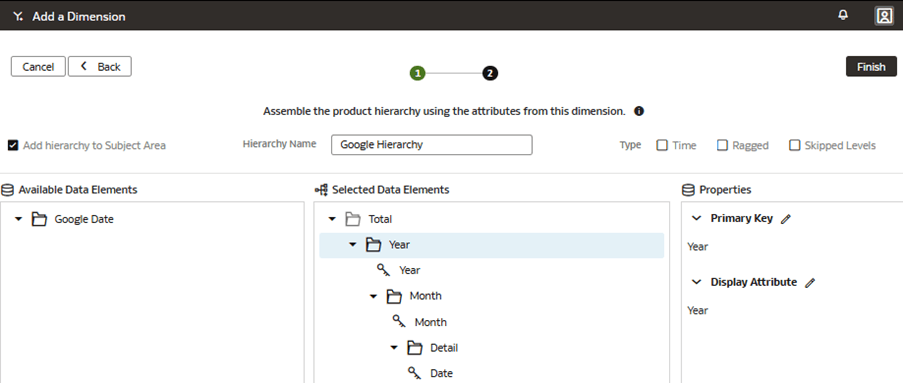
Dossier de l'année (élément de données) : dans Propriétés, sélectionnez le crayon pour définir Clé primaire et Attribut d'affichage pour le niveau Année sur Année Google.
-
Dossier de mois (élément de données) - Dans Propriétés, sélectionnez le crayon pour définir Clé primaire et Attribut d'affichage pour le niveau Mois sur Google Month.
-
Dossier de détails (élément de données) - Dans Propriétés, sélectionnez le crayon pour définir Clé primaire et Attribut d'affichage pour le niveau de détail sur Date Google.
-
- Entrez Hiérarchie Google dans Nom de hiérarchie.
Joindre le fait personnalisé à la dimension libre
Vous joignez la hiérarchie de dimension libre au fait personnalisé en définissant le type de jointure et la condition de jointure. Bien que vous puissiez définir des jointures complexes, utilisez autant que possible des jointures standard.
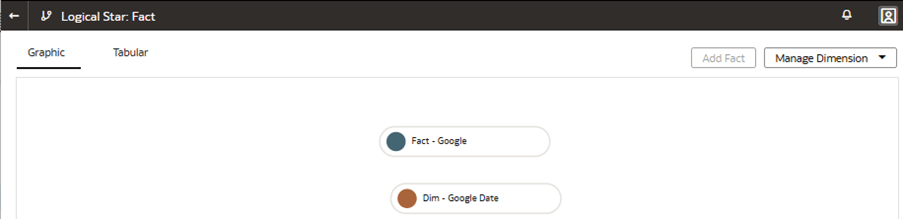
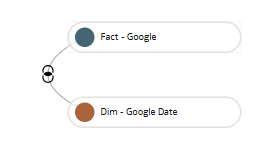
- Sur la page Étoile logique : Fait, faites glisser le cercle du fait personnalisé (Fait - Google) vers le cercle de la dimension personnalisée (Dim - Date Google) pour ouvrir la boîte de dialogue Rejoindre.
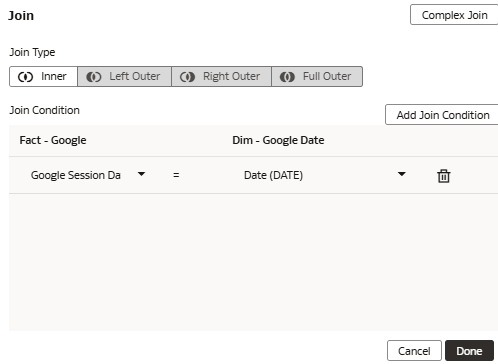
- Dans Jointure, indiquez Intérieur comme Type de jointure, sous Condition de jointure, sélectionnez DATE de session Google (DATE) pour Fait - Google, sélectionnez DATE Google (DATE) pour Dim - DATE Google, puis cliquez sur Terminé.
- Affichez la jointure en mode graphique.
Présenter le fait personnalisé et la dimension libre dans le modèle sémantique
Vous modifiez le domaine pour présenter le nouveau fait personnalisé et ses métriques agrégables, ainsi que les nouveaux attributs de dimension personnalisée et les nouveaux niveaux de hiérarchie.
Le fait est représenté sous la forme d'un dossier contenant des colonnes de mesure dans le domaine. La dimension est représentée par un dossier contenant des colonnes dans le domaine. Les niveaux de hiérarchie sont représentés au bas du dossier de dimension libre. Les niveaux de hiérarchie utilisés dans les classeurs peuvent être développés et réduits pour afficher ou masquer des lignes détaillées.
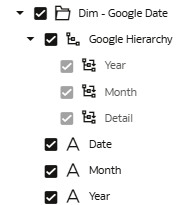
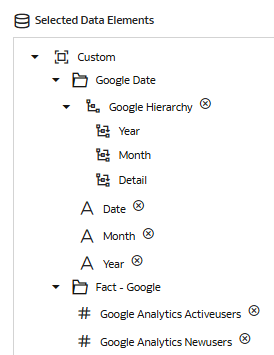
Cette étape consiste à créer un domaine Google Analytics pour présenter le nouveau dossier de faits Fait – Google contenant les mesures Google Analytics Activeusers et Google Analytics Newusers, ainsi que le nouveau dossier personnalisé Google Date contenant la hiérarchie personnalisée Google Hierarchy avec deux niveaux (Année, Mois) et le niveau détaillé le plus bas.
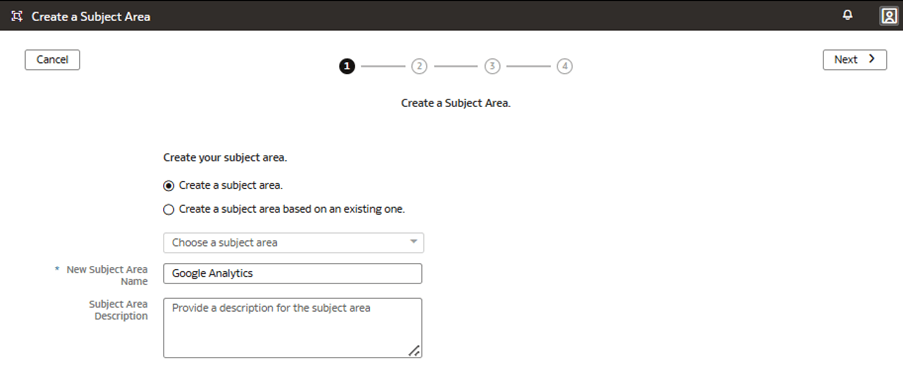
- Sur la page Créer un domaine, à l'étape 1 de l'assistant, entrez Google Analytics dans Nom du nouveau domaine, puis cliquez sur Suivant.
- Dans Ajouter un domaine, sélectionnez la dimension personnalisée, le dossier de dimension Dim - Date Google (y compris la hiérarchie) et le fait personnalisé, Fait - Google, ainsi que toutes les mesures, puis cliquez sur Ajouter.
- Vérifiez et cliquez sur Suivant.
- A l'étape 3 de l'assistant, cliquez avec le bouton droit de la souris sur les éléments du domaine personnalisé à renommer, ou faites glisser les éléments pour les réorganiser, puis cliquez sur Suivant.
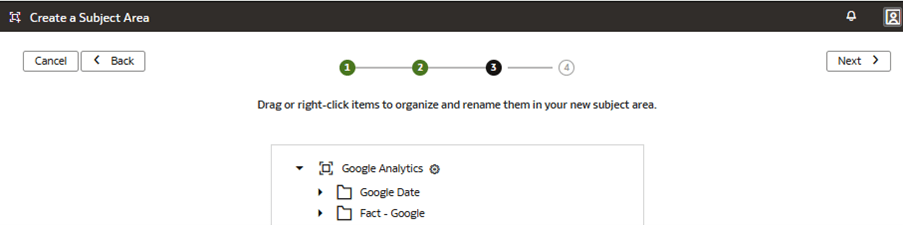
- Vérifiez et cliquez sur Terminer.
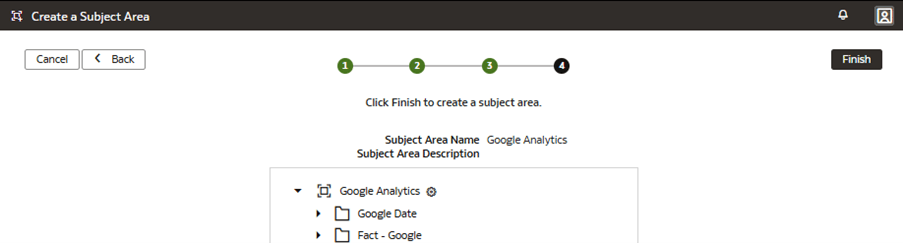
Appliquer et publier les personnalisations
Vous appliquez les modifications pour compiler le modèle d'environnement restreint et assurez-vous qu'il ne comporte aucune erreur.
Ensuite, vous utilisez l'onglet Activité pour déboguer, résoudre les erreurs et vérifier que l'action Appliquer les modifications est terminée et qu'elle a réussi. Enfin, vous fusionnez les modifications dans le modèle d'environnement restreint principal et publiez les principales extensions utilisateur pour partager les nouvelles extensions avec les consommateurs.
Cette étape consiste à appliquer les modifications, à utiliser l'onglet Activité pour surveiller le statut, à fusionner le modèle d'environnement restreint MySandbox5Mar25 avec le modèle d'environnement restreint principal, puis à publier l'extension utilisateur principale.
Validation des résultats
Vérifiez que vos personnalisations sont visibles dans le modèle sémantique.
- Sur la page d'accueil Oracle Analytics, cliquez sur Créer, cliquez sur Classeur, dans Ajouter des données, sélectionnez Google Analytics, puis cliquez sur Ajouter au classeur.
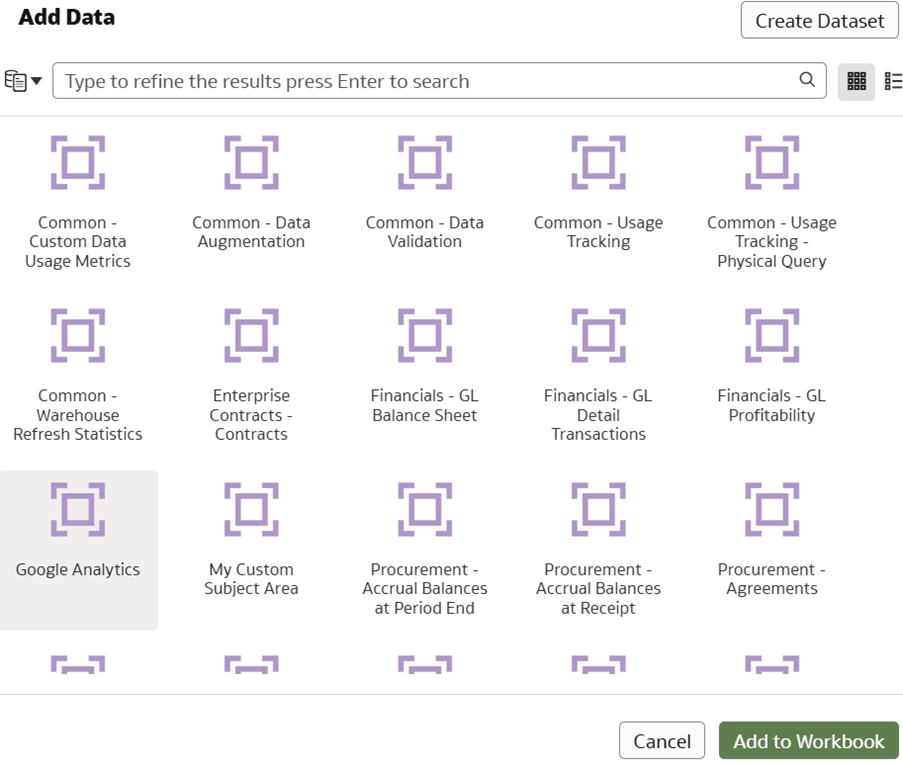
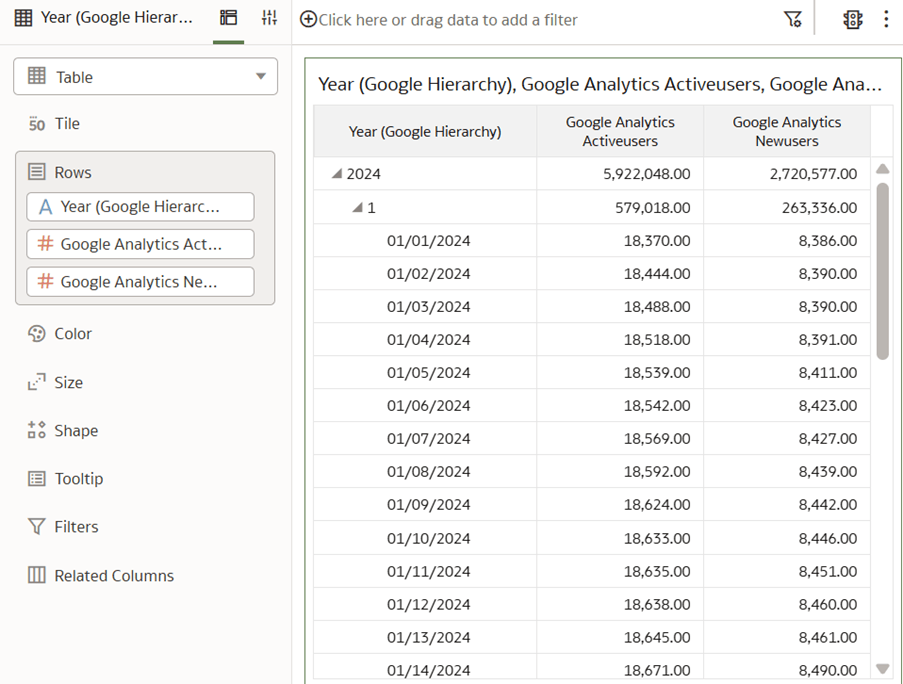
- Créez un rapport basé sur Google Analytics, le domaine personnalisé que vous avez créé. Utilisez les colonnes du dossier Date Google et les mesures de Fait - Google pour vérifier que le fait et la dimension sont joints correctement.