Recherche dans votre contenu et exploration
Sur votre page d'accueil ou sur toute page à laquelle vous avez accès, vous pouvez utiliser la barre de recherche et le navigateur pour rechercher et explorer le contenu d'analyse, comme les classeurs, les ensembles de données, les connexions et les flux de données.
Utilisation de la barre de recherche pour rechercher du contenu
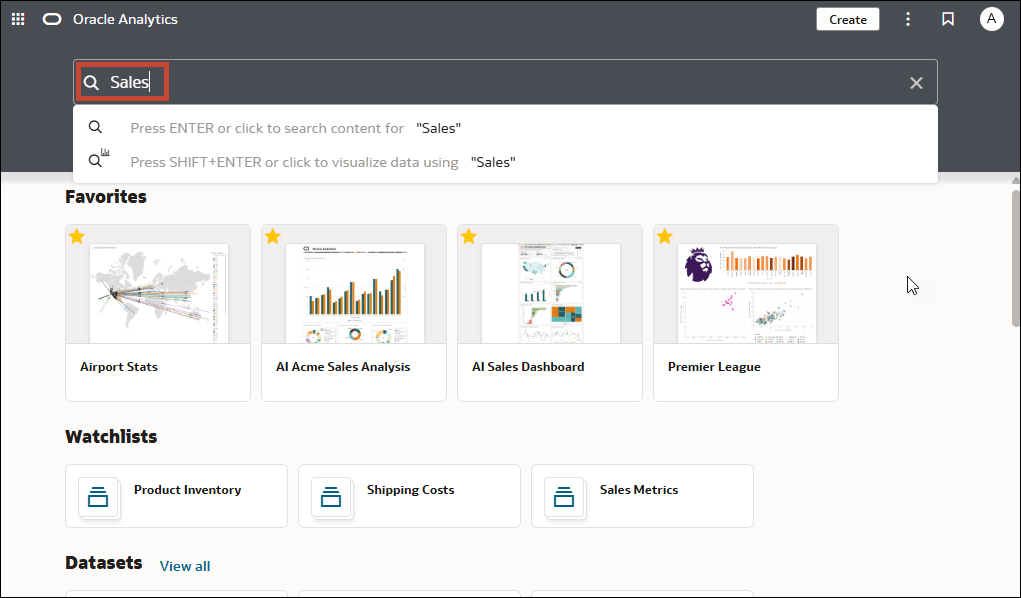
Utilisez la barre de recherche pour localiser le contenu qui vous intéresse en utilisant des termes de recherche, des types de contenu et des balises de recherche.
Remarques :
Vous pouvez utiliser des commandes avancées associées à des termes de recherche afin d'affiner les résultats et d'obtenir uniquement des correspondances exactes, des correspondances avec plusieurs termes et des correspondances au niveau d'un champ. Reportez-vous à Options de recherche.- Sur la page d'accueil de la barre de recherche, saisissez un terme de recherche, et appuyez sur Entrée afin de rechercher le contenu ou Maj + Entrée pour visualiser des données.
- Indiquez le nom complet ou partiel de l'élément que vous recherchez. Le respect maj/min ne s'applique pas.
- (En fonction du navigateur) Cliquez sur Dicter (si l'option est affichée) et dictez le terme de recherche.
- Indiquez le nom complet ou partiel de l'élément que vous recherchez. Le respect maj/min ne s'applique pas.
- Cliquez dans la barre de recherche pour obtenir la liste déroulante de tous les types de contenu (classeur, tableau de bord, rapport, connexion de liste de contrôle, modèle, etc.). Cliquez sur un type de contenu pour l'ajouter à la barre de recherche. Par exemple :
- Cliquez sur Classeur pour afficher le contenu de visualisation.
- Cliquez sur le tableau de bord ou Analyse pour afficher le contenu d'édition de rapports.
- Cliquez sur Rapport pour afficher le contenu de génération de rapports avec une taille de pixel adaptée.
- Cliquez sur Liste de contrôle pour afficher les cartes de visualisation regroupées dans des listes de contrôle.
- Cliquez sur une option de la catégorie Données pour afficher les connexions, les ensembles de données, les flux de données, les modèles d'apprentissage automatique et d'autres contenus associés aux données.
- Pour restreindre votre recherche, ajoutez un terme de recherche de texte libre dans la barre de recherche. Par exemple, si vous avez effectué une recherche sur les classeurs, entrez
'My Web Analysis'pour afficher le classeur nommé My Web Analysis.
- Ajoutez ou enlevez des balises de recherche pour le terme de recherche.
- Entrez
'type:'ou'filter:'pour afficher la liste des balises de recherche à sélectionner. - Collez
'type:'ou'filter:'suivi d'un terme de recherche (sans distinction des majuscules et des minuscules). Exemple :- Collez
type:connectionpour trouver vos connexions. Colleztype:workbookpour trouver vos classeurs. - Collez
filter:recentpour afficher les derniers contenus que vous avez accédé. Collezfilter:favoritespour trouver le contenu que vous avez marqué en tant que favoris.You can combine the
filtercommand with thetypecommand. For example, paste intype:workbook filter:recent.
- Collez
- Entrez
- Pour effacer vos termes de recherche, cliquez sur X dans la barre de recherche, ou sélectionnez les balises de recherche et appuyez sur Suppr.
Options de recherche
Vous pouvez saisir des commandes avancées dans la barre de recherche afin d'affiner les résultats et d'obtenir des correspondances exactes, des correspondances avec plusieurs termes et des correspondances au niveau d'un champ.
Vous pouvez combiner plusieurs termes de recherche avec des commandes pour restreindre ou élargir la recherche. Par exemple : name:(Revenue AND Analysis). Les commandes et les termes de recherche ne font pas la distinction entre les majuscules et les minuscules.
| Commande de recherche | Description | Exemple |
|---|---|---|
|
|
Saisissez |
Revenu Revenus Revenu Revenue Forecast |
|
|
Saisissez |
Bénéfice du produit Revenus Bénéfice du produit |
|
|
Après avoir entré un terme de recherche, entrez |
Produit Produit |
|
|
Saisissez le point d'interrogation ( |
st |
|
|
Saisissez l'astérisque ( |
Employeur |
|
|
Saisissez |
|
|
|
Saisissez |
|
|
|
Saisissez la commande |
|
|
|
Saisissez |
|
|
|
Saisissez |
|
|
|
Placez un terme de recherche entre guillemets doubles afin de rechercher du contenu comportant des expressions ou des mots ignorés correspondant au terme de recherche. |
|
|
|
Saisissez le caractère d'échappement de barre oblique inverse (\) avant chaque caractère spécial (+ - & | ! ( ) { } [ ] ^ " ~ * ? : \) dans une recherche. Par exemple, pour rechercher revenue+city, saisissez revenue\+city.
|
|
Conseils de recherche
Suivez ces conseils pour trouver plus facilement le contenu recherché.
- Recherche dans des environnements locaux autres qu'anglais : lorsque vous entrez des critères dans le champ de recherche, les résultats affichés dans la liste déroulante des suggestions peuvent varier en fonction de votre paramètre d'environnement local. Par exemple, si vous utilisez l'environnement local anglais et saisissez sales, la liste déroulante des suggestions contient les éléments nommés sale et sales. En revanche, si vous utilisez un environnement autre qu'anglais, comme les coréens, et que vous entrez sales, les éléments tels que sales ne sont pas inclus dans la liste déroulante des suggestions ne sont pas inclus dans les éléments nommés sale.
- Recherche de nouveaux objets et données : si vous créez ou enregistrez un classeur, ou créez un ensemble de données, puis essayez immédiatement de le rechercher, il est probable que la recherche ne renvoie aucune correspondance. Dans ce cas, actualisez le navigateur. Si vous ne trouvez toujours pas les éléments créés, patientez quelques minutes, le temps que le processus d'indexation soit exécuté, puis relancez la recherche. Les utilisateurs peuvent uniquement accéder aux données sur lesquelles ils disposent des droits nécessaires.
Accès aux pages
Utilisez le navigateur pour accéder à toutes les pages qui ont été partagées avec vous ou que vous avez créées.
Pour plus d'informations sur la création, le partage et la modification de pages, reportez-vous à Création et partage de pages.
- Sur la page d'accueil, cliquez sur Navigateur
 .
. - Saisissez le nom de la page dans la barre de recherche ou faites défiler les pages partagées avec vous.
- Cliquez sur une mosaïque de page pour ouvrir cette page.