Fourniture de groupes de contenu personnalisés
Les groupes personnalisés vous permettent de fournir un accès rapide au contenu que vous pouvez partager avec d'autres utilisateurs.
Rubriques :
Que sont les groupes personnalisés ?
Les groupes personnalisés vous permettent d'afficher les éléments de votre choix regroupés sous un en-tête personnalisé sur une page.
Par exemple, vous pouvez afficher un groupe personnalisé nommé Research Project Alpha qui contient des liens vers des fichiers de données, des classeurs et un calendrier Web d'équipe. 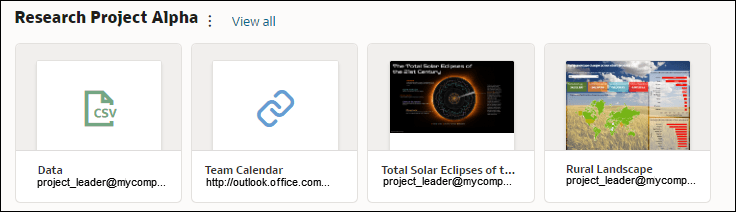
Reportez-vous à Création et partage de groupes de contenu.
 ) en regard de son nom afin d'accéder aux options ci-dessous :
- Ajouter des éléments : ajoutez des liens vers du contenu d'analyse, comme des classeurs, des rapports et des ensembles de données. Vous pouvez ajouter plusieurs éléments à la fois.
- Ajouter un élément URL : ajoutez des liens vers des pages Web utiles. Par exemple, vous pouvez partager un calendrier d'équipe en indiquant
http://example.com/myteamcalendar. Pour afficher le lien sous forme d'image, cliquez sur Miniature et choisissez un fichier graphique. - Inspecter - Renommez le groupe et vérifiez son propriétaire à l'aide du panneau Général, puis partagez-le avec d'autres utilisateurs à l'aide du panneau Accès.
- Supprimer le groupe personnalisé : enlevez le groupe personnalisé.
Vous pouvez également cliquer sur Tout visualiser pour explorer le groupe. Vous pouvez modifier le nom du groupe et ajouter des liens de contenu.
Création et partage de groupes de contenu personnalisés
En tant qu'auteur de contenu, vous créez des groupes personnalisés pour fournir un accès rapide au contenu que vous pouvez partager avec d'autres utilisateurs. Par exemple, si vous collaborez avec des collègues, vous pouvez créer et partager un groupe personnalisé contenant des classeurs, des listes de contrôle, des tableaux de bord ou des pages Web spécifiques qui vous intéressent tous.
- Pour configurer l'accès des utilisateurs et des rôles afin qu'ils puissent visualiser le groupe, s'en servir ou le partager avec d'autres utilisateurs, cliquez sur le menu de la page () en regard de son nom, sélectionnez Inspecter, puis Accès, sélectionnez les utilisateurs disposant d'un accès, puis cliquez sur Enregistrer.