Ajouter une réplication pour Google Cloud Spanner
Découvrez les configurations requises avant d'ajouter une réplication pour Google Cloud Spanner dans un déploiement Oracle GoldenGate et les étapes à suivre pour ajouter une réplication.
Avant d'ajouter une réplication
Vous devez configurer une connexion de base de données à Google Cloud, configurer la table de points de reprise et établir une connexion de base de données à Google Cloud avant de commencer à ajouter une réplication. Vous pouvez également créer la table des signaux d'activité (facultatif).
Veillez également à parcourir la liste des types de données, des objets et des opérations pris en charge. Pour plus d'informations, reportez-vous à Google Spanner : types de données, objets et opérations pris en charge.
Découvrez comment configurer Google Cloud pour la réplication Oracle GoldenGate.
Authentification de la connexion à Google Cloud à l'aide d'IAM
Google Spanner est une base de données distribuée entièrement gérée et native du cloud. Pour la réplication Oracle GoldenGate pour Google Spanner, l'authentification sans mot de passe est implémentée.
L'authentification dans Google Cloud Spanner est fondamentalement différente des bases de données relationnelles traditionnelles telles que MySQL, PostgreSQL ou SQL Server car il ne s'agit pas d'un serveur de base de données autonome connecté directement.
Spanner utilise Google Cloud IAM (Identity and Access Management) et l'authentification se produit au niveau de la plate-forme cloud, et non à l'intérieur de Google Spanner.
Pour authentifier une connexion à Google Cloud via IAM, procédez comme suit :
-
L'application utilisateur est authentifiée auprès de Google Cloud à l'aide des informations d'identification de compte de service dans le fichier JSON.
Le compte de service doit disposer des rôles
roles/Spanner.databaseUseretroles/spanner.databaseAdmin. -
Téléchargez le fichier d'informations d'identification :
-
Connectez-vous à votre compte Google à l'adresse
cloud.google.com. -
Cliquez sur Console, puis pour accéder au tableau de bord où vous pouvez sélectionner votre projet.
-
Dans le menu de navigation, cliquez sur API et services, puis sélectionnez Informations d'identification.
-
Dans le menu Créer des informations d'identification, sélectionnez Clé de compte de service.
-
Choisissez le type de clé JSON pour télécharger le fichier d'informations d'identification JSON de votre système. Ce fichier d'informations d'identification JSON doit être fourni en tant qu'entrée lors de l'ajout de la connexion de base de données dans l'interface Web.
Spanner prend uniquement en charge
https_proxyet ne prend pas en chargehttp_proxy. Si vous connectez à Spanner derrière un serveur proxy,https_proxydoit être défini ethttp_serverne doit pas l'être.https_proxypeut être défini dans la variable d'environnement pour la configuration du gestionnaire de services. -
Ajouter une connexion de base de données, une table de points de reprise et une table de signal d'activité
Le processus d'ajout d'une réplication pour Google Cloud Spanner est identique à l'ajout d'une réplication. Configurez les configurations suivantes avant de commencer à ajouter une réplication :
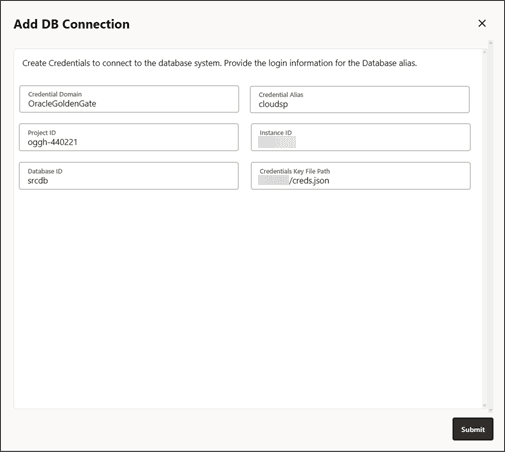
- Vous ajoutez une connexion de base de données.
-
Connectez-vous à la base de données après avoir créé l'alias de base de données pour vous assurer que la connexion a réussi. Une fois la base de données connectée, vous pouvez ajouter la table de points de reprise.
-
Cliquez sur le signe plus en regard de Checkpoint pour ouvrir l'écran Add Checkpoint et indiquer le nom de la table de points de reprise au format
schema.table_name.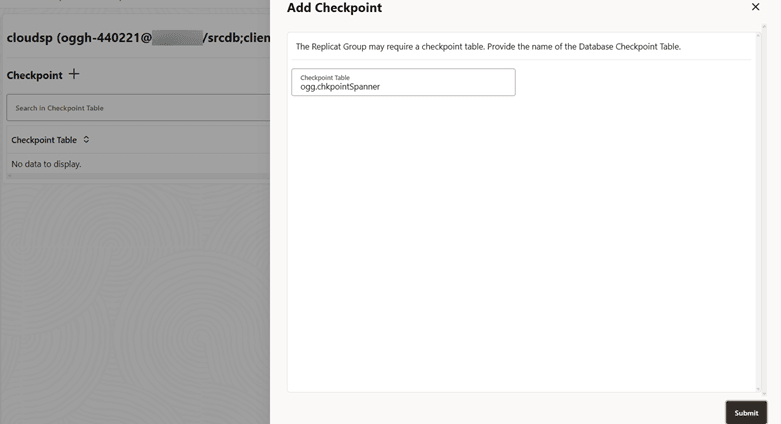
-
Cliquez sur Soumettre. La table de points de reprise est ajoutée.
-
Dans le volet de navigation de gauche sous la base de données connectée, vérifiez la table des signaux d'activité. La table de signal d'activité est activée pour vérifier le décalage de signal d'activité.

Ajout d'une réplication pour Google Spanner
Avant de commencer à ajouter un processus Replicat, vérifiez que vous avez configuré les connexions de base de données et créé la table de points de reprise. Pour plus d'informations, reportez-vous à Ajout d'une connexion de base de données, d'une table de point de reprise et d'une table de signal d'activité.
Pour créer une réplication classique ou coordonnée pour Google Spanner, procédez comme suit :
-
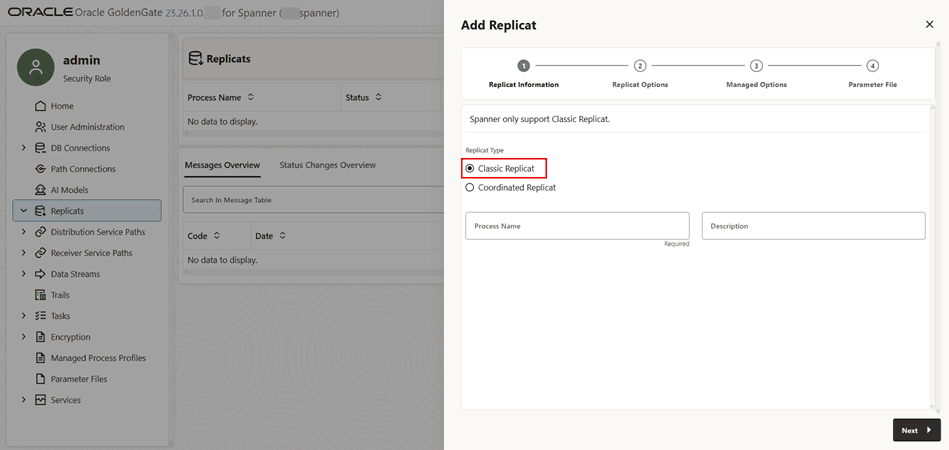
Ouvrez l'assistant Ajouter une réplication et sélectionnez Réplication classique pour Spanner.
-
Indiquez le nom du processus Replicat et cliquez sur Next.
-
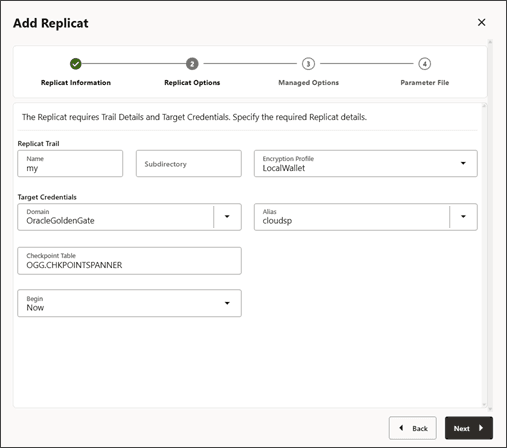
Indiquez les options de réplication, telles que le nom de trace, les informations d'identification cible et le nom de la table de points de reprise.
-
Dans l'écran Fichier de paramètres, indiquez les détails
MAPetTARGET, puis cliquez sur Créer et exécuter. Cela créerait la réplication Spanner.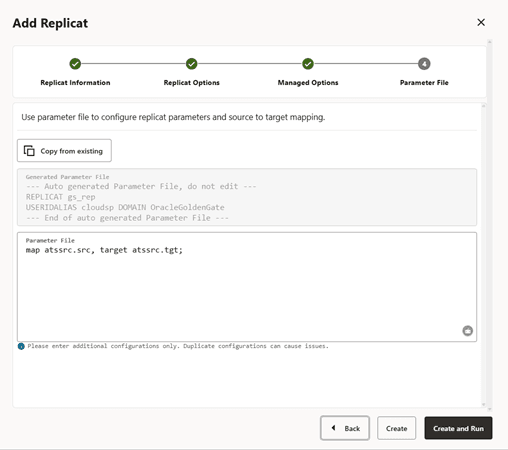
Remarque : si le nom de table non qualifié est utilisé dans l'instruction MAP du paramètre de réplication, le nom de schéma est extrait de GGSCHEMA indiqué dans le fichier GLOBALS. Si GGSCHEMA n'est pas défini dans le paramètre GLOBALS, le schéma par défaut (sans nom) est utilisé pour la réplication.
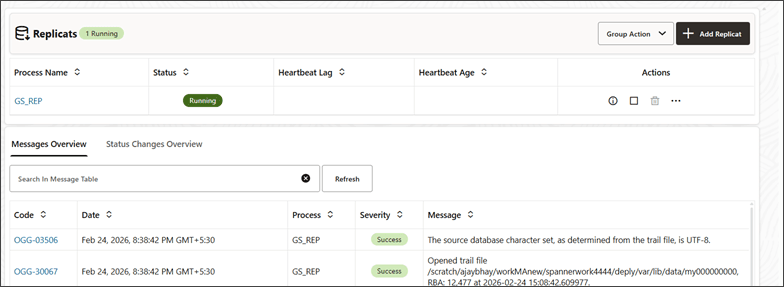
Si toutes les spécifications sont correctement configurées, le processus Replicat s'exécute correctement.
Ajout d'une réplication à l'aide du client Admin
Avant de commencer à ajouter un processus Replicat, assurez-vous que vous avez configuré les connexions de base de données et créé la table de points de reprise et la table de signal d'activité. Pour plus d'informations, reportez-vous à Ajout d'une connexion de base de données, d'une table de point de reprise et d'une table de signal d'activité.
Pour créer une réplication classique ou coordonnée pour Google Spanner à partir du client Admin, procédez comme suit :
-
Connectez-vous au déploiement à partir de l'invite Admin Client.
-
Pour créer une connexion de base de données, exécutez la commande suivante :
ALTER CREDENTIALSTORE ADD USER "oggh-440221@xxxxxx/srcdb;client_secrets=/scratch/creds.json" nopassword alias spanner -
Connectez-vous aux informations d'identification de base de données que vous avez créées à l'étape précédente :
DBLOGIN USERIDALIAS spanner -
Exécutez la commande commnad pour ajouter la réplication :
ADD REPLICAT nrep, classic, EXTTRAIL ea, checkpointtable ggadmin.ckpt1La sortie confirme que le processus Replicat a été ajouté.
-
Vous pouvez ajouter d'autres paramètres pour la réplication dans le fichier de paramètres de réplication à l'aide de la commande
EDIT PARAMS.EDIT PARAMS nrepIndiquez les paramètres requis dans le fichier de paramètres Replicat. Voici un exemple de fichier de paramètres Replicat :
DDL EXCLUDE ALL DDLERROR default discard REPERROR (default,discard) DDLOPTIONS REPORT SOURCECATALOG spanner MAP hr.*, TARGET hr.*; -
Démarrez le processus Replicat et assurez-vous qu'il s'exécute correctement.
START REPLICAT nrep### références supplémentaires {#GUID-C737B199-8182-47BC-986C-088BC1171863}
Reportez-vous à Gestion des erreurs temporaires et permanentes dans Replicat pour Google Spanner pour en savoir plus sur la gestion des erreurs dans Replicat pour Google Cloud Spanner.