Actions pour les chemins de service de distribution
Pour gérer les chemins de distribution, vous pouvez effectuer diverses tâches telles que l'arrêt ou la mise en pause d'un chemin, la visualisation des rapports et des statistiques, le repositionnement du chemin, la modification de son filtrage et la suppression d'un chemin.
Dans le volet de navigation de gauche, cliquez sur Chemins de service de distribution. La page Chemins du service de distribution s'affiche. Pour démarrer et arrêter tous les chemins de service de distribution associés au déploiement, vous pouvez sélectionner l'option Démarrer tous les chemins ou Arrêter tous les chemins dans la liste déroulante Toutes les actions de chemin.
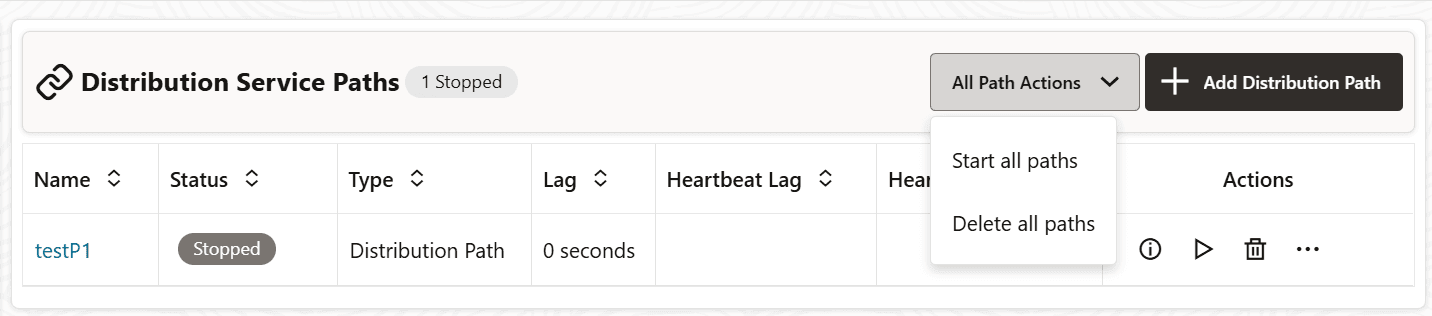
Si le chemin du service de distribution est en cours d'exécution, le menu déroulant Toutes les actions de chemin affiche l'option Arrêter tous les chemins.
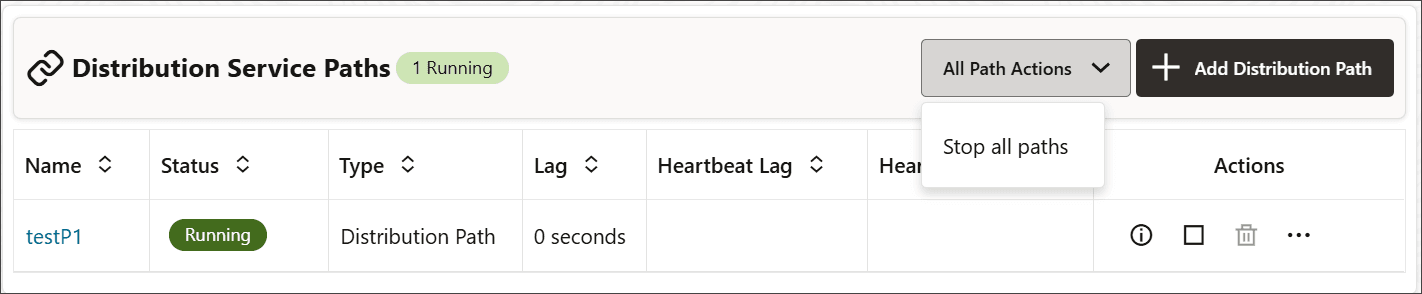
Dans la liste des chemins de service de distribution, vous pouvez utiliser les icônes de la colonne Action pour effectuer les actions suivantes afin de gérer le chemin de distribution sélectionné :
-
Détails : utilisez cette icône pour visualiser les détails du chemin. Vous pouvez afficher les informations sur le chemin, y compris la source et la cible. Vous pouvez également modifier la description du chemin. Des données statistiques sont également affichées, y compris des mesures pour les insertions, mises à jour et suppressions de LCR à partir de traces, LCR envoyés, LCR filtré, DDL, Procédure, LMD, etc. Vous pouvez également mettre à jour les options d'application et les options TCP.
-
Démarrer : ou Arrêter : utilisez ces options d'icône pour démarrer ou arrêter un chemin. Si le chemin n'est pas démarré, l'option Démarrer s'affiche à la place de l'option Arrêter. Pour un chemin de distribution lancé par la cible, vous pouvez uniquement arrêter ce chemin à partir du service de distribution et ne pouvez pas le supprimer ou le démarrer à partir du service de distribution. Une fois le chemin arrêté, il ne sera plus disponible sur le service de distribution.
-
Supprimer : utilisez cette option d'icône pour supprimer un chemin. Cette option est disponible uniquement lorsque le chemin est à l'état Arrêté. Cliquez sur Oui dans l'écran de confirmation pour terminer la suppression du chemin.
-
Reposition : Utilisez cette option pour modifier le numéro de séquence source et le décalage RBA source. Reportez-vous à Repositionnement d'un chemin.
-
Modifier le filtrage : utilisez cette option pour saisir des options de sharding, de filtrage LMD, de filtrage LDD, de filtrage de procédure et de filtrage de balise. Reportez-vous à Modification du filtrage de chemin.
Repositionnement d'un chemin
Vous pouvez repositionner un chemin selon vos besoins. Pour repositionner un chemin de distribution ou un chemin de distribution lancé par la cible :
-
Cliquez sur Chemins de service de distribution dans le volet de navigation de gauche pour ouvrir la page Chemins de service de distribution.
-
Cliquez sur le bouton Action du chemin et sélectionnez Reposition dans la liste déroulante. La boîte de dialogue Repositionnement s'affiche.
-
Indiquez le numéro de séquence de la trace source et le décalage RBA source.
-
Cliquez sur Appliquer.
Modification du filtrage de chemin
Si vous souhaitez modifier les paramètres de filtre d'un chemin existant, les étapes sont généralement les mêmes que celles de création du filtrage d'un nouveau chemin.
Dans le volet de navigation de gauche, cliquez sur Distribution Service Paths (Chemins de service de distribution) pour ouvrir la page Distrbution Service Paths (Chemins de service de distribution).
Pour le chemin de distribution spécifique, cliquez sur Action. Dans la liste déroulante, cliquez sur Modifier le filtrage.
| Configuration de règle | Tâche |
|---|---|
| Ajouter des chemins | Si vous activez le filtrage en le sélectionnant dans le bouton à bascule et en cliquant sur Ajouter une règle, la boîte de dialogue Définition de règle apparaît.
Vous pouvez également voir le script JSON de la règle en cliquant sur l'onglet JSON. |
Une fois que vous avez ajouté une règle, elle est répertoriée dans les règles d'inclusion. Vous pouvez supprimer des règles ou les modifier. Lorsque vous modifiez une règle, vous avez les mêmes options que l'ajout d'une règle avec les filtres ajoutés suivants :
| Options | Description |
|---|---|
| OU ET | Sélectionnez un opérateur logique. |
| ID de bloc | Modifiez ou supprimez les paramètres de shard de base de données si le sharding est utilisé. |
| Type d'objet : | Modifiez ou supprimez le type d'objet de la règle. |
Si vous souhaitez modifier les paramètres de filtre d'un chemin existant, les étapes sont généralement les mêmes que celles de création du filtrage d'un nouveau chemin.
Sur la page d'accueil du service de distribution, cliquez sur Action pour le chemin. Dans la liste déroulante, cliquez sur Modifier le filtrage.
| Configuration de règle | Tâche |
|---|---|
| Ajouter des chemins | Si vous activez le filtrage en le sélectionnant dans le bouton à bascule et en cliquant sur Ajouter une règle, la boîte de dialogue Définition de règle apparaît.
Vous pouvez également voir le script JSON de la règle en cliquant sur l'onglet JSON. |
Une fois que vous avez ajouté une règle, elle est répertoriée dans les règles d'inclusion. Vous pouvez supprimer des règles ou les modifier. Lorsque vous modifiez une règle, vous avez les mêmes options que l'ajout d'une règle avec les filtres ajoutés suivants :
| Options | Description |
|---|---|
| OU ET | Sélectionnez un opérateur logique. |
| ID de bloc | Modifiez ou supprimez les paramètres de shard de base de données si le sharding est utilisé. |
| Type d'objet : | Modifiez ou supprimez le type d'objet de la règle. |
Pour configurer les options de filtrage dans un chemin de distribution ou de destinataire, reportez-vous à ALTER DISTPATH et à ALTER RECVPATH dans la référence d'interface de ligne de commande pour Oracle GoldenGate.