Ajouter des connexions de base de données
Vous devez disposer de connexions de base de données fonctionnelles pour vos processus Extract et Replicat. Suivez ces étapes pour créer des connexions de base de données afin de connecter les hôtes source et cible pour la réplication.
- Connectez-vous à l'interface Administration Service.
-
Cliquez sur Connexions de base de données dans le panneau de navigation de gauche.
-
Cliquez sur le signe plus (+) en regard de Connexions de base de données. La boîte de dialogue Credentials s'affiche.
-
Entrez les détails suivants dans les champs affichés :
Remarque : tous les champs décrits dans la liste suivante peuvent ne pas s'appliquer à toutes les bases de données. Vérifiez les détails de chaque champ pour savoir s'il s'applique à une base de données.
-
Domaine d'informations d'identification
Indiquez un nom de domaine auquel les informations d'identification de base de données sont associées. Par exemple, "OracleGoldenGate" est le nom de domaine par défaut, si vous n'indiquez pas de nom de domaine.
-
Alias d'informations d'identification
Il s'agit de l'alias de vos informations d'identification de base de données, par exemple
ggeast. -
Type de connexion
Type de connexion à utiliser pour la connexion à la base de données. Les options sont les suivantes : Password, Plugin, Kerberos et OAuth.
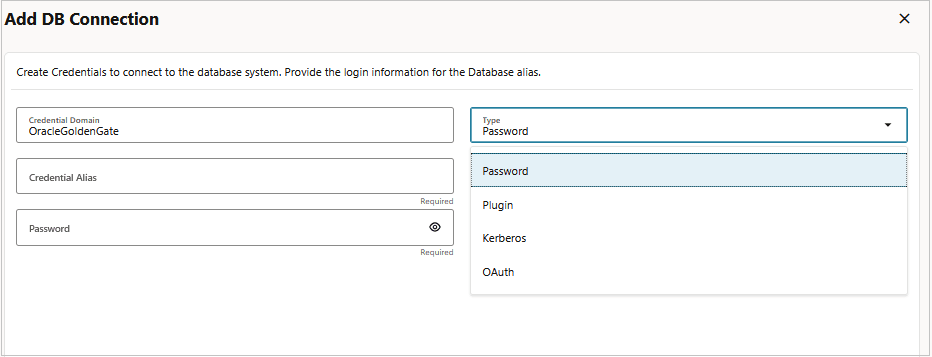
- Pour Mot de passe, indiquez le nom utilisateur et le mot de passe en tant qu'informations d'identification de base de données.
- Pour Plugin, indiquez le nom utilisateur et la clé secrète du client ou la clé secrète du module d'extension. Pour plus de détails, reportez-vous à Configuration du module d'extension de mot de passe de base de données pour stocker le mot de passe de base de données et y accéder à partir d'un coffre tiers.
- Pour Kerberos, indiquez le nom utilisateur kerberos. Pour plus de détails, reportez-vous à la section Authenticate with Kerberos Credentials.
- Pour OAuth, indiquez le nom d'utilisateur et la clé secrète client. Cette option est utilisée lors de la configuration de DBLOGIN pour Microsoft EntraID. Pour plus de détails, reportez-vous à Authentification de la connexion à la base de données avec Microsoft EntraID.
Pour les bases de données non Oracle AI Database, les valeurs suivantes peuvent également être spécifiées :
-
Nom de la source de données : entrée DSN pour la connexion à la base de données.
-
Serveur et port de base de données : lorsque vous sélectionnez cette option, les champs Nom d'hôte ou Adresse IP de la base de données et Numéro de port sont affichés. Indiquez respectivement le nom d'hôte ou l'adresse IP de la base de données et le numéro de port.
-
Nom de la source de données : entrée DSN pour la connexion à la base de données.
-
Serveur de base de données / Nom d'hôte ou adresse IP de la base de données : nom ou adresse IP du serveur sur lequel la base de données est exécutée.
-
Port / Numéro de port : numéro de port pour la connexion au serveur de base de données.
-
Nom de la base de données : nom de la base de données à laquelle vous souhaitez vous connecter.
-
ID utilisateur : ID utilisateur ou nom utilisateur de l'utilisateur de base de données.
Remarque : si le nom utilisateur de la base de données contient un tiret, par exemple OGG-ADMIN, l'erreur suivante se produit :
OGG-08221 Cannot register or unregister EXTRACT *extract_name* because of the following SQL error: OCI Error ORA (status = 44004-ORA-44004: invalid qualified SQL name.-
Mot de passe et Vérifier le mot de passe : mot de passe utilisé par l'utilisateur de base de données pour se connecter à la base de données.
-
Protocole de sécurité : protocole de sécurité utilisé pour la connexion à la base de données. Vous pouvez utiliser l'un des trois protocoles de sécurité suivants :
-
Lentit : protocole de sécurité par défaut lorsque le type de connexion est Serveur et port de base de données.
-
TLS : lorsque vous sélectionnez cette option pour SQL Server, l'option Certificat de serveur sécurisé est sélectionnée par défaut. Si vous désélectionnez l'option Certificat de serveur sécurisé, vous devez spécifier les valeurs des options Chemin SSL et Certificat SSL.
-
mTLS : lorsque l'option TLS est sélectionnée, les deux sous-options suivantes s'affichent :
-
-
Mode SSL : les options disponibles sont les suivantes :
-
PREFERRED, REQUIRED, VERIFY_CA et VERIFY_IDENTITY pour MySQL.
-
PREFER, REQUIRE, VERIFY-CA, VERIFY FULL pour PostgreSQL.
-
-
-
Sélectionnez le mode SSL applicable.
a. Lorsque vous sélectionnez PREFERRED ou REQUIRED pour MySQL ou PREFER ou REQUIRE pour PostgreSQL, spécifiez tous les attributs applicables supplémentaires dans la zone de texte Additional Attributes.
b. Lorsque vous sélectionnez le mode SSL VERIFY_CA ou VERIFY_IDENTITY pour MySQL, VERIFY_CA ou VERIFY_IDENTITY pour PostgreSQL, les champs suivants s'affichent :
-
Chemin SSL : nom du chemin d'accès au répertoire contenant les fichiers de certificat d'autorité de certification SSL sécurisée.
-
CA SSL : chemin du fichier de certificat CA au format PEM.
-
LRC SSL : chemin du fichier contenant les listes de révocation de certificats au format PEM.
c. Lorsque le mode mTLS est sélectionné, les sous-options suivantes s'affichent :
- **SSL Mode**: The available options are:

   - **PREFERRED**, **REQUIRED**, **VERIFY_CA**, and **VERIFY_IDENTITY** for MySQL.

   - **PREFER**, **REQUIRE**, **VERIFY-CA**, **VERIFY FULL** for PostgreSQL.
d. Lorsque vous sélectionnez PREFERRED ou REQUIRED pour MySQL ou PREFER ou REQUIRE pour PostgreSQL, les champs suivants s'affichent :
- **SSL Path**: The path of the directory that contains trusted SSL Certificate Authority (CA) certificate files in PEM format.


 **Note:** For PostgreSQL, if the `sslpath` is specified then certificate names should not have full path however, if `sslpath` is not specified then the certificates must have complete path.
 {: .infoboxbote}

- **SSL Certificate**: The path of the SSL public key certificate file in PEM format. On the client side, this is the client public key certificate and on the server side, this is the server public key certificate.

- **SSL Key**: The path of the SSL private key file in PEM format. On the client side, this is the client private key, and on the server side, this is the server private key.
e. Lorsque vous sélectionnez le mode SSL VERIFY_CA ou VERIFY_IDENTITY pour MySQL ou VERIFY_CA ou le mode SSL VERIFY_IDENTITY pour PostgreSQL, les champs suivants sont affichés, en plus des champs répertoriés ci-dessus :
- **SSL CA**: The path of the CA certificate file in PEM format. - **SSL CRL**: The path of the file containing certificate revocation lists in PEM format. - **Additional Attributes**: Specify any additional information in this field. -
- Cliquez sur Soumettre.
-
Cliquez sur l'icône Connecter la base de données pour vérifier que la connexion fonctionne correctement. Si la connexion réussit, l'icône de connexion à la base de données devient bleue. Vous verrez également des sections pour configurer les tables de point de reprise et de signal d'activité une fois la connexion établie.
-
Sur la page Connexions de base de données, vous pouvez également effectuer les tâches suivantes à partir de la colonne Action :
-
Se connecter à la base de données
-
Copier la connexion à la base de données
-
Modifier la connexion de base de données
-
Supprimer la connexion de base de données
-
Une fois la connexion à la base de données établie, vous pouvez ajouter les tables TRANDATA, SCHEMATRANDATA, de point de reprise et de signal d'activité requises par le processus Extract et le processus Replicat.