Extraction Actions
Les actions d'extraction incluent des tâches telles que la surveillance des détails de l'extraction, des détails de point de reprise, des statistiques LDD/LMD, des statistiques du gestionnaire de cache et d'autres détails.
Utilisez la colonne Actions pour démarrer ou arrêter l'extraction, visualiser et gérer ses détails. Lorsque vous cliquez sur l'icône Détails d'une extraction, vous pouvez effectuer les tâches suivantes pour cette dernière.
Lorsque vous modifiez le statut, les options de liste changent en conséquence. Lorsque le statut change, les icônes changent pour indiquer le statut actuel et le statut final. Les événements sont ajoutés à la table Evénements critiques. En outre, les notifications de progression apparaissent en bas de la page.
Accéder aux détails de l'extraction
Dans la section Extraction de la page Aperçu du service d'administration, cliquez sur Action, Détails pour l'extraction spécifique afin de visualiser ses détails. Les onglets suivants sont affichés :
-
Informations sur le processus:
Statut du processus Extract sélectionné, notamment le type, les informations d'identification et les détails de trace, notamment le nom de trace, le sous-répertoire de trace, la séquence de trace et la taille de trace.
-
Point de reprise:
Nom, chemin, horodatage, séquence et valeur de décalage du journal de point de reprise. Vous pouvez surveiller les détails d'entrée, tels que le démarrage, la récupération et l'état en cours. Les valeurs de sortie du point de reprise affichent les détails du point de reprise en cours.
-
Statistiques :
Les mappes de réplication actives ainsi que les statistiques de réplication basées sur le type de processus. Vous triez les données perdues pour afficher l'ensemble des données statistiques, sur une base quotidienne ou horaire.
-
Statistiques du gestionnaire de cache:
Accéder aux statistiques globales et aux statistiques du pool d'objets pour le traitement d'extraction à partir de cette page.
-
Paramètres:
Paramètres configurés lors de l'ajout du processus. Vous pouvez modifier les paramètres en cliquant sur l'icône représentant un crayon. Veillez à appliquer vos modifications.
-
Rapport:
Rapport détaillé du processus, y compris les paramètres et un journal des transactions. Vous pouvez copier le texte du rapport et l'enregistrer dans un fichier afin de pouvoir le partager ou l'archiver.
-
Diagnostics intégrés:
La fonctionnalité de diagnostic intégré est responsable de la collecte des données de diagnostic et de performances pour chacun des composants et sous-composants de réplication Oracle GoldenGate. Ce processus conserve les données d'intervalle en mémoire et calcule toutes les valeurs statistiques relatives à l'utilisation de l'UC, aux temps d'attente de session, aux différents nombres et statuts. Reportez-vous à A propos des diagnostics intégrés.
Démarrer ou arrêter l'extraction
Dans la page Web Administration Service, cliquez sur Extract pour ouvrir la page Web d'informations Extractions, dans laquelle toutes les extractions sont répertoriées. Dans la colonne Action, vous pouvez sélectionner l'icône Démarrer/Arrêter en fonction de l'état actuel de l'extraction.
Si l'extraction est abandonnée, elle s'affiche avec une icône jaune. Une icône verte indique que le processus Extract est en cours d'exécution et une icône rouge indique que le processus Extract est à l'état Arrêté.
ALTER EXTRACT
Pour modifier une extraction :
-
Arrêtez l'extraction :
-
Dans le panneau de navigation de gauche du service d'administration, cliquez sur Extractions.
-
Cliquez sur Action dans les extractions, puis sur Arrêter.
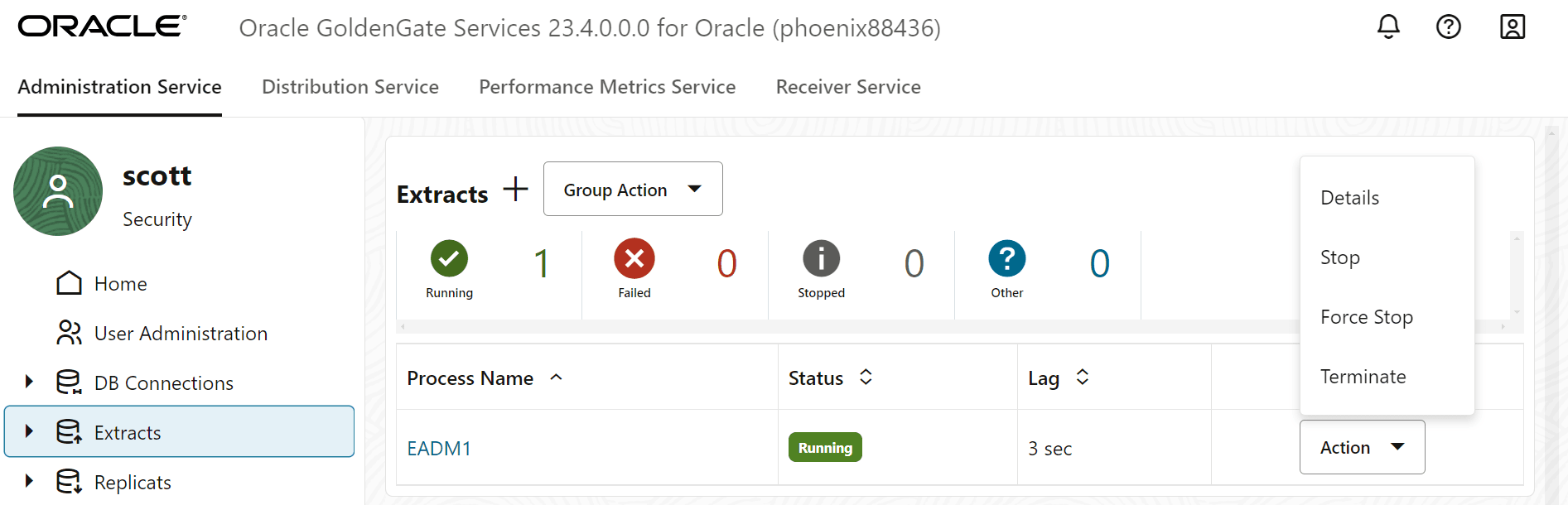
-
-
Une fois l'extraction arrêtée, cliquez à nouveau sur Action. L'option Modifier s'affiche.
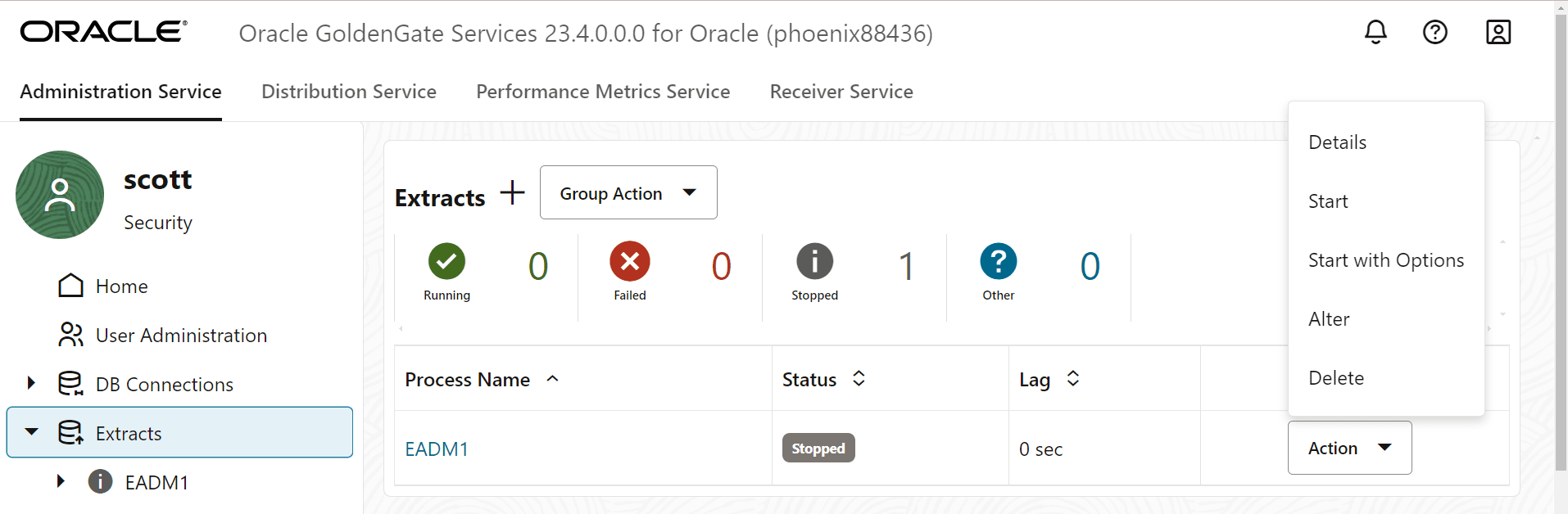
-
Cliquez sur Modifier. La boîte de dialogue Modifier l'extraction s'affiche. Cette option vous permet de modifier la date de début de l'extraction. Il ne démarre pas l'extraction.
-
Sélectionnez l'option de démarrage du processus Extract dans la liste déroulante. Les options disponibles sont les suivantes :
-
Commencer maintenant : utilisez cette option pour démarrer immédiatement l'extraction.
-
Heure personnalisée : utilisez cette option pour définir une heure de début de l'extraction.
-
CSN : Utilisez cette option pour définir une valeur CSN pour le démarrage de l'extraction.
-
Supprimer l'extraction
Pour supprimer une extraction, procédez comme suit :
-
Arrêtez l'extraction à l'aide de l'option Actions, Arrêter de la section Extraction de la page Aperçu du service d'administration.
-
Cliquez sur Supprimer pour enlever l'extraction. Remarque : l'option Supprimer apparaît uniquement lorsque l'extraction est à l'état Arrêté.