Fournir un partage
Utilisez la page Fournir un partage pour afficher le nombre de partages de la base de données et le nombre de destinataires du partage, rechercher une entité de partage, rechercher un destinataire, créer un nouveau partage et créer un nouveau destinataire.
- Fournir un aperçu du partage
Utilisez l'option Fournir un partage pour créer et publier des partages.
- Fournir un partage avec versions
Dans ce type de partage, les données sont partagées et publiées, ainsi que des instantanés connus et bien définis. Au moment de la publication, l'outil génère et stocke le partage de données en tant que fichiers parquet dans le bucket indiqué. Le destinataire peut accéder directement au partage dans la banque d'objets.
- Fournir un partage en direct
Dans ce type de partage, le destinataire accède aux données directement à partir de la table ou de la vue Oracle. Ce partage fournit au destinataire les données les plus récentes. Live Share fonctionne en interrogeant les données sur un lien cloud, qui est implémenté sur un lien de base de données. Le lien de base de données vous permet d'interroger des objets sur le réseau sur un ordinateur et un schéma étrangers. L'avantage de ce mode est que les données sont à jour au moment de la requête.
- Afficher les détails de l'entité de partage
Utilisez l'icône Actions à droite de l'entrée d'entité de partage pour visualiser les détails de l'entité de partage actif ou de partage delta que vous créez.
- Créer un destinataire de partage
Utilisez l'icône + Créer un destinataire de partage sur la page Fournir un partage pour créer un destinataire du partage de données. Lorsqu'un destinataire est déjà créé, utilisez l'icône + Créer un destinataire du widget Destinataires de la page Fournir un partage pour créer un destinataire du partage de données.
- Afficher les détails de l'entité destinataire du partage
Utilisez l'icône Actions à droite de l'entrée d'entité de destinataire du partage pour afficher les détails de l'entité de destinataire du partage actif ou du partage delta que vous créez.
- Présentation du partage
La page Fournir un partage vous permet de visualiser, de créer, de modifier et d'accéder aux informations sur les partages et les destinataires que vous créez à partir de cette page. - Fournir un partage avec versions
Vous pouvez partager des données sous la forme d'un ensemble de versions distinctes, par exemple à la fin de chaque journée. Le destinataire ne verra les modifications apportées aux données que lorsque vous publierez une nouvelle version. En tant que fournisseur de partage avec numéro de version, vous devez créer des informations d'identification natives OCI et associer l'URL du bucket aux informations d'identification. - Fournir un partage en direct
Vous pouvez partager des données à compter de la dernière validation de base de données avec des bases de données autonomes de la même région. Le destinataire voit toujours les données les plus récentes. - Affichage des détails d'entité de partage
Pour afficher les détails d'une entité, cliquez sur l'icône Actions à droite de l'entrée d'entité de partage, puis sur Afficher les détails. - Créer un destinataire de partage
Sur la page Fournir des partages, cliquez sur le widget Destinataires et sélectionnez + Créer un destinataire pour créer un destinataire de partage. - Affichage des détails de l'entité de destinataire de partage
Cliquez sur l'icône Actions à droite de l'entrée d'entité de destinataire de partage, puis sur Afficher les détails.
Rubrique parent : Outil de partage de données
Fournir un aperçu du partage
La page Fournir un partage permet d'afficher, de créer, de modifier et d'accéder aux informations sur les partages et les destinataires que vous créez à partir de cette page.
Cliquez sur le menu Fournir un partage sous Partage de données dans le menu Data Studio pour accéder à la page Fournir un partage. Vous pouvez changer l'affichage de l'écran Fournir un partage en fonction du widget que vous sélectionnez dans la section Partages et destinataires.
Le champ de recherche et la zone d'affichage de la page Fournir un partage varient lorsque vous basculez entre les widgets SHARES et RECIPIENTS.
Page Partages
L'image suivante affiche la page Fournir un partage lorsque vous sélectionnez le widget SHARES.
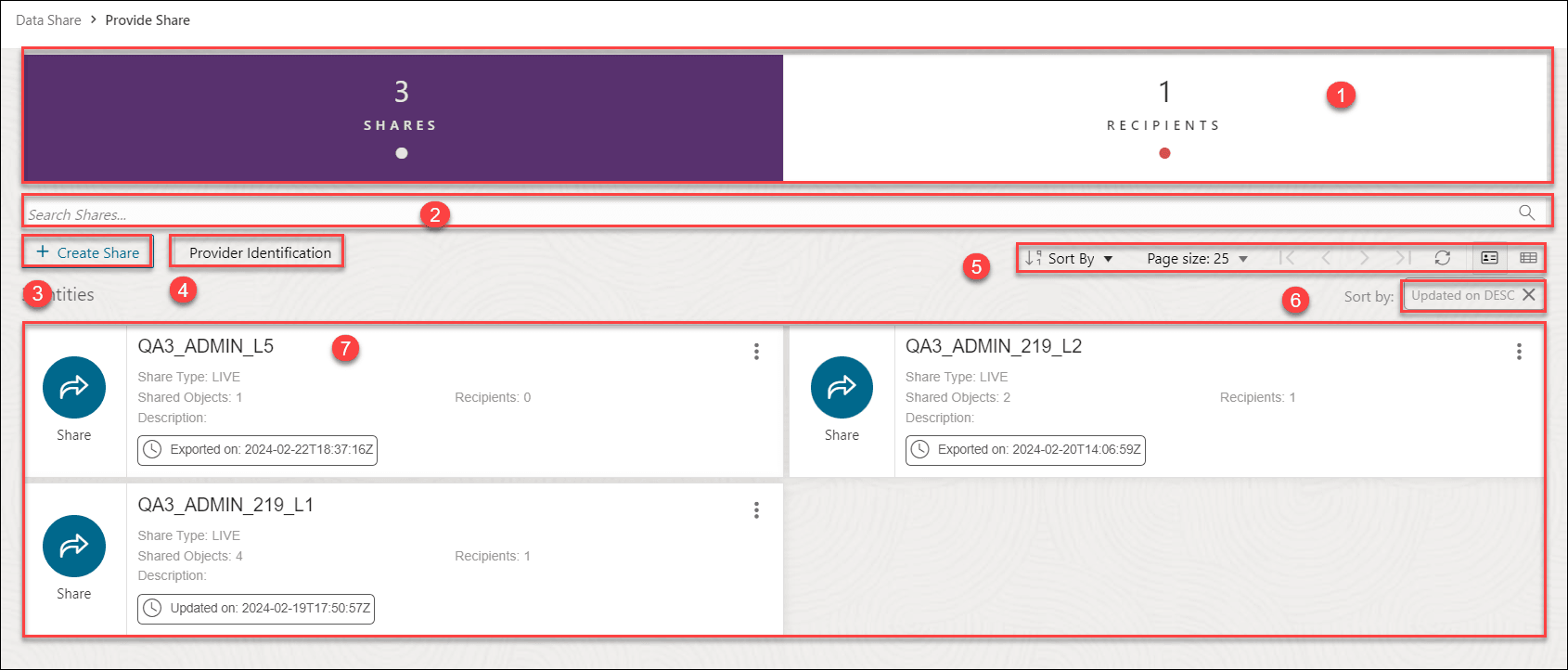
Description de l'illustration provided-share-smtp.png
- La section supérieure de la page Fournir un partage affiche la section Partages et destinataires avec deux widgets. Les widgets sont définis dans les sections suivantes :
- SHARES : sélectionnez ce widget pour afficher, rechercher et effectuer des actions sur les partages que vous créez.
- RECIPIENTS : sélectionnez ce widget pour visualiser, rechercher et effectuer des actions sur les destinataires de partage que vous créez.
- Champ Rechercher des partages
La sélection du widget Partages vous permet de rechercher le partage que vous créez. Vous pouvez cliquer sur le champ et saisir ou coller le nom du partage ou du destinataire que vous recherchez. Cliquez sur l'icône en forme de loupe pour renvoyer l'entrée de recherche. Cliquez sur X pour effacer vos recherches dans le champ Rechercher des partages.
- Bouton + Créer un partage
Vous pouvez utiliser l'assistant Créer un partage pour définir des partages de données basés sur des données de stockage d'objets et les associer à des destinataires. Un partage de données unique peut être constitué de plusieurs objets partagés qui sont partagés avec un ou plusieurs destinataires.
Vous pouvez créer un nouveau partage et un nouveau destinataire à partir de ce bouton. Reportez-vous aux sections Fournir un partage en direct, Fournir un partage avec versions et Créer des destinataires de partage pour en savoir plus sur l'action de chaque bouton.
- Bouton Identification du fournisseur : reportez-vous à Paramètres Data Studio pour en savoir plus sur cette icône pour un premier utilisateur. Si vous avez déjà configuré SMTP, vous pouvez modifier l'ID de fournisseur ou définir SMTP à l'aide de ce bouton.
- Barre d'outils
La barre d'outils se compose des boutons suivants :
- Trier par
Pour sélectionner des valeurs de tri, cliquez sur le bouton Trier par pour ouvrir la liste des options. Cliquez ensuite sur l'icône Croissant ou Décroissant en regard d'une ou de plusieurs valeurs de tri.
Par exemple, si vous sélectionnez l'icône Croissant en regard de Nom d'entité et l'icône Décroissant en regard de Type d'entité, les entités sont triées par ordre alphabétique et par nom d'entité, puis par ordre alphabétique inverse.
Cliquez sur Réinitialiser dans la liste pour effacer les choix de la liste.
Les valeurs de tri que vous choisissez sont répertoriées en regard du libellé Trier par sous la barre d'outils. Cliquez sur l'icône X sur une valeur de tri pour l'enlever.
- Taille de page
Par défaut, jusqu'à 25 entités sont affichées sur la page. Si vous voulez plus d'entités sur une page, sélectionnez un nombre dans cette liste.
- Précédent et Suivant
Si les résultats de la recherche s'affichent sur plusieurs pages, cliquez sur ces boutons pour parcourir les pages.
- Actualiser
Cliquez sur cette option pour actualiser les entités affichées sur la page, en fonction de la chaîne de recherche en cours.
- Options de vue d'entité
Choisissez l'une de ces trois options pour définir la façon dont les entités sont affichées sur la page.
Cliquez sur Ouvrir la vue Carte pour afficher les entités sous la forme d'une carte organisée en une ou deux colonnes ; cliquez sur Ouvrir la vue Grille pour afficher les entités sous la forme de lignes dans une table ; ou cliquez sur Ouvrir la vue Liste pour afficher les entités dans une seule colonne de panneaux.
- Trier par
- Trier par paramètres
Lorsque vous définissez des valeurs de tri à l'aide de la commande Trier par dans la barre d'outils, les paramètres s'affichent dans de petits champs sous la barre d'outils. Vous pouvez supprimer un paramètre en cliquant sur l'icône X dans le champ. Vous pouvez également modifier les paramètres en revenant à la commande Trier par dans la barre d'outils.
- Zone d'affichage
La zone située sous le champ Rechercher affiche les entités renvoyées par une recherche. Si vous sélectionnez le widget Partages, vous afficherez les entités de partage dans la zone d'affichage. Si vous sélectionnez le widget Destinataire, vous afficherez les entités Partager le destinataire dans la zone d'affichage. Cette zone affiche tous les fournisseurs auxquels vous êtes abonné.
Page Destinataires
L'image suivante affiche la page Fournir un partage lorsque vous sélectionnez le widget RECIPIENTS et Aucun destinataire n'a été créé
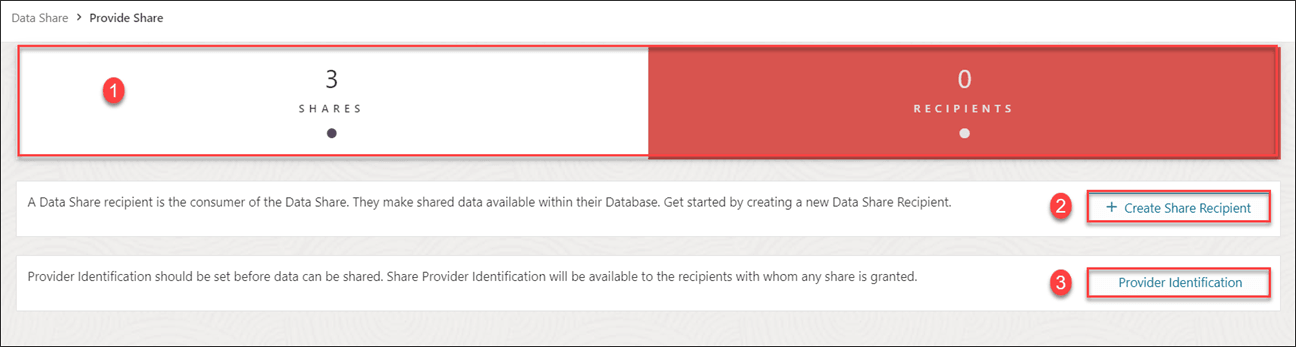
Cliquez sur + Créer un destinataire de partage pour créer un destinataire de partage. Pour plus d'informations, reportez-vous à Créer un destinataire de partage.
Cliquez sur Identification du fournisseur pour indiquer le nom et la description afin d'identifier la façon dont les destinataires vous afficheront. Vous pouvez également configurer les paramètres SMTP.
L'image suivante affiche la page Fournir un partage lorsque vous sélectionnez le widget RECIPIENTS et Il existe au moins un RECIPIENT déjà créé
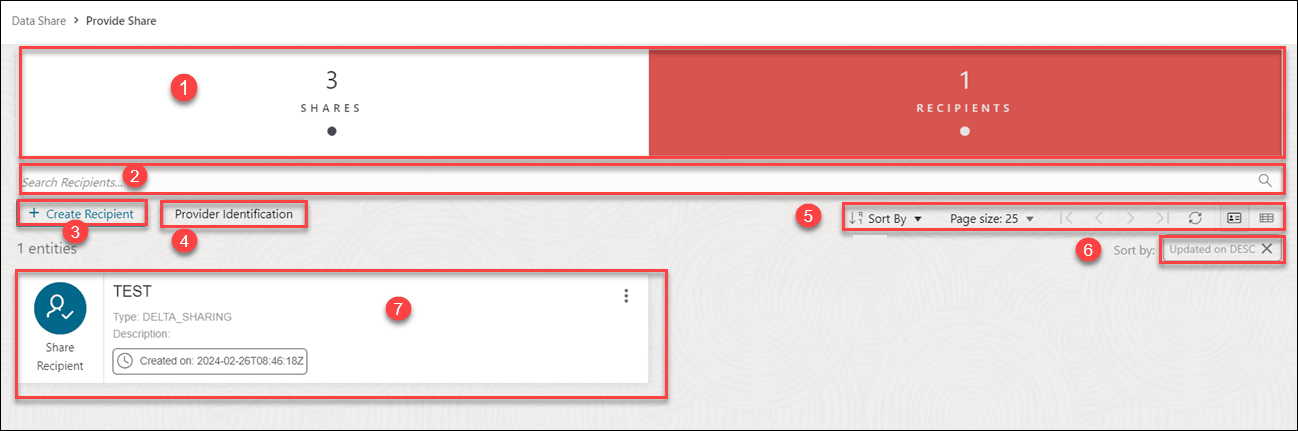
Description de l'illustration allow-share-recipients-new1.png
- La section supérieure de la page Fournir un partage affiche la section Partages et destinataires avec deux widgets. Les widgets sont définis dans les sections suivantes :
- SHARES : sélectionnez ce widget pour afficher, rechercher et effectuer des actions sur les partages que vous créez.
- RECIPIENTS : sélectionnez ce widget pour visualiser, rechercher et effectuer des actions sur les destinataires de partage que vous créez.
- Champ Rechercher des destinataires
La recherche d'un partage ou d'un destinataire dépend du widget que vous sélectionnez dans la section Partages et destinataires. Si vous sélectionnez le widget Destinataires, vous pouvez rechercher les destinataires que vous créez. Vous pouvez cliquer sur le champ et saisir ou coller le nom du partage ou du destinataire que vous recherchez. Cliquez sur l'icône en forme de loupe pour renvoyer l'entrée de recherche. Cliquez sur X pour effacer vos recherches dans le champ Rechercher des partages ou Rechercher des destinataires.
- Bouton + Créer un destinataire
Vous pouvez créer un nouveau partage et un nouveau destinataire à partir de ce bouton. Reportez-vous aux sections Fournir un partage en direct, Fournir un partage avec versions et Créer des destinataires de partage pour en savoir plus sur l'action de chaque bouton.
- Bouton Identification du fournisseur : reportez-vous à Paramètres Data Studio pour en savoir plus sur cette icône pour un premier utilisateur. Si vous avez déjà configuré SMTP, vous pouvez modifier l'ID de fournisseur ou définir SMTP à l'aide de ce bouton.
- Barre d'outils
La barre d'outils se compose des boutons suivants :
- Trier par
Pour sélectionner des valeurs de tri, cliquez sur le bouton Trier par pour ouvrir la liste des options. Cliquez ensuite sur l'icône Croissant ou Décroissant en regard d'une ou de plusieurs valeurs de tri.
Par exemple, si vous sélectionnez l'icône Croissant en regard de Nom d'entité et l'icône Décroissant en regard de Type d'entité, les entités sont triées par ordre alphabétique et par nom d'entité, puis par ordre alphabétique inverse.
Cliquez sur Réinitialiser dans la liste pour effacer les choix de la liste.
Les valeurs de tri que vous choisissez sont répertoriées en regard du libellé Trier par sous la barre d'outils. Cliquez sur l'icône X sur une valeur de tri pour l'enlever.
- Taille de page
Par défaut, jusqu'à 25 entités sont affichées sur la page. Si vous voulez plus d'entités sur une page, sélectionnez un nombre dans cette liste.
- Précédent et Suivant
Si les résultats de la recherche s'affichent sur plusieurs pages, cliquez sur ces boutons pour parcourir les pages.
- Actualiser
Cliquez sur cette option pour actualiser les entités affichées sur la page, en fonction de la chaîne de recherche en cours.
- Options de vue d'entité
Choisissez l'une de ces trois options pour définir la façon dont les entités sont affichées sur la page.
Cliquez sur Ouvrir la vue Carte pour afficher les entités sous la forme d'une carte organisée en une ou deux colonnes ; cliquez sur Ouvrir la vue Grille pour afficher les entités sous la forme de lignes dans une table ; ou cliquez sur Ouvrir la vue Liste pour afficher les entités dans une seule colonne de panneaux.
- Trier par
- Trier par paramètres
Lorsque vous définissez des valeurs de tri à l'aide de la commande Trier par dans la barre d'outils, les paramètres s'affichent dans de petits champs sous la barre d'outils. Vous pouvez supprimer un paramètre en cliquant sur l'icône X dans la zone. Vous pouvez également modifier les paramètres en revenant à la commande Trier par dans la barre d'outils.
- Zone d'affichage
La zone située sous le champ Rechercher affiche les entités renvoyées par une recherche. Si vous sélectionnez le widget Partages, vous afficherez les entités de partage dans la zone d'affichage. Si vous sélectionnez le widget Destinataire, vous afficherez les entités Partager le destinataire dans la zone d'affichage.
Rubrique parent : Fournir un partage
Fournir un partage avec versions
Vous pouvez partager des données sous la forme d'un ensemble de versions distinctes, par exemple à la fin de chaque journée. Le destinataire ne verra les modifications apportées aux données que lorsque vous publierez une nouvelle version. En tant que fournisseur de partage avec numéro de version, vous devez créer des informations d'identification natives OCI et associer l'URL du bucket aux informations d'identification.
Remarques :
Vous n'avez pas besoin de configurer les détails d'identification du fournisseur pour créer un partage avec numéro de version.- Dans l'assistant Créer un partage, entrez le nom du partage dans le champ Nom de l'onglet Général. Par exemple : My_Share.
Dans le champ Description, entrez la description du lien. Par exemple : Rapport hebdomadaire sur les ventes.
Sélectionnez Suivant pour accéder à l'onglet Détails de publication de l'assistant Créer un partage. Vous pouvez également cliquer sur l'onglet Publier les détails pour accéder à l'écran Publier les détails de l'assistant.
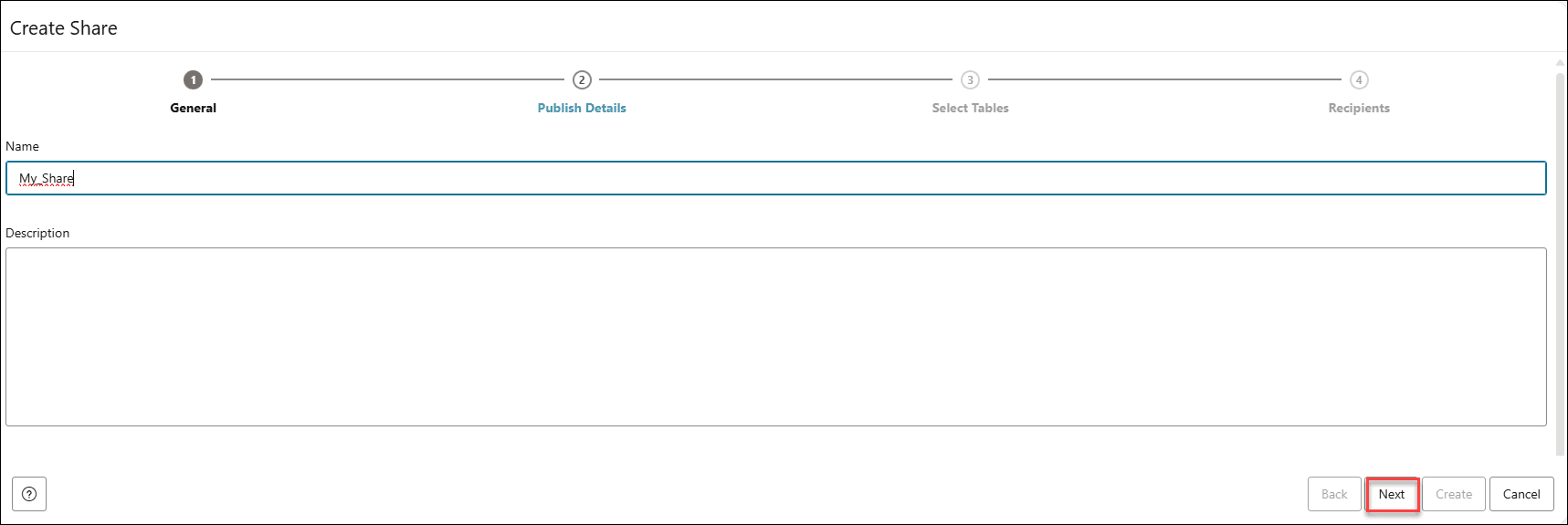
Description de l'image create-share-general.png - Dans l'onglet Publier les tables de détails de l'assistant, sélectionnez SHARE VERSIONS USING OBJECT STORAGE.
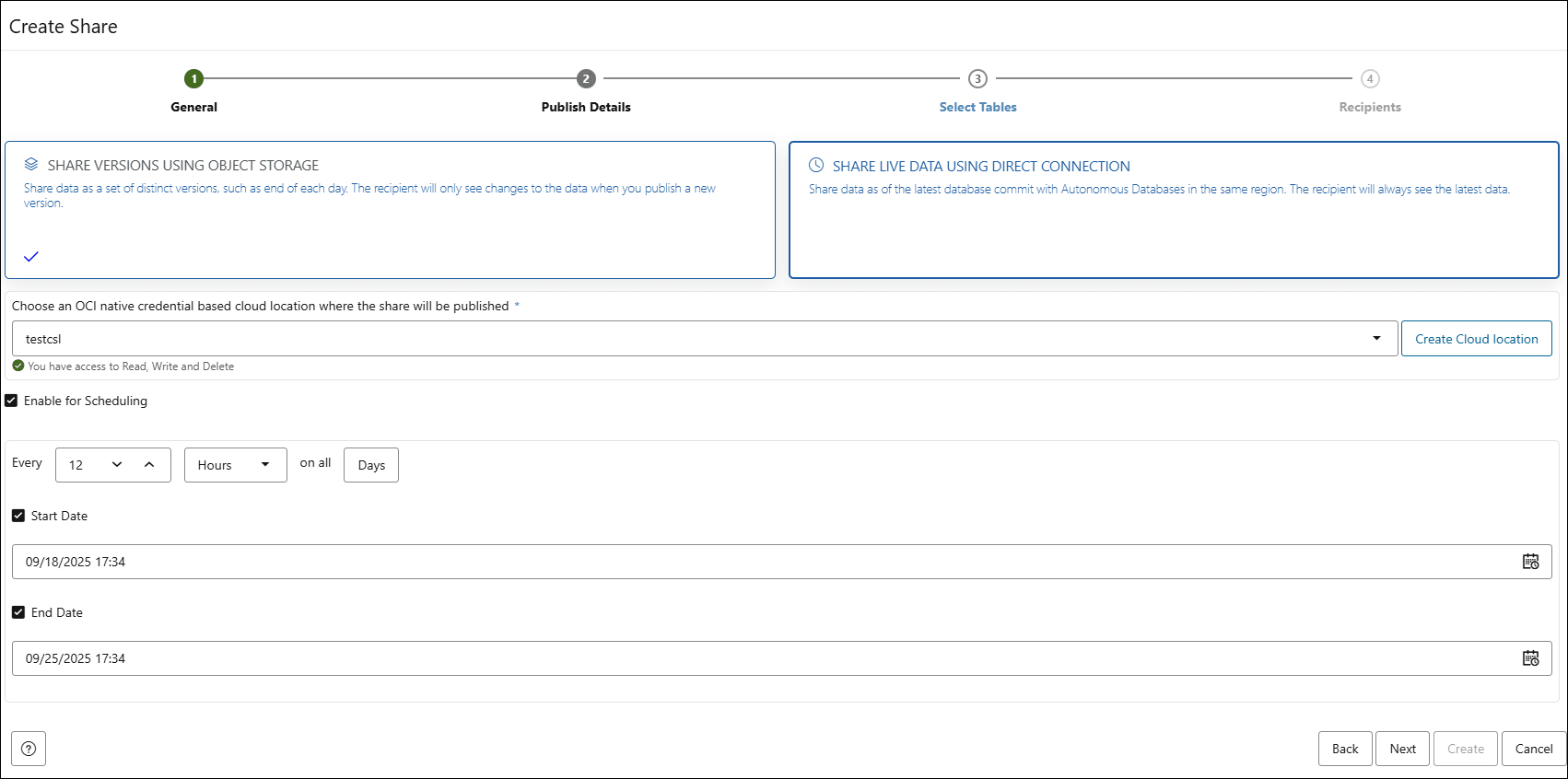
Description de l'illustration publish-details-version.pngSélectionnez l'emplacement cloud où le partage doit être publié. Si vous disposez déjà d'un emplacement de stockage cloud OCI, utilisez la liste déroulante Sélectionner un emplacement cloud et sélectionnez n'importe quel emplacement cloud disponible dans la liste déroulante. Vous verrez un message indiquant que vous avez accès à la lecture, à l'écriture ou à la suppression dans cet emplacement cloud.Remarques :
Sélectionnez Créer un emplacement cloud et suivez les étapes décrites dans Créer des informations d'identification natives Oracle Cloud Infrastructure si aucun emplacement cloud n'est disponible.Pour le partage de données avec numéro de version, vous pouvez activer la programmation pour le partage. Sélectionnez l'option Activer pour la planification pour configurer une programmation pour le partage. Dans les champs d'intervalle de temps, entrez un nombre et sélectionnez un type de temps et les jours pendant lesquels interroger le bucket pour rechercher des fichiers nouveaux ou modifiés. Par exemple, pour interroger toutes les deux heures le lundi, le mercredi et le vendredi, entrez 2, sélectionnez Heures, puis sélectionnez Lundi, Mercredi et Vendredi dans les champs appropriés. Vous pouvez sélectionner Tous les jours, du lundi au vendredi, du dimanche au jeudi ou Personnalisé dans la liste déroulante Jours de la semaine. Le champ Personnalisé permet de sélectionner Lundi, Mardi, Mercredi, Jeudi et Vendredi dans les champs appropriés.
Sélectionnez une date de début et une date de début. Si vous ne sélectionnez pas de date de début, l'heure et la date actuelles sont utilisées comme date de début. La date de fin est facultative. Cependant, sans date de fin, la part continuera à interroger. Cette étape est facultative.
Cliquez sur Suivant pour accéder à l'onglet Sélectionner des tables de l'assistant Créer un partage.
- Dans l'onglet Sélectionner des tables de l'assistant, sélectionnez le schéma dans le menu déroulant et cliquez sur la table à partager dans les tables disponibles. Choisissez l'une des options disponibles :
- > : cette option vous permet de déplacer la table vers des tables partagées.
- < : pour enlever la table sélectionnée des tables partagées, sélectionnez cette option.
- >> : cette option vous permet de déplacer toutes les tables vers l'écran Tables partagées.
- << : Pour enlever toutes les tables sélectionnées des tables partagées, sélectionnez cette option.
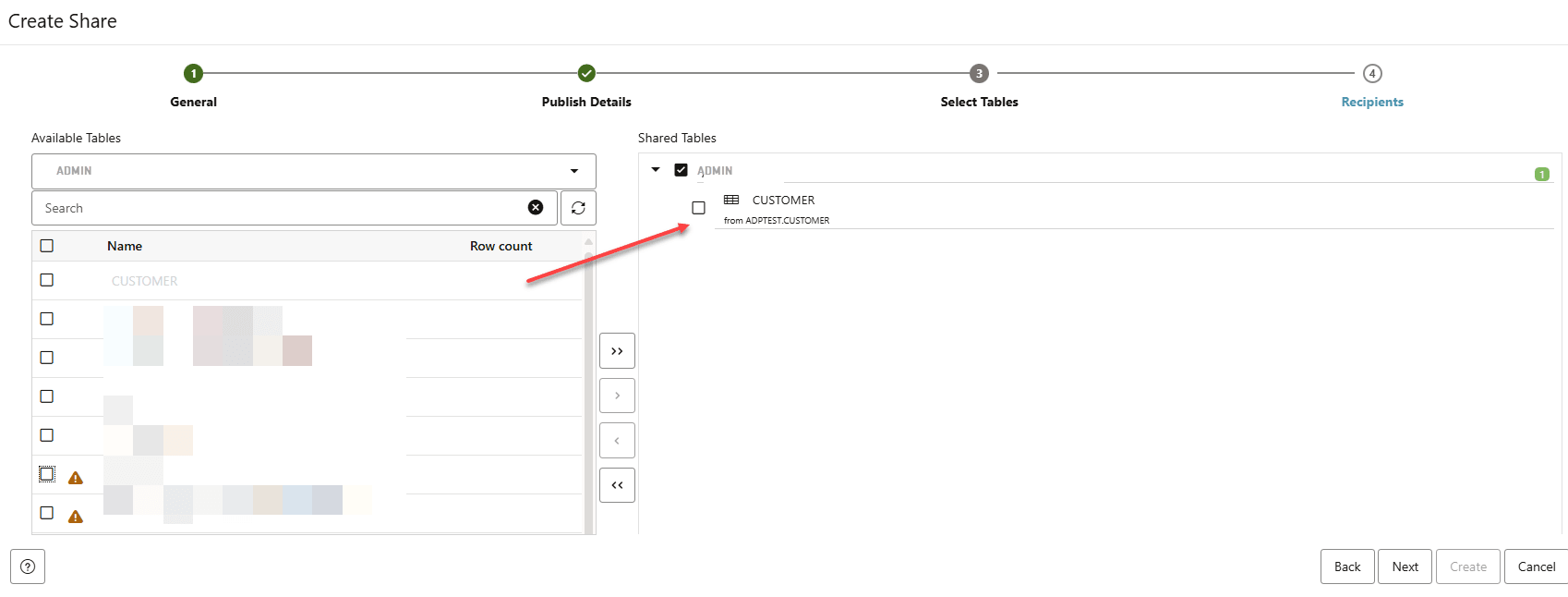
Description de l'image create-share-select-tables.pngCliquez sur Suivant pour accéder à l'onglet Destinataires de l'assistant Créer un partage.Remarques :
Vous pouvez trouver pratique de cliquer sur l'onglet spécifique pour aller et venir. Vous pouvez ainsi mettre à jour les modifications sur n'importe quel écran. - Dans l'onglet Destinataires de l'assistant Créer un partage, sélectionnez Destinataire disponible dans la liste déroulante.
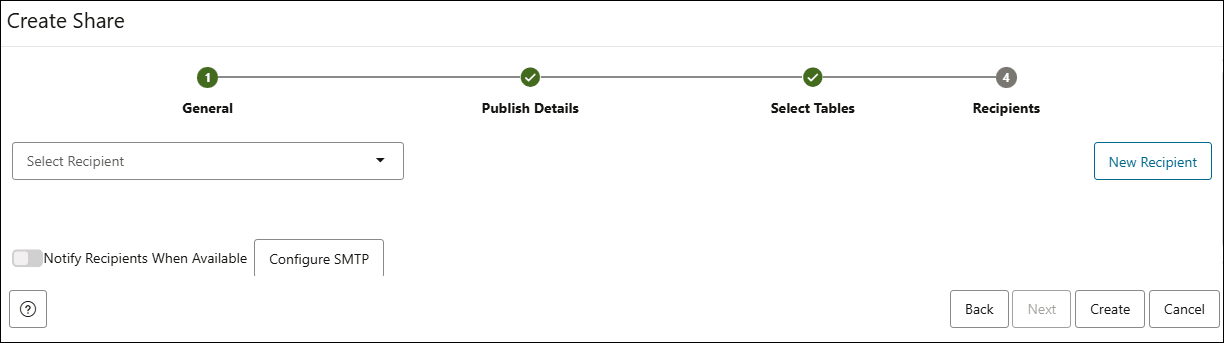
Description de l'illustration providers-version.pngSélectionnez Notifier les destinataires lorsqu'ils sont disponibles pour les informer lorsqu'ils sont disponibles. Cela peut être activé lorsque SMTP est configuré pour envoyer une notification par e-mail au destinataire.
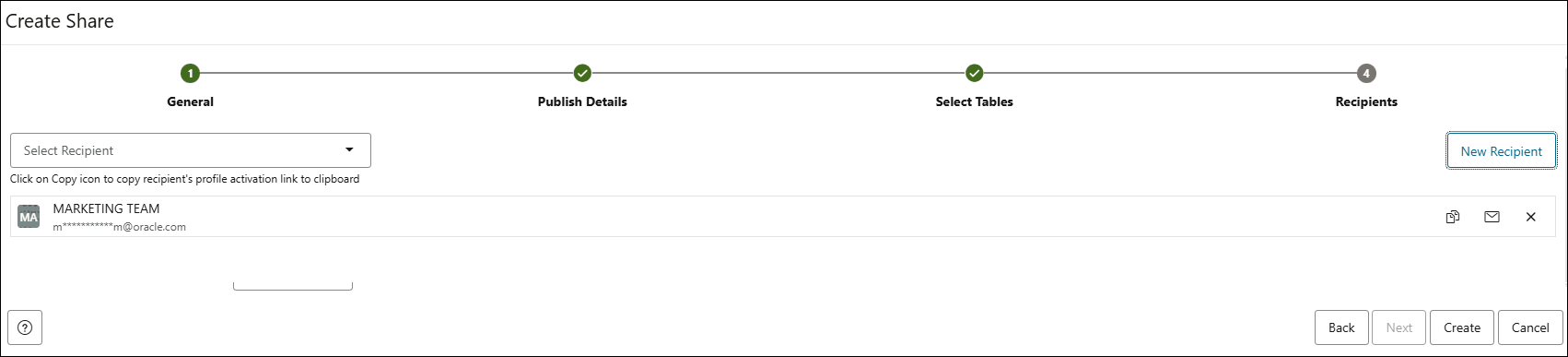
- Pour créer un nouveau destinataire, sélectionnez Nouveau destinataire. La sélection de Nouveau destinataire ouvre un assistant Créer un destinataire de partage. Reportez-vous à Créer un destinataire de partage.
Remarques :
Assurez-vous qu'il n'y a pas d'espace dans le nom du destinataire. Ce champ ne prend pas en charge les noms de destinataire en double. Si vous essayez de créer un destinataire avec un nom en double, la création du partage échoue avec l'erreur "Le nom est déjà utilisé par un objet existant".Cliquez sur Créer pour terminer la création du destinataire du partage. Le nouveau destinataire ajouté s'affiche dans la liste des destinataires. Cliquez sur Annuler pour annuler le processus de création de destinataire en cours.
- Une fois que vous avez créé un nouveau destinataire de partage, vous pouvez :
- Cliquez sur l'icône Copier le lien d'activation du profil dans le presse-papiers pour copier le lien d'activation.
- Cliquez sur l'icône Lien de téléchargement de profil de destinataire de courriel pour envoyer le lien de profil au destinataire que vous avez sélectionné à cette étape. Une fois que vous l'avez sélectionné, l'outil Partage déclenche un courrier d'activation avec le lien de profil vers l'adresse e-mail du destinataire. Cliquez sur Envoyer pour partager le lien de profil avec le destinataire. Reportez-vous à A propos de la page Consommer le partage pour en savoir plus sur le courriel d'activation et sur la façon de procéder en tant que destinataire une fois que vous avez reçu le courriel d'activation.
- Cliquez sur l'icône Désélectionner le destinataire pour enlever le destinataire sélectionné.
Description de l'illustration new-recipient.png
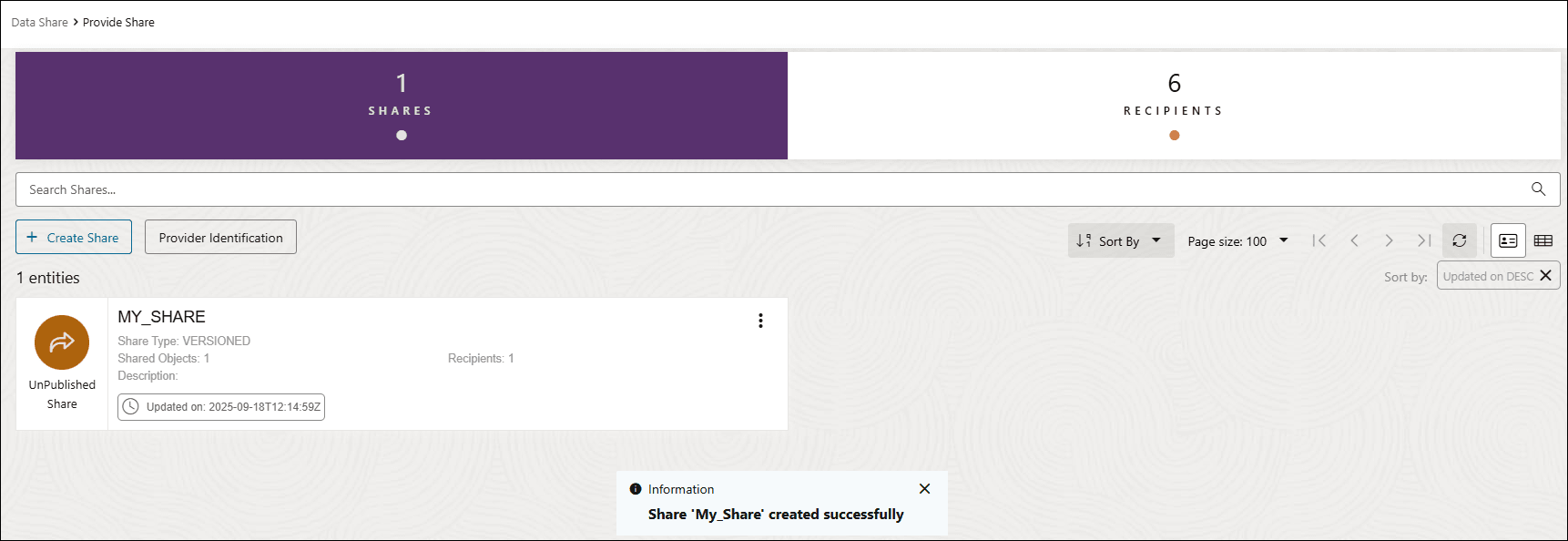
Sélectionnez Créer pour créer le partage. Notez que le statut du partage passe de Non publié à Publié en fonction de la taille de la table dans le partage. Vous recevrez un message de notification de partage réussi en haut à droite de l'affichage indiquant que le partage a réussi. La page Fournir un partage affiche le partage ainsi que ses détails tels que le type d'entité, le propriétaire, les objets partagés et les destinataires.
Remarques :
L'outil Partage de données ne peut créer que deux profils de partage delta pour le même destinataire. Si vous essayez de créer un troisième profil, l'outil invalide le premier profil et le profil nouvellement créé devient actif.
Remarques :
Un partage avec versions affichera différentes couleurs et différents états en fonction de l'état dans lequel le partage se trouve.Fournir un partage avec numéro de version à partir d'une base de données qui utilise une adresse privée
Lorsque le fournisseur Autonomous AI Database utilise une adresse privée, les destinataires doivent pouvoir accéder à la base de données du fournisseur et à son adresse Database Tools (ORDS) via le chemin de réseau privé. Cette procédure permet de fournir un partage avec numéro de version sans modifier la base de données du fournisseur en adresse publique.
Prérequis
-
Le fournisseur Autonomous AI Database utilise l'accès aux adresses privées.
-
La base de données peut utiliser les outils de paramétrage et l'accès au Web (ORDS) intégrés.
-
Les destinataires disposent d'un chemin réseau privé vers la base de données du fournisseur, tel que le même VCN, un VCN appairé, FastConnect, un VPN ou une connectivité privée Oracle Database@Azure.
-
Vous pouvez configurer le DNS pour le chemin réseau utilisé par les destinataires.
Configuration de l'adresse privée
-
Vérifiez la configuration d'adresse privée en cours. Ouvrez la page Détails d'Autonomous Database pour la base de données de fournisseur dans la console Oracle Cloud Infrastructure.
-
Dans la section Réseau, notez les valeurs suivantes :
-
Adresse IP de l'adresse privée
-
URL de l'adresse privée
-
-
Dans Configuration d'outils, copiez l'URL Database Tools (ORDS) en cours.
Remarques :
Si la base de données est passée d'une adresse publique à une adresse privée, utilisez l'URL Database Tools (ORDS) mise à jour affichée dans la console. Ne réutilisez pas une URL d'adresse publique générée précédemment.
-
Autoriser l'accès HTTPS à l'adresse privée du fournisseur.
Mettez à jour le groupe de sécurité réseau (NSG) ou les règles de sécurité associées à l'adresse privée pour autoriser le port TCP 443 à partir du réseau client que les destinataires utilisent pour télécharger le profil de partage.
-
Configurez des entrées de fichier hôte, de transfert DNS ou DNS privé sur le chemin DNS utilisé par les destinataires afin que les deux noms d'hôte suivants soient résolus sur l'adresse IP de l'adresse privée de la base de données du fournisseur :
-
Nom de l'hôte de la base de données
<db-host>.adb.<region>.oraclecloud.com -
Nom d'hôte Database Tools (ORDS)
<tools-host>.adb.<region>.oraclecloudapps.com
Les deux noms d'hôte doivent être résolus sur la même adresse IP d'adresse privée.
Remarques :
Si des destinataires se connectent à partir d'Oracle Database@Azure, configurez la résolution de noms dans Azure DNS ou dans le service DNS utilisé par les clients Azure. Ne vous fiez pas uniquement à la configuration DNS côté OCI lorsque la résolution DNS est effectuée côté Azure.
-
Créer le partage avec numéro de version
-
Ouvrez Data Studio et créez le partage avec numéro de version comme décrit dans Fournir un partage.
-
Sur la page Détails de publication, sélectionnez Partager les données transmises via DELTA SHARING.
-
Configurez le bucket, les informations d'identification et les objets partagés.
-
Ajoutez le destinataire et créez le partage.
Générer et distribuer le profil du destinataire
-
Générez le profil du destinataire.
Lorsque la base de données du fournisseur reste sur une adresse privée, générez le profil de destinataire directement à partir de la base de données du fournisseur à l'aide de
DBMS_SHARE.POPULATE_SHARE_PROFILE.DECLARE l_profile SYS.JSON_OBJECT_T; BEGIN DBMS_SHARE.POPULATE_SHARE_PROFILE( recipient_name => '<recipient_name>', share_profile => l_profile ); DBMS_OUTPUT.PUT_LINE(l_profile.to_string); END; / -
Distribuez le profil du destinataire.
Fournissez le profil JSON généré au destinataire via le processus de distribution sécurisé de votre organisation. La sortie JSON générée sert de profil de partage delta du destinataire.
Si la base de données du fournisseur ne reste pas sur une adresse privée, vous pouvez également utiliser Copier le lien d'activation du profil dans le presse-papiers ou Lien de téléchargement du profil du destinataire du courriel. Ces options utilisent l'adresse ORDS (Database Tools) de la base de données du fournisseur.
Remarques concernant Oracle Database@Azure
Si la base de données du fournisseur est déployée sur Oracle Database@Azure et que les clients Azure résolvent les noms d'hôte OCI via le DNS sortant Azure-to-OCI, configurez les règles DNS côté Azure pour les domaines suivants :
-
oraclecloud.com -
oraclecloudapps.com
Configurez les règles dans Azure DNS ou dans le service DNS utilisé par les clients Azure, tels que le résolveur privé DNS Azure, les redirecteurs DNS ou les serveurs DNS sur site desservant les clients Azure.
Rubrique parent : Fournir un partage
Fournir un partage en direct
Vous pouvez partager des données à compter de la dernière validation de base de données avec des bases de données autonomes de la même région. Le destinataire voit toujours les données les plus récentes.
Pour permettre l'accès aux données partagées en direct, vous devez définir des partages de données et accorder aux destinataires l'accès pour les utiliser. Utilisez l'assistant Créer un partage pour créer et publier des partages pour les données actives.
Remarques :
Vous devez configurer les détails d'identification du fournisseur pour créer un partage actif.- Dans l'assistant Créer un partage, entrez le nom du partage dans le champ Nom de l'onglet Général. Par exemple : My_Share.
Dans le champ Description, entrez la description des données que vous partagez. Par exemple : Rapport hebdomadaire sur les ventes.
Sélectionnez Suivant pour accéder à l'onglet Détails de publication de l'assistant Créer un partage. Vous pouvez également cliquer sur l'onglet Publier les détails pour accéder à l'écran Publier les détails de l'assistant.
- Dans l'onglet Publish Details Tables de l'assistant, sélectionnez SHARE LIVE DATA USING DIRECT CONNECTION.
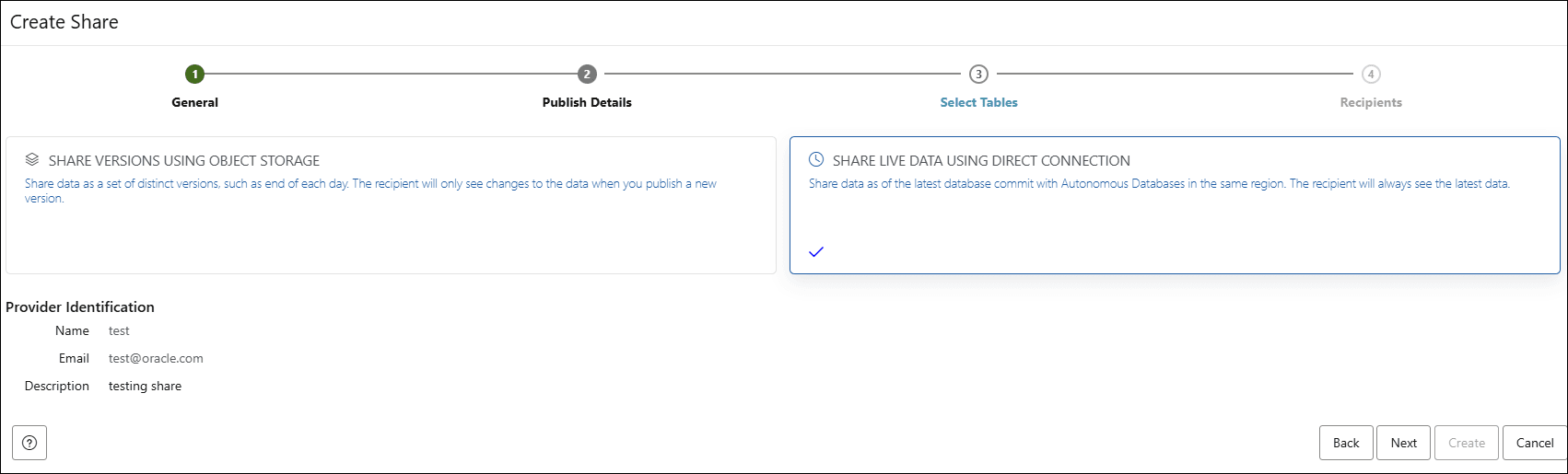
Description de l'illustration publish-details-live.pngSi vous n'avez pas configuré les détails des informations sur le fournisseur, cliquez sur Définir l'identité du fournisseur pour configurer les détails du fournisseur avant de partager les données. Pour plus d'informations sur la configuration, reportez-vous à l'onglet Partager l'identité du fournisseur de l'assistant Paramètres Data Studio.
Cliquez sur Suivant pour accéder à l'onglet Sélectionner des tables de l'assistant Créer un partage.
- Dans l'onglet Sélectionner des tables de l'assistant, sélectionnez le schéma dans le menu déroulant et cliquez sur la table à partager dans les tables disponibles. Choisissez l'une des options disponibles :
- > : cette option vous permet de déplacer la table vers des tables partagées.
- < : pour enlever la table sélectionnée des tables partagées, sélectionnez cette option.
- >> : cette option vous permet de déplacer toutes les tables vers l'écran Tables partagées.
- << : Pour enlever toutes les tables sélectionnées des tables partagées, sélectionnez cette option.
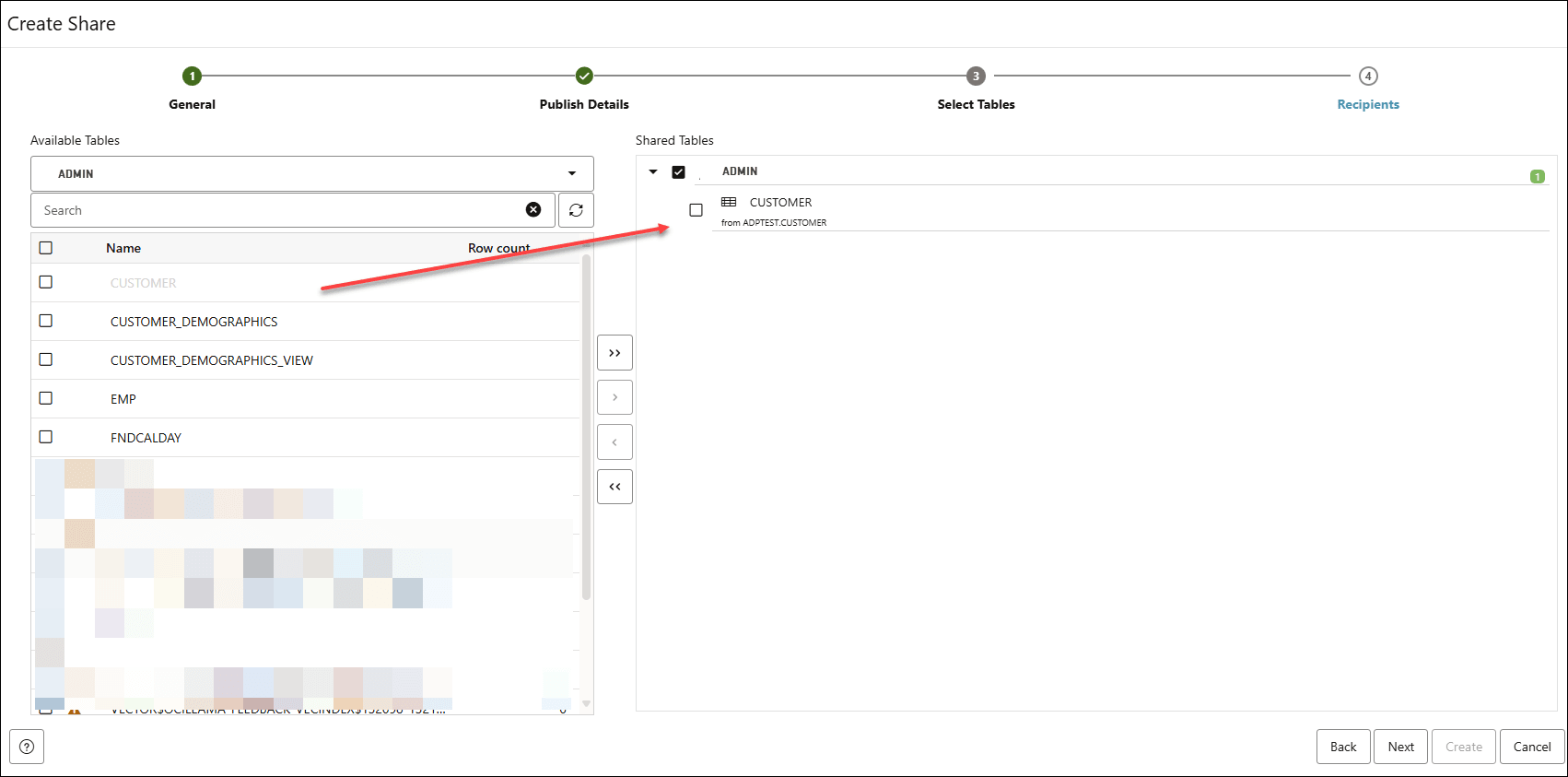
Description de l'illustration select-tables-live.png ci-aprèsRemarques :
Si un fournisseur de données de partage en direct partage plusieurs tables qui seraient normalement réunies, il est recommandé au fournisseur de créer une vue qui effectue les jointures, puis partage uniquement la vue.Cliquez sur Suivant pour accéder à l'onglet Destinataires de l'assistant Créer un partage.Remarques :
Vous pouvez trouver pratique de cliquer sur l'onglet spécifique pour aller et venir. Vous pouvez ainsi mettre à jour les modifications sur n'importe quel écran. - Dans l'onglet Destinataires de l'assistant Créer un partage, sélectionnez les destinataires disponibles dans la liste déroulante. La liste des destinataires disponibles dans la liste déroulante dépend de la portée du partage. Vous pouvez sélectionner l'une ou l'ensemble des valeurs suivantes en fonction de la personne avec laquelle vous souhaitez partager les données :
- MY_REGION : l'accès au partage de données est autorisé pour les bases de données de la même région que le fournisseur de partage de données.
- MY_TENANCY : l'accès au partage de données est autorisé pour les bases de données de la même location que le fournisseur de partage de données.
- MY_COMPARTMENT : l'accès au partage de données est autorisé pour les bases de données du même compartiment que le fournisseur de partage de données.
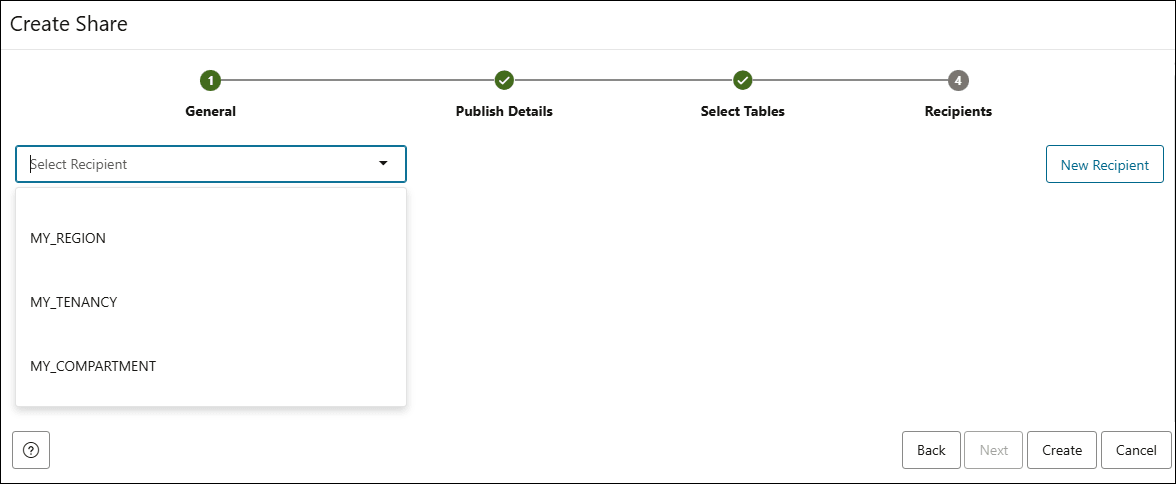
Description de l'illustration Recipes-tab.png - Pour créer un nouveau destinataire, sélectionnez Nouveau destinataire. La sélection de Nouveau destinataire ouvre un assistant Créer un destinataire de partage. Saisissez le nom, la description (facultatif), le code partage et l'e-mail du destinataire dans leurs champs respectifs.
Remarques :
- Assurez-vous qu'il n'y a pas d'espace dans le nom du destinataire. Ce champ ne prend pas en charge les noms de destinataire en double. Si vous essayez de créer un destinataire avec un nom en double, la création du partage échoue avec l'erreur "Le nom est déjà utilisé par un objet existant".
- Un ID de partage est un fournisseur unique pour votre instance Autonomous Database. L'outil de partage de données l'utilise pour partager des données avec vous. Copiez l'ID de partage de la page Consommer le partage dans le presse-papiers et collez-le dans le champ ID de partage de l'assistant Créer un destinataire de partage.
Cliquez sur Créer pour terminer la création du destinataire du partage. Le nouveau destinataire ajouté s'affiche dans la liste des destinataires. Cliquez sur Annuler pour annuler le processus de création de destinataire en cours.
-
Sélectionnez Créer pour créer le partage. Vous recevrez un message de notification de partage réussi en haut à droite de l'affichage indiquant que le partage a réussi. La page Fournir un partage affiche le partage ainsi que ses détails tels que le type d'entité, le propriétaire, les objets partagés et les destinataires.
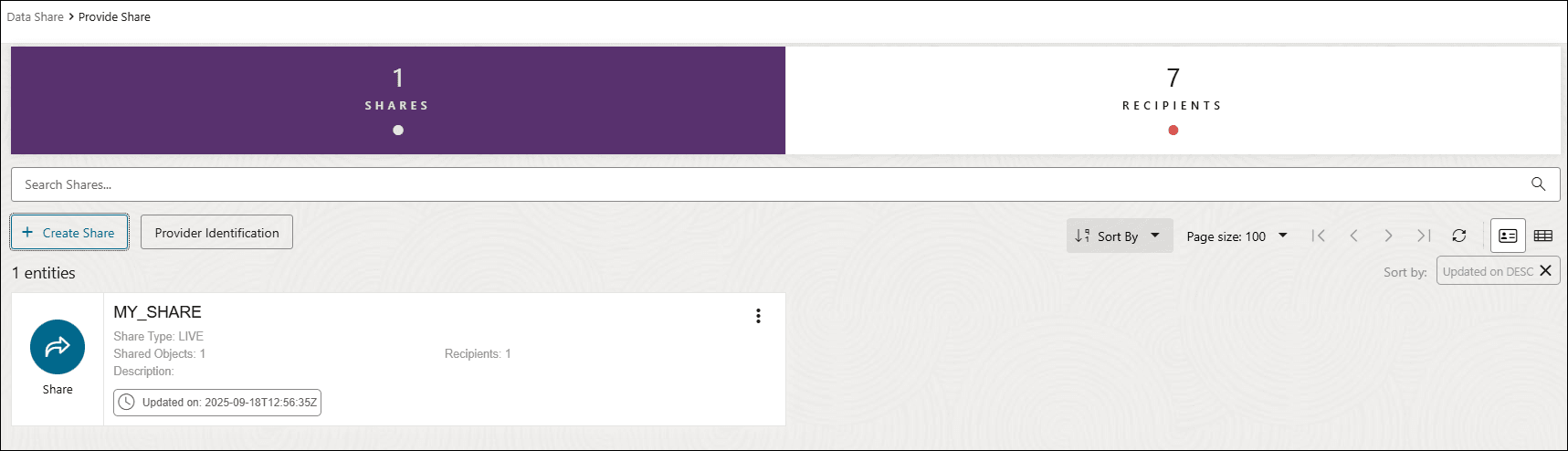
Description de l'image new-share.png
Cliquez sur le nom de l'entité ou sur Action pour visualiser les détails de l'entité de partage. Reportez-vous à Affichage des détails de l'entité de partage.
Une fois le partage créé, vous pouvez afficher la nouvelle entité Partage dans la page Fournir un partage.
Rubrique parent : Fournir un partage
Afficher les détails de l'entité de partage
Pour afficher les détails d'une entité, cliquez sur l'icône Actions à droite de l'entrée d'entité Partager, puis sur Afficher les détails.
Pour toutes les entités, les détails incluent les sections Général, Tables sélectionnées, Détails de publication, Destinataires, Versions, Détails du journal, Lignage et Impact.
Général
L'onglet Général affiche le nom et la description du partage.
Objets
Vous pouvez afficher l'onglet Tables sélectionnées qui affiche la liste des tables à partager.
Détails de publication
Cet onglet affiche les détails de publication que vous configurez lors de la création du partage. Il indique si vous sélectionnez un partage de données en direct ou partagez des données avec numéro de version.
Destinataires
Vous pouvez consulter la liste des destinataires avec lesquels vous souhaitez partager des objets. Il affiche le nom du destinataire avec son adresse électronique.
Travaux
Reportez-vous à l'option Travaux ci-dessous pour afficher des informations à ce sujet.
Détails du journal
Vous pouvez afficher le statut détaillé du partage dans cet onglet. Il fournit des informations telles que l'heure, le statut, le niveau de journalisation et les détails de chaque activité qui a lieu pendant l'exécution du travail, c'est-à-dire la création du partage. Elle indique également si des erreurs sont détectées lors de la création du partage.
Lignage
Lignage affiche toutes les informations connues sur les dépendances de l'entité, et par conséquent la façon dont l'entité a été créée et comment elle est liée à d'autres entités.
Par exemple, pour un partage que vous créez dans la base de données, le lignage n'est que l'emplacement cloud. Pour un partage que vous créez en ajoutant des fichiers à partir du stockage cloud, le lignage inclut l'emplacement cloud du fichier que vous partagez.
Le fait de pointer vers le nom d'un élément du lignage affiche le nom du partage, l'application qui le crée, le type d'entité, le chemin d'accès et le schéma dans lequel il se trouve.
Les flèches pointent d'une entité vers l'entité dont elle provient. Par exemple, pour un partage que vous créez, une flèche pointe de l'emplacement cloud vers le partage. Si vous pointez sur une flèche, une zone Informations sur les liens apparaît et affiche des informations sur la relation entre les deux entités.
Pour afficher plus de détails sur un élément, cliquez sur l'icône Actions correspondante, puis sur Développer. Pour un emplacement cloud, les fichiers de l'emplacement s'affichent. Le fait de pointer vers le nom du fichier affiche le nom, l'application, le type, le chemin et le schéma du fichier. Pour réduire l'affichage, cliquez sur l'icône Actions, puis sur Réduire.
Impact
L'impact montre toutes les informations connues sur l'utilisation en aval d'une entité, et donc comment une modification de la définition d'une entité peut affecter d'autres entités qui en dépendent.
Pour une entité de partage spécifique, vous pouvez effectuer les actions suivantes à l'aide du menu contextuel Actions :
- Afficher les détails : voir Afficher les détails de l'entité de partage.
- Gérer les versions : les informations de version du partage sélectionné sont affichées. Chaque version possède les caractéristiques suivantes :
- Nom de version
- Date de publication
- Nombre d'objets
- Nombre de nouveaux objets
- Statut :
CURRENTetRETIRED - Actions : Supprimer la version ou la rendre en cours
Vous pouvez également supprimer les versions inutilisées.
- Objets : Ouvre la boîte de dialogue Sélectionner des tables du partage spécifique dans laquelle vous pouvez enlever des tables de la liste Tables partagées ou ajouter des tables de la liste Tables disponibles à la liste Tables partagées.
- Destinataires et profils : ouvre la boîte de dialogue Destinataires et profils qui vous permet de créer un destinataire de partage. Vous pouvez également révoquer le destinataire directement du partage en cliquant sur X en regard du nom du destinataire. La boîte de dialogue Destinataires et profils vous permet de mettre à jour la liste des destinataires, de copier le lien d'activation de profil et d'envoyer un courriel d'activation au destinataire sélectionné.
- Travaux : Ouvre la table Travaux et affiche les informations qui lui sont associées. Un travail est créé chaque fois que quelque chose doit arriver à un partage. Elle comprend les éléments suivants :
- PUBLIER LE PARTAGE AVEC NUMÉRO DE VERSION
- PUBLIER LE PARTAGE EN DIRECT
- SUPPRIMER LES VERSIONS DE PARTAGE
Un seul travail peut être exécuté à la fois sur un partage unique. Par exemple, si l'utilisateur appelle
publish_sharealors qu'un travailPUBLISHest déjà en cours d'exécution, le deuxième travail devra attendre. La colonneSTATUSest identique.La colonne
JOB TYPEaffiche la méthode de génération des fichiers parquet (uniquement pour un partage avec numéro de version). Ses valeurs peuvent êtreODIouDBMS_CLOUD. - Planification : cet onglet affiche les détails de planification que vous configurez lors de la création du partage.
- Publier : sélectionnez Publier pour publier le partage mis à jour.
- Annuler la publication : sélectionnez Annuler la publication pour annuler la publication du partage. Cette option empêche tous les destinataires d'accéder à un partage unique, mais leur permet de continuer à accéder à d'autres partages. Vous pouvez restaurer l'accès en publiant à nouveau le partage.
- Supprimer : supprime l'entité de fournisseur de partage.
Rubrique parent : Fournir un partage
Créer un destinataire de partage
Sur la page Fournir des partages, cliquez sur le widget Destinataires et sélectionnez + Créer un destinataire pour créer un destinataire de partage.
Les destinataires de partage sont ceux avec lesquels nous avons l'intention de partager des objets. Vous pouvez partager des objets en toute sécurité avec des utilisateurs en dehors de l'espace de travail Oracle. En plus de créer des destinataires à partir de l'assistant Créer un partage, vous pouvez également créer un destinataire de partage à partir de l'icône Créer un destinataire sur la page Fournir un partage et vérifier les détails que vous configurez lors de sa création.
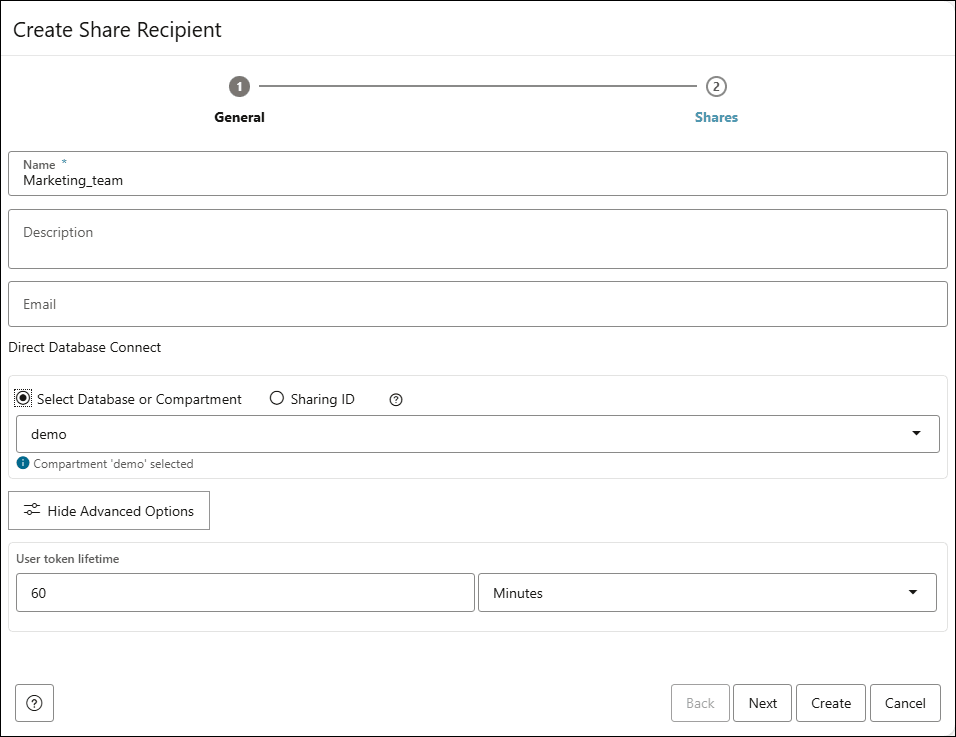
- Lorsque vous cliquez sur l'icône + Créer un destinataire, une boîte de dialogue Créer un destinataire de partage apparaît.
- Dans l'onglet Général, renseignez les champs suivants :
- Nom : entrez le nom du destinataire de partage. Par exemple, Marketing_team.
Remarques :
Assurez-vous qu'il n'y a pas d'espace dans le nom du destinataire. Ce champ ne prend pas en charge les noms de destinataire en double. Si vous essayez de créer un destinataire avec un nom en double, la création du partage échoue avec l'erreur "Le nom est déjà utilisé par un objet existant". - Courriel : entrez l'ID de courriel du destinataire. Par exemple, marketing@oracle.com.
- Description : ajoutez une description. Cette option est facultative.
Sous la section Connexion directe à la base de données, vous pouvez sélectionner l'une des options disponibles :
- Sélectionner une base de données ou un compartiment : vous pouvez sélectionner la base de données ou le compartiment dans la liste déroulante.
- ID de partage : un destinataire voulu doit copier cet ID à partir de la page du destinataire et l'envoyer au fournisseur de portlets à utiliser ici. Le fournisseur de partage n'a pas accès à la page du consommateur. Ce champ est obligatoire pour les destinataires de partage en direct uniquement.
Dans la section Durée de vie du jeton utilisateur, entrez n'importe quelle valeur dans le champ
TOKEN_LIFETIMEpour le destinataire du partage. Cette propriété indique pendant combien de temps le jeton généré sera valide après quoi le destinataire perd l'accès au partage de données et doit demander un nouveau jeton. Entrez 60 dans le premier champ de texte. Sélectionnez Minutes dans le menu déroulant.
Cliquez sur Suivant pour accéder à l'onglet Partages de la boîte de dialogue Créer un destinataire de partage.
- Nom : entrez le nom du destinataire de partage. Par exemple, Marketing_team.
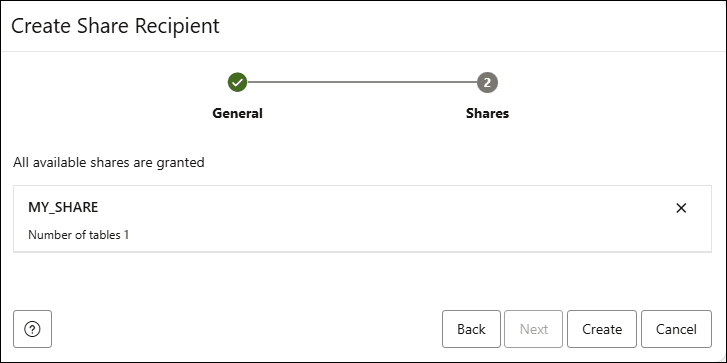
- Dans l'onglet Partages, sélectionnez un partage disponible dans la liste déroulante. Lorsque vous sélectionnez le partage, il apparaît sous la section Partages accordés. Vous avez le choix de partager plusieurs partages au destinataire.
Sélectionnez Créer pour créer le destinataire du partage.
Une fois que vous avez créé le destinataire de partage, vous pouvez afficher la nouvelle entité de destinataire de partage dans la zone d'affichage de la page Fournir un partage. La nouvelle carte de destinataire affiche des détails tels que le type d'entité et le propriétaire.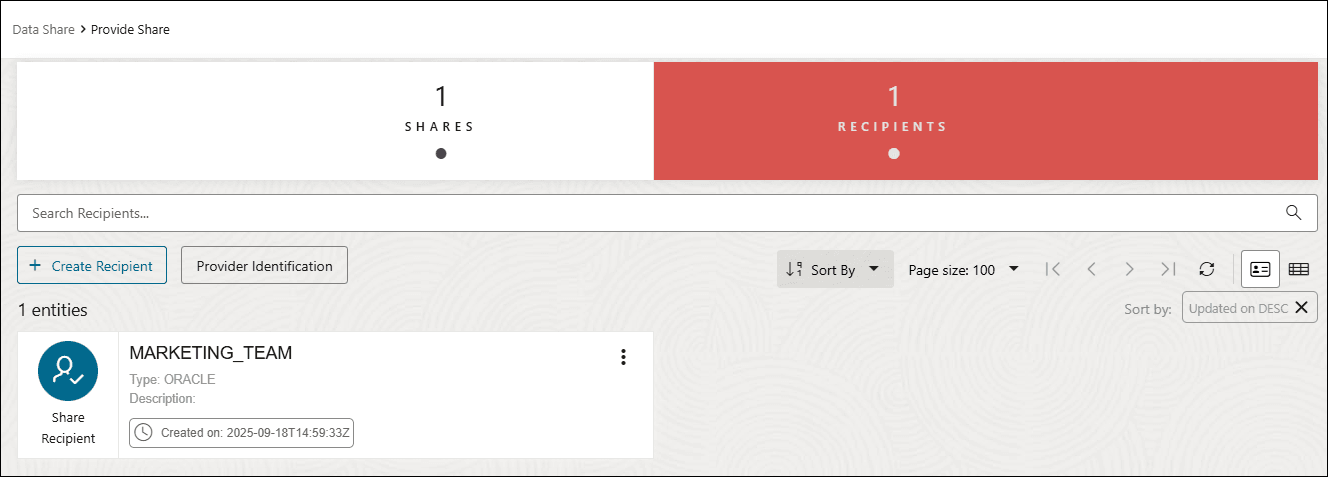
Description de l'illustration new-share-recipient.png
Cliquez sur le nom de l'entité ou sur Action pour visualiser les détails de l'entité destinataire du partage. Reportez-vous à Affichage des détails de l'entité du destinataire du partage.
Rubrique parent : Fournir un partage
Afficher les détails de l'entité destinataire du partage
Cliquez sur l'icône Actions à droite de l'entrée d'entité Partager le destinataire, puis cliquez sur Afficher les détails.
Pour toutes les entités, les détails incluent les détails généraux, les détails de journal, les partages accordés, le lignage et l'impact.
Aperçu
L'onglet Général affiche le nom et l'adresse électronique du destinataire du partage, la date à laquelle le destinataire du partage a été créé, le type du destinataire du partage et les partages accordés.
Partages accordés
L'onglet Partages accordés affiche la liste des partages accordés au destinataire.
Détails du journal
L'onglet Détails du journal affiche l'heure, le statut, le niveau de journalisation, le nom du partage, la demande, l'adresse, l'adresse distante, l'agent utilisateur et les détails du destinataire. Les détails dépendent des paramètres de niveau de journalisation que vous sélectionnez dans la boîte de dialogue Modifier le destinataire du partage.
Lignage
Lignage affiche toutes les informations connues sur les dépendances de l'entité, et par conséquent la façon dont l'entité a été créée et comment elle est liée à d'autres entités.
Par exemple, pour un partage que vous publiez, le lignage inclut les fichiers dans le stockage cloud ainsi que l'emplacement cloud des fichiers que vous partagez.
Pour afficher plus de détails sur un élément, cliquez sur l'icône Actions correspondante, puis sur Développer. Pour un emplacement cloud, les fichiers de l'emplacement s'affichent. Le fait de pointer vers le nom du fichier affiche le nom, l'application, le type, le chemin et le schéma du fichier. Pour réduire l'affichage, cliquez sur l'icône Actions, puis sur Réduire.
Impact
L'impact montre toutes les informations connues sur l'utilisation en aval d'une entité, et donc comment une modification de la définition d'une entité peut affecter d'autres entités qui en dépendent.
- Modifier : ouvre la boîte de dialogue Modifier le destinataire du partage, dans laquelle vous pouvez modifier le destinataire du partage pour mettre à jour les détails du destinataire du partage. Vous pouvez modifier les valeurs de champ suivantes :
- Nom : vous ne pouvez pas modifier le nom du destinataire du partage.
- Description : entrez la description pour ajouter ou mettre à jour la description du destinataire du partage.
- Niveau de journalisation : vous pouvez sélectionner n'importe laquelle des options disponibles, telles que De base, Détail et Erreurs uniquement, en fonction des détails à afficher dans l'onglet Détails du journal.
- Basic : cette option consigne les informations de base chaque fois que le destinataire appelle une adresse.
- Erreurs uniquement : cette option ne consigne que les erreurs.
- Détail : cette option consigne des informations détaillées chaque fois que le destinataire appelle une adresse.
- Durée de vie du jeton utilisateur : vous pouvez sélectionner la période de validité des jetons porteurs utilisés par le destinataire pour authentifier l'accès aux adresses de métadonnées. La durée de vie maximale du jeton utilisateur que vous pouvez sélectionner est
200 minutes,6 hourset90 days. - Durée de vie minimale : vous pouvez sélectionner la durée pendant laquelle les URL de demande pré-authentifiée restent valides pour que le destinataire puisse accéder aux fichiers de données.
Cliquez sur Mettre à jour pour modifier les valeurs mises à jour dans l'assistant.
- Afficher les détails : reportez-vous à Afficher les détails de l'entité destinataire du partage.
- Partage accordé : ouvre la boîte de dialogue Gérer les partages accordés dans laquelle vous pouvez accorder l'accès à un partage à partir de la liste des partages disponibles ou révoquer l'accès à partir de la sélection de partages actuelle.
- Obtenir le jeton du porteur : ouvre une boîte de dialogue Jeton d'authentification pour authentifier le destinataire. Utilisez cette option lorsque votre jeton expire. Cela vous permet de générer un nouveau jeton. Un jeton Bearer fait partie du fichier JSON.
- Envoyer un courriel d'activation : ouvre le courriel avec le lien de profil.
- Copier le lien d'activation de profil dans le presse-papiers : copie le lien d'activation de profil JSON dans le presse-papiers.
- Renommer : sélectionnez cette option pour renommer le destinataire.
- Supprimer : sélectionnez cette option pour supprimer entièrement le destinataire que vous avez créé. Ce faisant, l'accès à tous les partages se terminera instantanément et toutes les informations d'identification delta existantes deviendront invalides.
Rubrique parent : Fournir un partage