Création d'index pour les collections JSON
Vous pouvez créer des index pour les collections JSON dans la page JSON.
Rubriques connexes :
Index pour les données JSON dans le Guide du développeur Oracle Database JSONOuvrir le volet Indexes
Dans le panneau de gauche JSON, cliquez avec le bouton droit de la souris sur la collection et sélectionnez Index.
Le volet Indexes répertorie les index existants pour la collection. Sélectionnez la ligne d'index pour afficher plus d'informations.
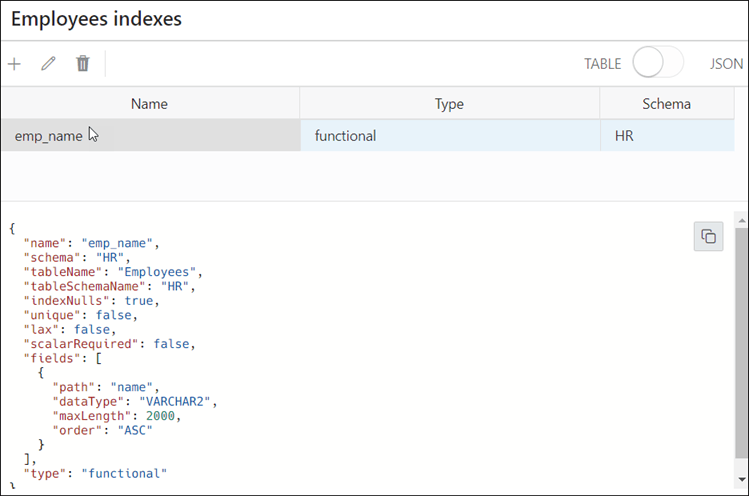
Les icônes en haut sont Ajouter un index JSON, Modifier l'index JSON et Supprimer l'index JSON.
Les propriétés de l'index sélectionné apparaissent au format JSON sous les index répertoriés. Sélectionnez JSON dans l'option TABLE - JSON pour visualiser tous les index de la présentation JSON.
Créer un index
-
Cliquez sur l'icône + Nouvel index JSON. Le volet New Index apparaît.
-
Renseignez les champs suivants pour créer un index :
-
Nom : entrez le nom de l'index.
-
Type : sélectionnez le type d'index dans la liste déroulante. Les différentes options sont Fonctionnel, Spatial et Recherche. Les options correspondantes s'affichent en fonction du type d'index sélectionné.
-
Pour un index de type fonctionnel, les champs à saisir sont les suivants :
-
Unique : sélectionnez cette option pour rendre toutes les valeurs indexées uniques.
-
Valeur NULL d'index : sélectionnez cette option pour utiliser l'index dans les requêtes Tri par.
-
Chemin requis : sélectionnez cette option si le chemin doit sélectionner une valeur scalaire, même s'il s'agit d'une valeur JSON NULL.
-
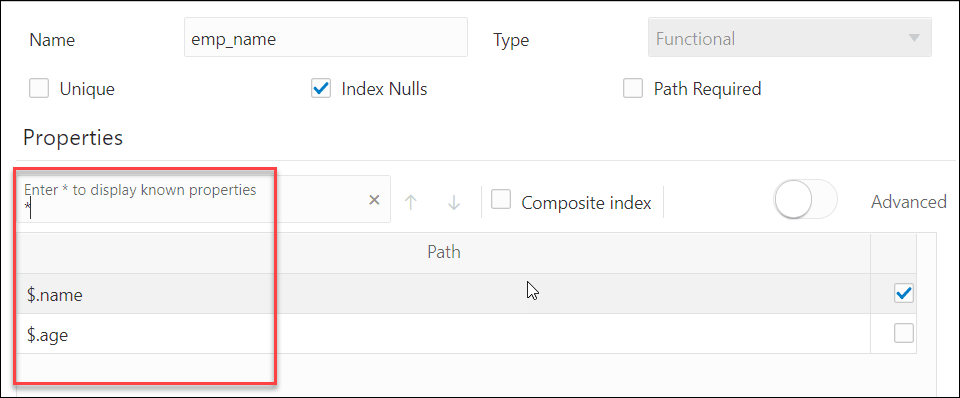
Propriétés : saisissez la propriété sur laquelle vous souhaitez indexer ou saisissez * pour afficher toutes les propriétés de document disponibles dans la collection. Pour sélectionner une propriété, cochez la case dans la ligne correspondante.
Remarques :
Vous ne pouvez pas indexer les propriétés dans les tableaux. -
Index de composite : sélectionnez cette option si vous voulez utiliser plusieurs propriétés.
-
Avancé : sélectionnez cette option pour modifier les propriétés de stockage de la propriété indexée. Pour chaque propriété, vous pouvez modifier le type (varchar2, nombre, date ou horodatage), la longueur maximale pour l'indexation (pour les propriétés de caractère) et l'ordre de tri.
-
-
Pour l'index de recherche, les options sont les suivantes :
-
Dataguide activé : sélectionnez activé pour créer le guide de données JSON à collecter.
-
Recherche de texte désactivée : sélectionnez activé pour indexer toutes les propriétés des documents afin de prendre en charge la recherche de texte intégral en fonction de l'égalité de chaîne (chaque propriété est traitée comme une chaîne)
-
Recherche de plage désactivée : sélectionnez activé pour prendre en charge la recherche de plage lorsque la recherche de plage de chaînes ou la recherche temporelle (égalité ou plage) est requise.
-
-
L'index spatial est utilisé pour indexer les données géographiques GeoJSON. La propriété sélectionnée doit être de type GeoJSON. Voir Utilisation de données géographiques GeoJSON
Pour l'index spatial, les options sont les suivantes :
-
Chemin requis : sélectionnez cette option si le chemin doit sélectionner une valeur, même s'il s'agit d'une valeur NULL JSON.
-
Lax : sélectionnez cette option si le champ ciblé n'a pas besoin d'être présent ou n'a pas d'objet de géométrie GeoJSON comme valeur.
Remarques :
Vous ne pouvez pas activer simultanément Chemin requis et Lax.
-
-
-
Cliquez sur Créer. Une notification s'affiche indiquant que l'index est créé et que le volet Indexes est renseigné.
Rubrique parent : Page JSON