Créer ou modifier un tableau de bord

Cette section décrit les étapes à suivre pour créer ou modifier un tableau de bord.

Pour créer un tableau de bord, dans la page Graphiques et tableau de bord, en haut à droite, cliquez sur Créer, puis sélectionnez Nouveau tableau de bord.

Pour modifier un tableau de bord, cliquez sur l'icône Actions, puis sélectionnez Modifier.

  1. Dans le volet Créer un tableau de bord, entrez ou modifiez les champs suivants :
    • Nom : Entrez le nom du tableau de bord.
    • Publié : sélectionnez cette option pour rendre le tableau de bord disponible pour utilisation.
    • Description : Entrez la description du tableau de bord.
    • Protégé par privilège : sélectionnez un privilège disponible dans la liste déroulante pour autoriser uniquement les personnes disposant de ce privilège à accéder au tableau de bord en toute sécurité.
    • Accéder aux détails du tableau de bord après sa création : sélectionnez cette option pour accéder à la page principale Graphiques et tableaux de bord après avoir créé le tableau de bord.
  2. Cliquez sur Créer ou sur Enregistrer en cas de modification. La page Mise en page s'affiche
  3. Dans la page Présentation, vous pouvez ajouter des graphiques et concevoir la présentation du tableau de bord. Cliquez sur Ajouter un graphique.
    • Dans le panneau Sélectionner un graphique, dans l'onglet Sélection, sélectionnez le graphique à ajouter dans la liste déroulante.

      Vous pouvez sélectionner l'option Personnalisé et entrer une URL pour le graphique à partir de votre schéma ou d'un autre schéma. L'URL doit pointer vers la racine du module REST, par exemple, http://xxxx.oracle.com:1234/ords/hr/sdw/charts/Chart01/. Vous devez également disposer des privilèges associés pour afficher le dossier.

      Un aperçu du dossier sélectionné s'affiche. Vous pouvez modifier la fréquence d'actualisation du graphique, afficher le graphique sous forme de graphique ou de tableau, ou partager le graphique en copiant l'URL.

    • Dans l'onglet Paramètres, sélectionnez Graphique et Grille de données pour activer les deux vues pour le graphique. Par défaut, la vue Dossier s'affiche dans Aperçu.
  4. Cliquez sur Créer.

    Le diagramme est ajouté à la section Mise en page.
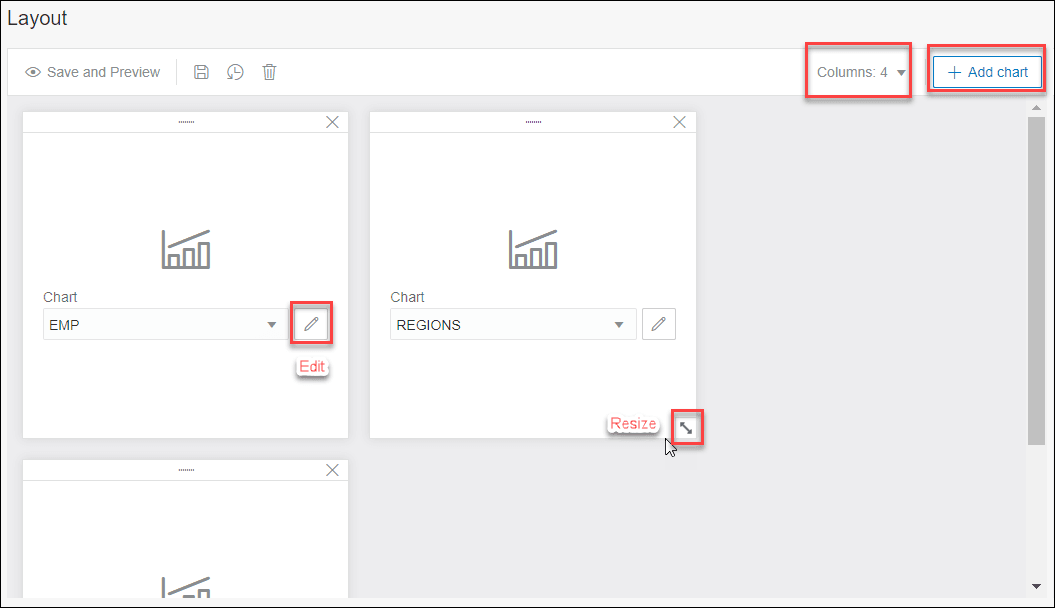
  5. Ajoutez d'autres graphiques au tableau de bord selon vos besoins. La valeur maximale est de 3 ou 4 en fonction du nombre de colonnes que vous sélectionnez dans la liste déroulante Colonnes.
    • Vous pouvez réorganiser les dossiers en les faisant glisser horizontalement ou verticalement pour les déplacer vers la position requise.

    • Utilisez l'icône Modifier d'un graphique pour modifier le graphique si nécessaire. Vous pouvez également modifier le graphique en le sélectionnant dans la liste déroulante.

    • Faites glisser la flèche recto-verso dans l'angle droit pour redimensionner le graphique.

  6. Cliquez sur Enregistrer et prévisualiser pour enregistrer la présentation et afficher un aperçu du tableau de bord.

    Le tableau de bord s'affiche sur une nouvelle page. Pour chaque graphique, vous pouvez modifier ou personnaliser la fréquence d'actualisation, afficher le graphique sous forme de graphique ou de tableau, ou partager le graphique en copiant l'URL.