Exemple : création et modification d'un graphique
Cette section fournit un exemple de création et de modification d'un graphique.
Création d'un graphique
L'exemple suivant montre comment créer un graphique pour comprendre le salaire cumulé gagné par chaque catégorie d'emploi.
- Accédez à la page Graphiques à partir de la page d'accueil Database Actions.
- Cliquez sur Créer un graphique.
- Entrez les détails du graphique comme suit :
- Nom : Salaire total par catégorie de fonction
- Description : Salaire cumulé gagné par chaque catégorie d'emploi.
- Définition de graphique:
- Instruction SQL:
SELECT SUM(SALARY), JOB_ID FROM EMPLOYEES GROUP BY JOB_ID - Type de graphique : diagramme en aires
- Orientation : verticale
- Libellé de l'axe X : Catégorie de fonction
- Libellé de l'axe des Y : Salaire total
- Label (Libellé) :
JOB_ID (VARCHAR2) - Valeur :
SUM(SALARY) (NUMBER) - Système coordonné : cartésien
- Tri : désactivé
- Instruction SQL:
- Cliquez sur Prévisualiser dans la section Mise en correspondance pour avoir un aperçu du graphique ci-dessous.
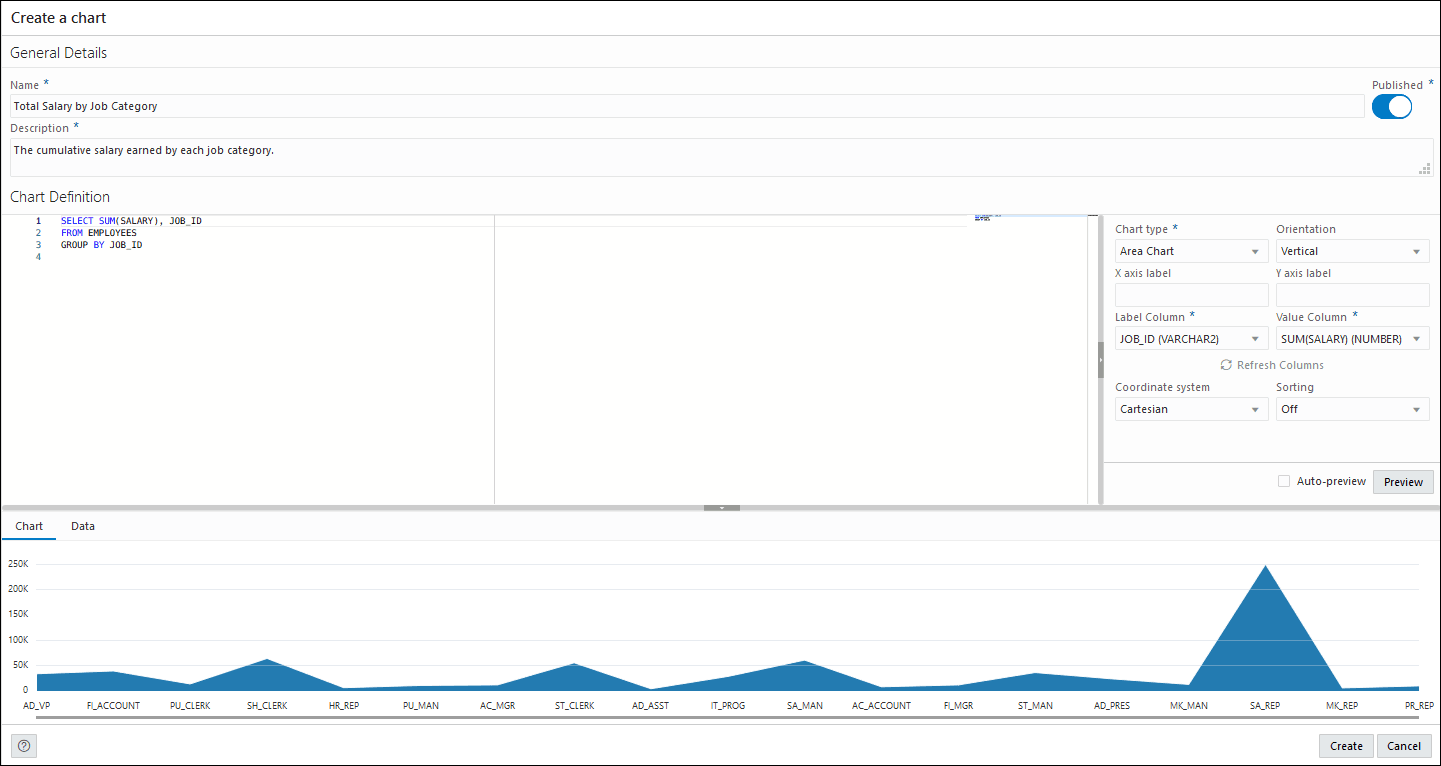
- Remplacez le type de graphique par Graphique à barres, Tri par Décroissant et cliquez sur Aperçu pour afficher le graphique mis à jour.
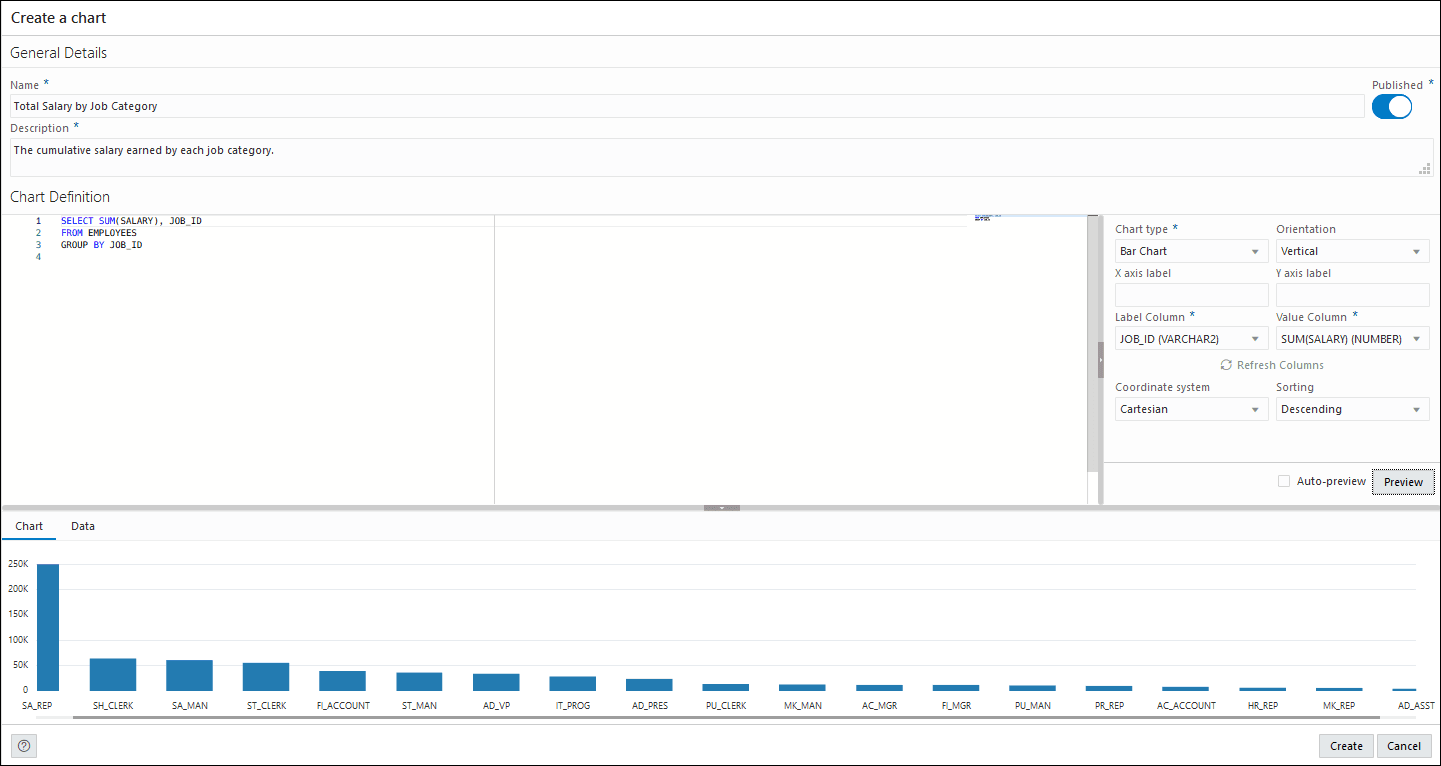
- Cliquez sur Créer pour créer le graphique. Une notification de confirmation s'affiche et la carte graphique est visible dans la page Graphiques.
- Cliquez sur le sélecteur
 et sélectionnez Afficher le graphique pour afficher le graphique dans un nouvel onglet.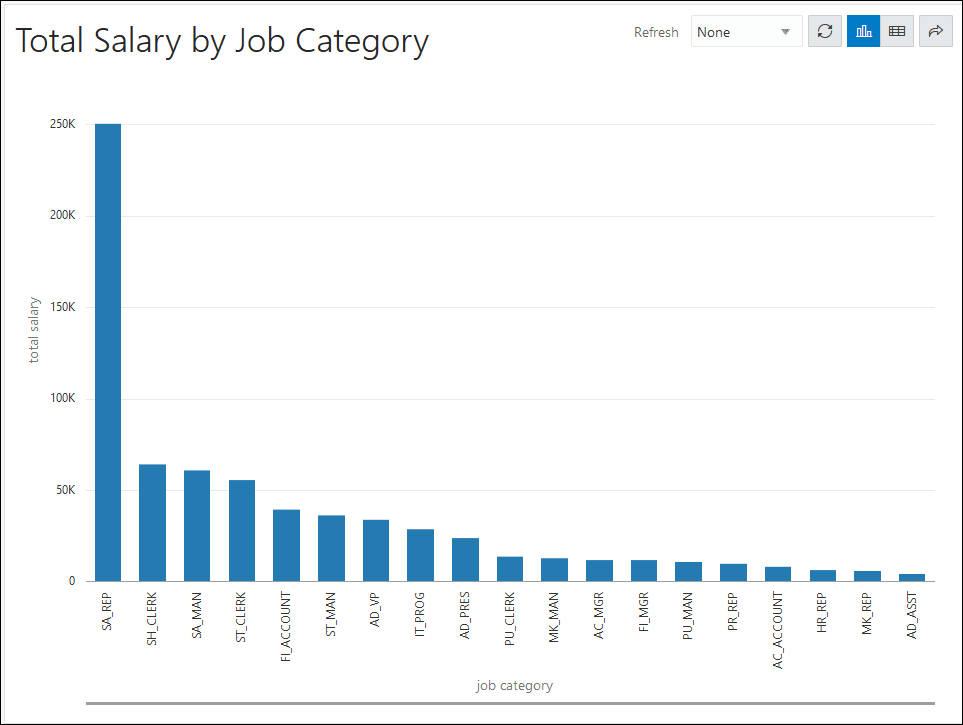
Modification d'un graphique
L'exemple suivant modifie le graphique créé dans la section précédente.
- Cliquez sur le sélecteur et sélectionnez Modifier pour modifier le graphique.
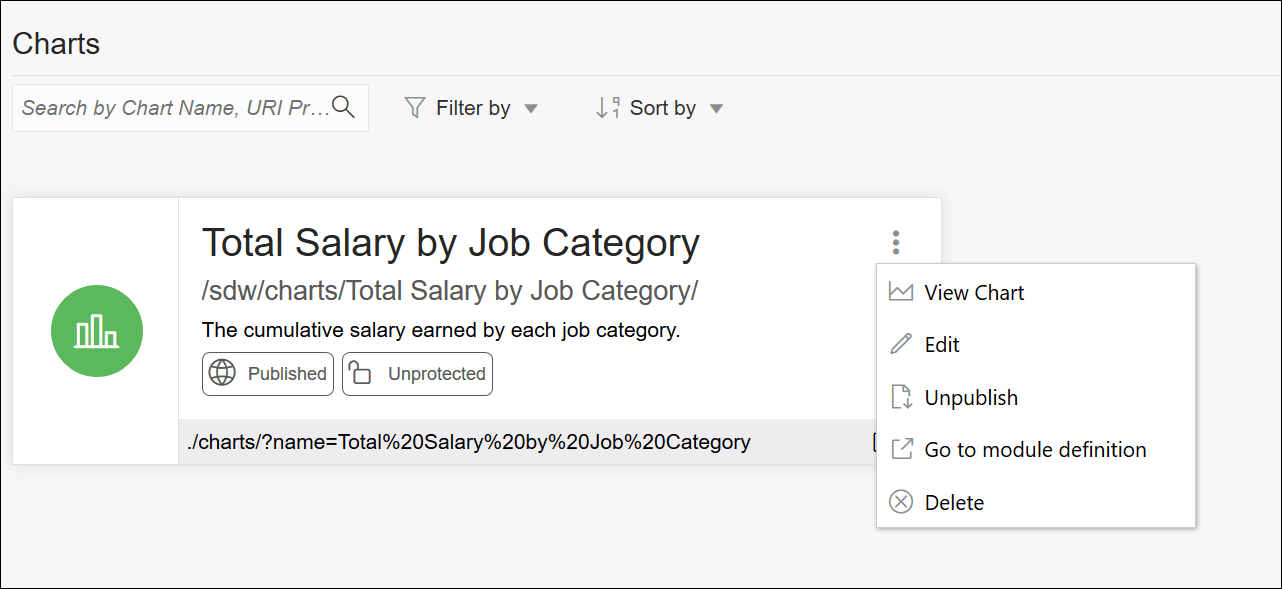
- Dans la section Mapping, remplacez le type de graphique par Graphique à secteurs et le style par 3D.
- Cliquez sur Prévisualiser pour afficher le graphique mis à jour.
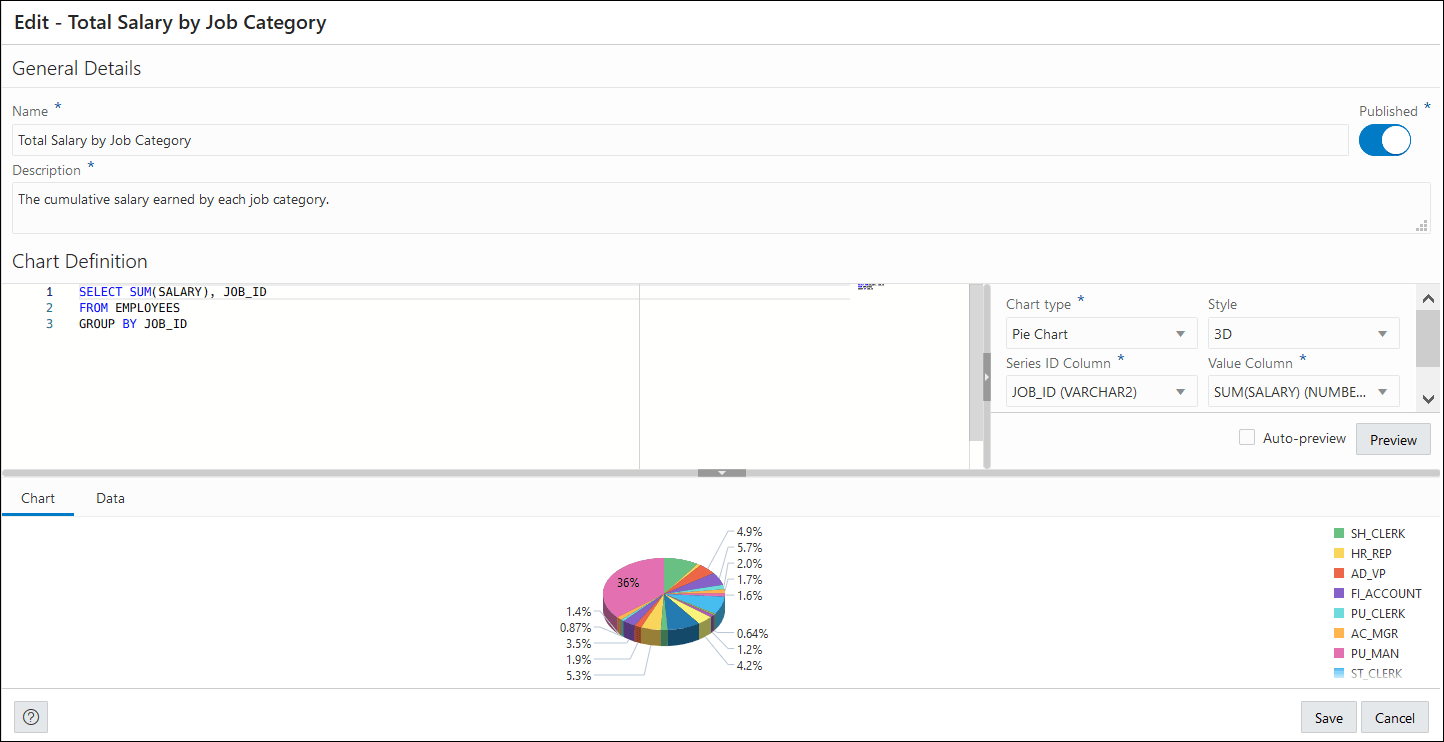
- Cliquez sur Enregistrer.
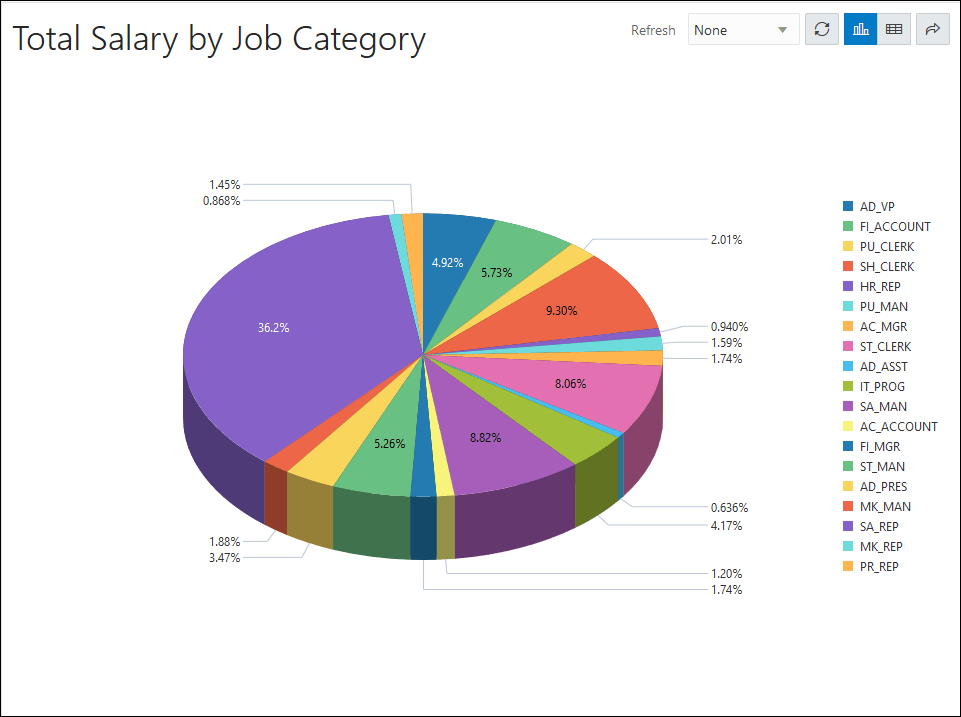
- Cliquez sur le sélecteur et sélectionnez Afficher le graphique pour afficher le graphique mis à jour dans un nouvel onglet.
Rubrique parent : Page Graphiques et tableaux de bord