10 Page Utilisateurs de base de données
Remarques :
Disponible uniquement si vous êtes connecté à une instance Oracle Autonomous Database en tant qu'utilisateur disposant de droits d'administrateur.Les utilisateurs ne disposant d'aucun privilège peuvent toujours accéder à la page Database Users pour parcourir tous les utilisateurs. Cependant, la seule action à leur disposition consiste à modifier leur mot de passe.
Pour accéder à la page Database Users, effectuez l'une des opérations suivantes :
-
Dans la fenêtre de lancement, sélectionnez l'onglet Administration et cliquez sur Database Users (Utilisateurs de base de données).
-
Cliquez sur Sélecteur
 pour afficher le menu de navigation. Sous Administration, sélectionnez Utilisateurs de base de données.
La page Database Users se compose de deux parties : Current User et All Users.
Utilisateur en cours
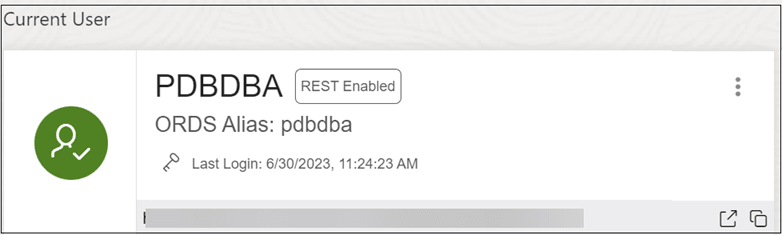
Affiche des informations sur l'utilisateur en cours, telles que le nom utilisateur, qu'il soit activé pour REST ou non, l'alias REST, l'expiration du compte (en jours) et la date et l'heure de la dernière connexion. L'icône de gauche affiche le statut de l'utilisateur avec l'une des couleurs suivantes : vert (Ouvert), bleu (Verrouillé) et rouge (Expiré).
L'URL en bas s'affiche uniquement si l'utilisateur est activé pour REST. Il fournit l'URL de la page de connexion utilisateur Database Actions. Utilisez Copier dans le presse-papiers  pour copier l'URL dans le presse-papiers de l'utilisateur.
Cliquez sur Actions pour ouvrir le menu contextuel. Les actions disponibles sont les suivantes :
-
Modifier : ouvre la boîte de dialogue Modifier l'utilisateur, dans laquelle vous pouvez modifier les informations utilisateur en cours. Reportez-vous à Création ou modification d'un utilisateur.
-
Activer REST : active REST pour un utilisateur désactivé. Lorsque cette option est sélectionnée pour la première fois, elle ouvre la boîte de dialogue Activer REST. Reportez-vous à Activation de REST.
-
Désactiver REST : désactive REST lorsqu'il est activé pour un utilisateur.
-
Supprimer les services REST : enlève les données REST d'un utilisateur, telles que l'alias REST, le chemin de base, etc., qui sont stockées dans Oracle REST Data Services (ORDS).
-
Supprimer : ouvre la boîte de dialogue Supprimer l'utilisateur, dans laquelle vous pouvez supprimer l'utilisateur. Reportez-vous à Suppression d'un utilisateur.
Tous les utilisateurs
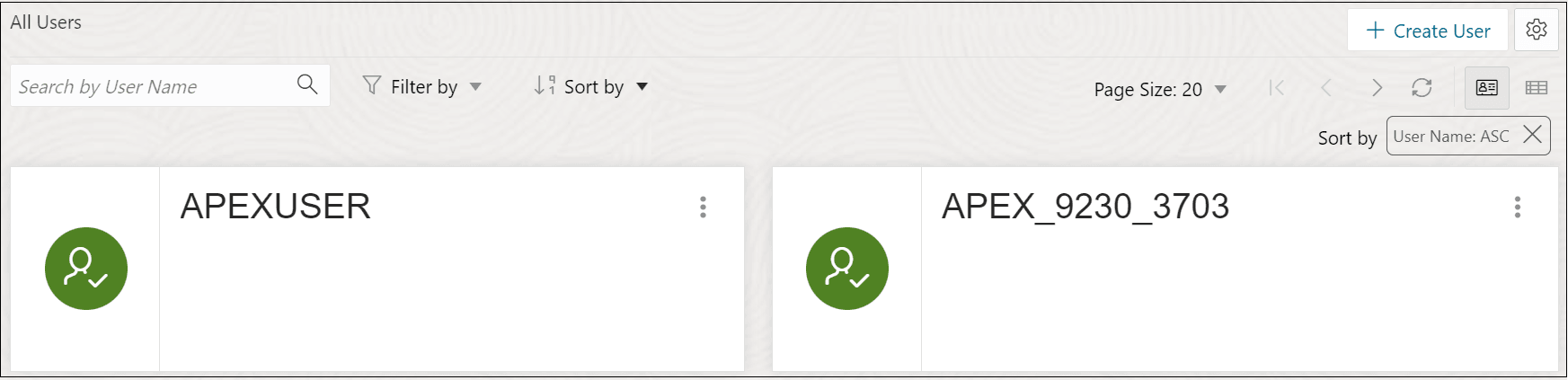
Affiche des informations sur tous les autres utilisateurs créés dans la base de données. Vous pouvez utiliser le champ Rechercher, qui ne tient pas compte de la casse, pour rechercher des utilisateurs, ou trier les utilisateurs par ordre croissant ou décroissant à l'aide des icônes de tri, ou filtrer par statut utilisateur ou statut REST.
Pour créer un utilisateur, cliquez sur Créer un utilisateur pour ouvrir la boîte de dialogue Créer un utilisateur. Pour plus d'informations, reportez-vous à Création ou modification d'un utilisateur.
Deux vues sont disponibles :
 (Vue Carte) : affiche les informations utilisateur dans une vue Carte. Il s'agit de la vue d'affichage par défaut. Chaque carte d'utilisateur fournit des détails tels que le statut de l'utilisateur, l'expiration du mot de passe, le nom d'utilisateur et le menu contextuel.
 (Vue Grille) : affiche les informations utilisateur sous forme de tableau. La dernière colonne de chaque ligne contient l'icône du menu contextuel.
- Création ou modification d'un utilisateur
Vous pouvez créer un utilisateur de base de données ou modifier un utilisateur de base de données existant. - Activation de REST
Vous pouvez activer REST pour un utilisateur qui n'a pas été activé pour REST. - Suppression d'un utilisateur
Utilisez cette option pour supprimer des utilisateurs.
Rubrique parent : Administration
créer ou modifier un utilisateur ;
Vous pouvez créer un utilisateur de base de données ou modifier un utilisateur de base de données existant.
-
Pour créer un utilisateur de base de données, cliquez sur Créer un utilisateur sur la page Utilisateurs de base de données.
-
Pour modifier un utilisateur de base de données existant, sélectionnez Modifier dans le menu contextuel de l'utilisateur associé.
Les propriétés utilisateur sont regroupées sous deux onglets : Utilisateur et Rôles accordés.
Onglet Utilisateur
Spécifie les propriétés générales de l'utilisateur de base de données.
-
Nom utilisateur : chaîne du nom utilisateur. Pour un utilisateur existant, ce champ est en lecture seule. Pour modifier le nom, vous devez supprimer l'utilisateur et créer un nouvel utilisateur avec le nom souhaité.
-
Mot de passe : chaîne de mot de passe du nouvel utilisateur ou nouveau mot de passe d'un utilisateur existant. Vous devez également saisir la même chaîne de mot de passe pour Confirmer le mot de passe.
-
Mot de passe expiré : si cette option est sélectionnée, le mot de passe est marqué comme expiré et l'utilisateur doit le modifier avant d'être autorisé à se connecter à la base de données.
-
Le compte est verrouillé : si cette option est sélectionnée, l'utilisateur ne sera pas autorisé à se connecter à la base de données tant qu'un utilisateur DBA n'aura pas déverrouillé le compte associé à cet utilisateur.
-
OML : Si cette option est sélectionnée, Oracle Maching Learning est activé pour l'utilisateur. Les trois rôles suivants sont accordés à cet utilisateur : OML_DEVELOPER, DWROLE, PYQADMIN. La carte utilisateur affiche "OML Enabled".
Remarques :
Pour que l'option OML soit disponible dans le curseur Ajouter un utilisateur, créez un utilisateur OML nommé "OML$PROXY" et accordez les rôles suivants dans la feuille de calcul SQL : OML_DEVELOPER, DWROLE, PYQADMIN.Remarques :
Pour enlever les rôles OML accordés, désactivez l'option Activer OML. Vous ne pouvez pas enlever un seul rôle, les trois rôles doivent être enlevés pour désactiver l'option OML. -
Quota sur le tablespace USERS : entrez ou sélectionnez cette option pour affecter un quota au tablespace par défaut de l'utilisateur. Par défaut, l'utilisateur n'a aucun quota sur le tablespace par défaut.
-
Accès Web : si cette option est sélectionnée, l'utilisateur est activé pour l'accès REST. Développez Fonctionnalités avancées d'accès Web pour indiquer les champs associés : Autorisation requise, Alias REST et Type de mapping d'URL.
Onglet Rôles accordés
Spécifie les rôles à accorder à l'utilisateur.
Utilisez Filtrer par rôle pour localiser rapidement les rôles requis.
Pour chaque rôle, vous pouvez sélectionner Attribué pour accorder le rôle, Administration pour permettre à l'utilisateur d'attribuer le rôle à d'autres utilisateurs et Par défaut pour utiliser les paramètres par défaut pour Attribué et Admin. Lorsque l'accès Web est sélectionné, les rôles CONNECT et RESOURCE sont accordés à un nouvel utilisateur.
Afficher le code : sélectionnez cette option pour visualiser l'équivalent de code PL/SQL du curseur Créer/Modifier un utilisateur. Vous pouvez copier et exécuter ce code PL/SQL dans la feuille de calcul pour effectuer la même action que lorsque vous cliquez sur Créer/Modifier dans le curseur Créer/Modifier un utilisateur.
Rubrique parent : Page Utilisateurs de base de données
Activation de REST
Vous pouvez activer REST pour un utilisateur qui n'a pas été activé pour REST.
Sur la page Utilisateurs de base de données, sélectionnez Activer REST dans le menu contextuel de l'utilisateur.
Lorsque vous sélectionnez Activer REST pour un utilisateur pour la première fois, la boîte de dialogue Activer l'utilisateur REST s'affiche. Par la suite, si vous désactivez REST, puis que vous sélectionnez à nouveau Activer REST, vous recevez un message indiquant que REST est activé. Dans ce cas, les données REST précédemment fournies sont utilisées pour activer REST. Pour entrer de nouvelles données REST, sélectionnez Supprimer les services REST, puis de nouveau Activer REST.
Alias de schéma : indiquez l'alias du nom de schéma à utiliser dans l'URL.
Type de mapping d'URL : sélectionnez BASE_PATH ou BASE_URL.
Autorisation requise : pour un schéma, détermine si Oracle REST Data Services doit nécessiter une autorisation utilisateur avant d'autoriser l'accès au catalogue de métadonnées Oracle REST Data Services de ce schéma.
Rubrique parent : Page Utilisateurs de base de données
Deleting a User
Utilisez cette option pour supprimer des utilisateurs.
Sur la page Utilisateurs de base de données, sélectionnez Supprimer dans le menu contextuel de l'utilisateur pour supprimer un utilisateur.
Remarques :
Le nombre de sessions actives de l'utilisateur s'affiche dans la boîte de dialogue Supprimer l'utilisateur.
-
Cascade : si cette option est sélectionnée, tous les objets dépendants sont également supprimés.
-
Supprimer les services REST : si cette option est sélectionnée, toutes les données REST utilisateur sont enlevées d'ORDS.
Remarques :
Si vous ne sélectionnez pas cette option lors de la suppression d'un utilisateur, la prochaine fois que vous créerez un utilisateur portant le même nom utilisateur, la propriété REST restera activée.
Cliquez sur Supprimer l'utilisateur et une notification de confirmation s'affiche.
Remarques :
Une notification d'erreur s'affiche si l'utilisateur a des sessions actives. Dans ce cas, vous devez fermer les sessions actives avant de pouvoir supprimer l'utilisateur.Rubrique parent : Page Utilisateurs de base de données