Import de données avec Oracle Data Pump
Vous pouvez importer des données à partir de fichiers Data Pump dans votre base de données cloud.
Remarques :
Avant de commencer, vous devez disposer d'un travail d'export. Pour créer un travail d'export à l'aide de cURL, reportez-vous à Création d'un travail Data Pump d'export.Avec l'import Oracle Data Pump, vous pouvez charger un ensemble de fichiers dump d'export dans une base de données cible ou charger une base de données cible directement à partir d'une base de données source sans fichier intermédiaire.
Pour plus d'informations sur l'import Data Pump, reportez-vous à Import Data Pump dans Utilitaires Oracle Database.
Rubriques :
- Exigences
- Import de données
Cette section décrit les étapes d'import de données à l'aide d'Oracle Data Pump dans Database Actions.
Rubrique parent : Page Data Pump
Conditions requises
Vous devez configurer des informations d'identification de service cloud ou de prinicipal de ressource pour accéder à Oracle Cloud Infrastructure Storage Object.
Configuration d'un principal de ressource
-
Connectez-vous en tant qu'utilisateur ADMIN dans Database Actions et activez le principal de ressource pour Autonomous Database.
Dans la page SQL Worksheet, entrez :
EXEC DBMS_CLOUD_ADMIN.ENABLE_RESOURCE_PRINCIPAL();Facultatif : l'étape suivante n'est requise que si vous voulez accorder l'accès aux informations d'identification de principal de ressource à un utilisateur de base de données autre que l'utilisateur ADMIN. En tant qu'utilisateur ADMIN, activez le principal de ressource pour un utilisateur de base de données spécifié à l'aide de l'instruction suivante :
EXEC DBMS_CLOUD_ADMIN.ENABLE_RESOURCE_PRINCIPAL(username => 'adb_user');L'utilisateur
adb_userpeut ainsi accéder aux informations d'identificationOCI$RESOURCE_PRINCIPAL. Si vous voulez que l'utilisateur indiqué dispose de privilèges permettant d'activer le principal de ressource pour d'autres utilisateurs, définissez le paramètregrant_optionsurTRUE.BEGIN DBMS_CLOUD_ADMIN.ENABLE_RESOURCE_PRINCIPAL( username => 'adb_user', grant_option => TRUE); END;Pour plus d'informations, reportez-vous à Utilisation du principal de ressource dans Oracle Cloud avec Oracle Autonomous Database Serverless.
-
Obtenez le resource.id.
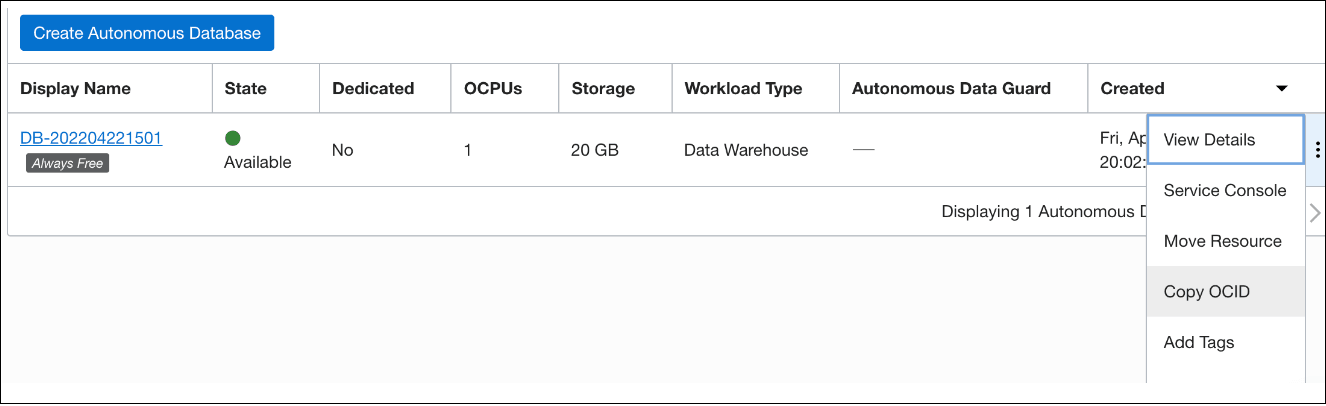
Dans la console Oracle Cloud Infrastructure, sélectionnez Oracle Database, puis Bases de données autonomes. Dans l'onglet Base de données, cliquez sur l'icône Actions (trois points) et sélectionnez Copier l'OCID. Cela s'applique à toutes les instances de base de données de tous les compartiments.
-
Créer un groupe dynamique.
-
Dans la console Oracle Cloud Infrastructure, cliquez sur Identité et sécurité, puis sur Groupes dynamiques.
-
Cliquez sur Créer un groupe dynamique et renseignez tous les champs requis. Créez des règles de mise en correspondance en utilisant le format suivant pour toutes vos bases de données :
any { resource.id = 'here goes the OCID of your database 1',
resource.id ='here goes the OCID of your database 2' }
Remarques :
Pour gérer les groupes dynamiques, vous devez disposer de l'un des privilèges suivants :- Vous êtes membre du groupe d'administrateurs.
- Disposer du rôle d'administrateur de domaine d'identité ou d'administrateur de sécurité.
- Vous êtes membre d'un groupe disposant de gestion des domaines d'identité ou de gestion des groupes dynamiques.
-
-
Créez une stratégie.
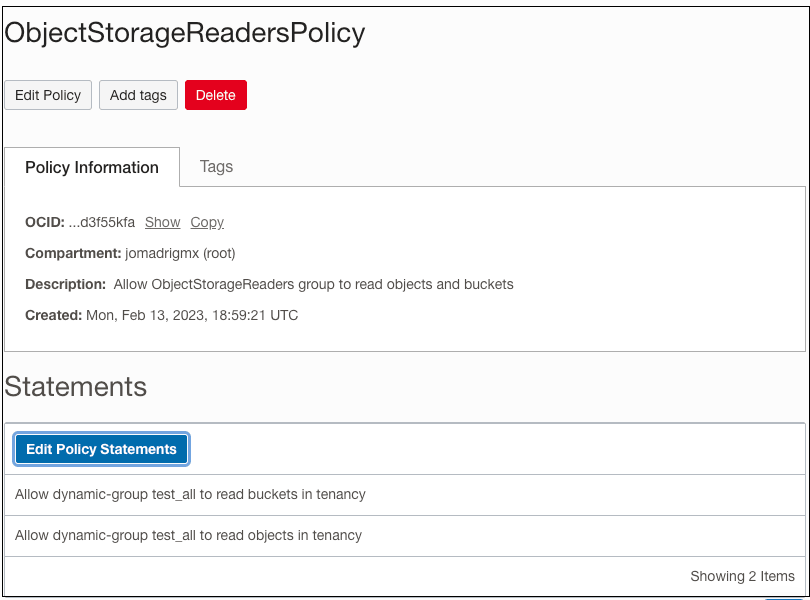
ObjectStorageReadersPolicy permet aux utilisateurs du groupe ObjectStorageReaders de télécharger des objets à partir d'un bucket Object Storage de la location. Vous pouvez également restreindre la portée à un compartiment spécifique. La stratégie inclut des droits d'accès permettant de répertorier les buckets, de répertorier les objets qu'ils contiennent et de lire les objets existants dans un bucket.
-
Dans la console Oracle Cloud Infrastructure, cliquez sur Identité, puis sur Stratégies.
-
Cliquez sur Créer une stratégie.
-
Entrez le nom de la stratégie ObjectStorageReadersPolicy.
-
Pour la description, entrez Autoriser le groupe ObjectStorageReaders à lire les objets et les buckets.
-
Dans la liste Compartiment, sélectionnez le compartiment racine.
-
Ajoutez l'instruction de stratégie suivante, qui permet à ObjectStorageReaders de lire les buckets :
Allow dynamic-group ObjectStorageReaders to read buckets in tenancy -
Ajoutez une deuxième instruction de stratégie qui permet à ObjectStorageReaders de lire les objets d'un bucket :
Allow dynamic-group ObjectStorageReaders to read objects in tenancy -
Cliquez sur Créer.
-
Configuration d'informations d'identification Cloud Service
- Dans la console Oracle Cloud Infrastructure, cliquez sur Identité et sécurité, puis sur Domaines.
- Sous Portée de la liste, dans le champ Compartiment, choisissez le compartiment racine dans la liste déroulante suivie du domaine par défaut.
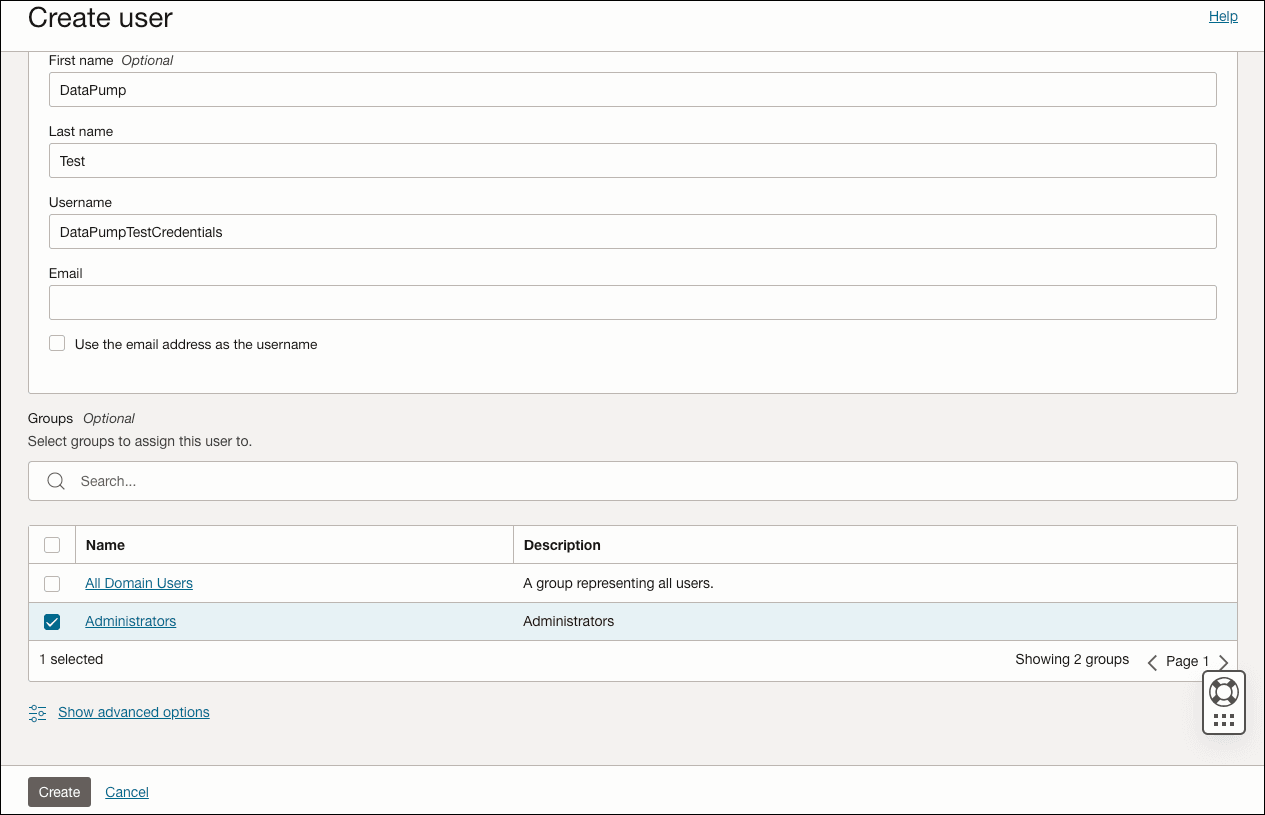
- Dans Domaine par défaut, cliquez sur Utilisateurs, puis sur Créer un utilisateur. Dans l'écran Créer un utilisateur, sélectionnez le groupe Administrateurs pour avoir accès aux buckets où les fichiers DMP sont stockés.
- Après avoir créé l'utilisateur, dans le côté gauche du nouvel écran qui apparaît, sous Ressources, sélectionnez Clés d'API.
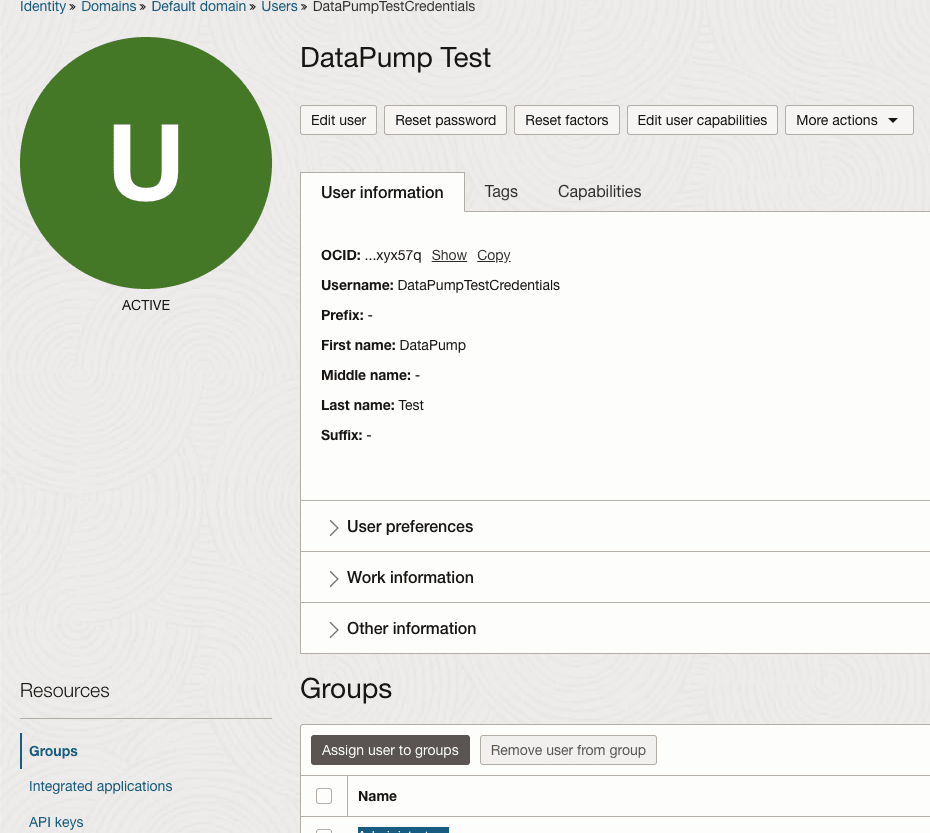
- Cliquez sur Ajouter une touche d'API.
-
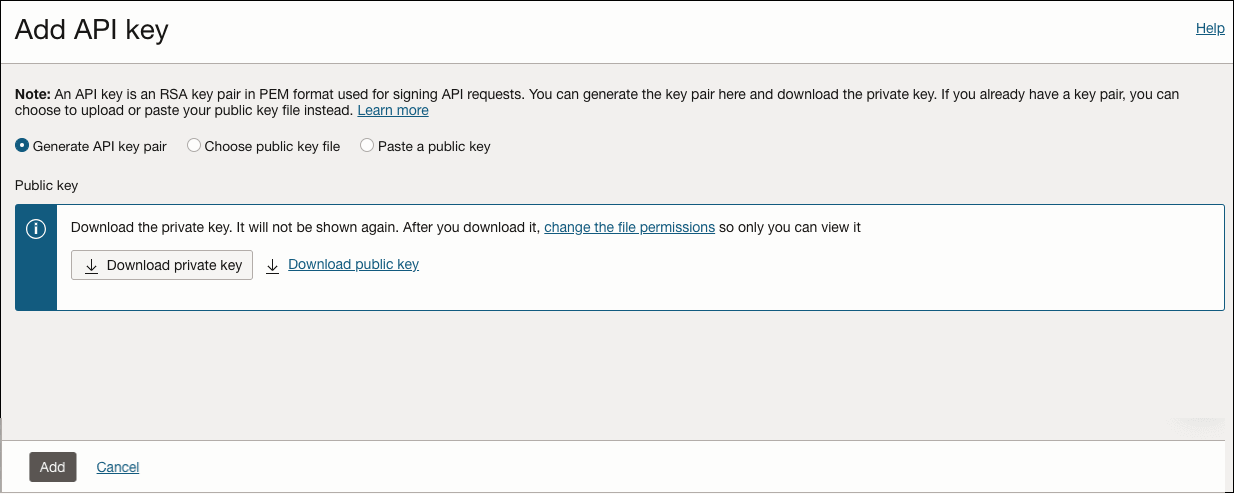
Dans l'écran Ajouter une clé d'API, cliquez sur Télécharger la clé privée. Après le téléchargement, cliquez sur Ajouter. L'écran d'aperçu du fichier de configuration s'affiche.
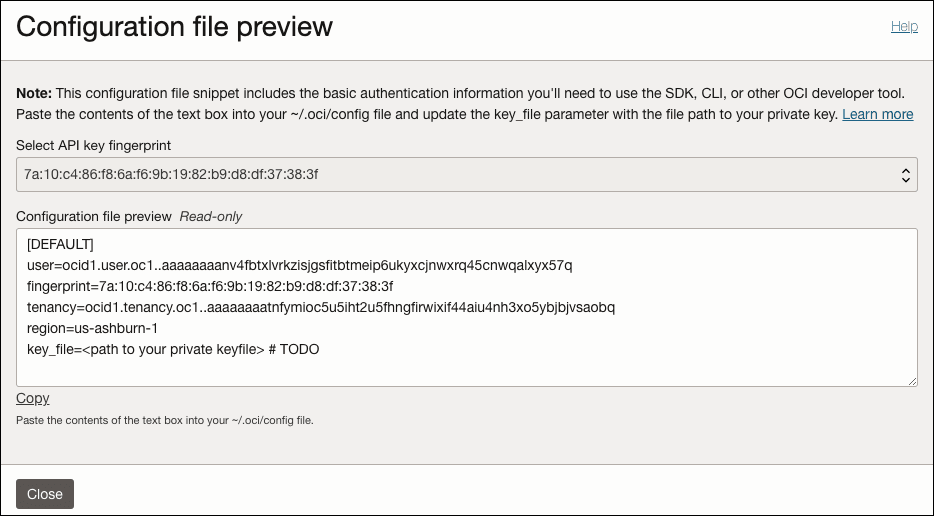
Les informations sur l'utilisateur, l'empreinte et la location seront utilisées ultérieurement pour créer votre base de données utilisateur.
-
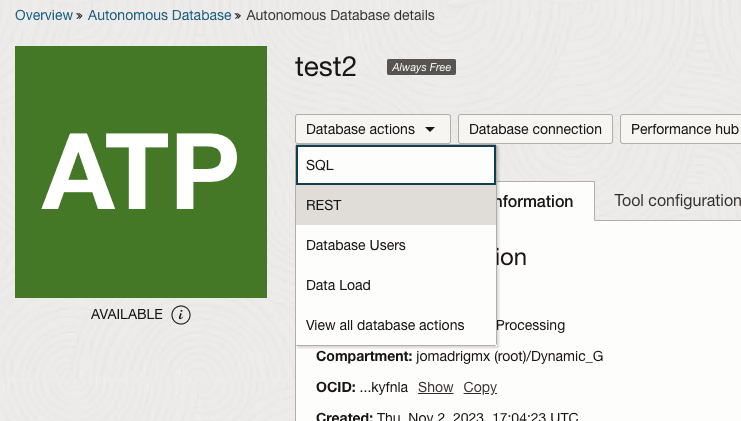
Entrez la base de données où vous souhaitez créer l'utilisateur de base de données.
-
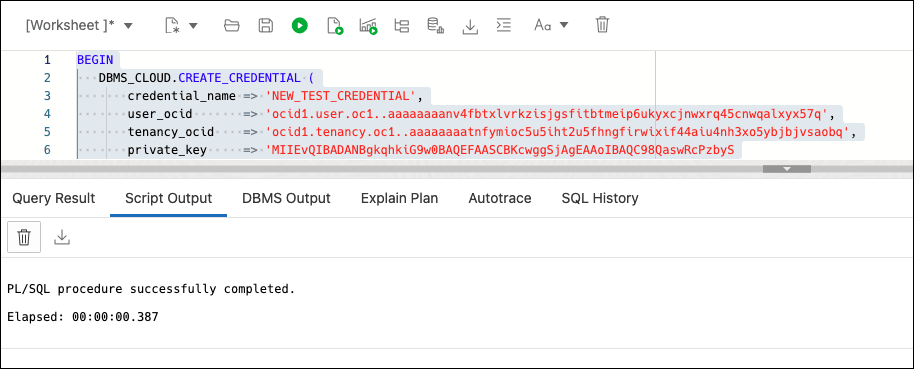
Le bloc de code suivant, DBMS_CLOUD.CREATE_CREDENTIAL, est utilisé pour créer les informations d'identification.
Les informations de la fenêtre d'aperçu du fichier de configuration sont utilisées pour générer les nouvelles informations d'identification. Pour l'attribut private_key, vous devez ouvrir . Fichier PEM que vous avez téléchargé à l'étape 6, à l'aide d'un éditeur de texte. Générez un bloc de code comme indiqué dans la figure suivante :
Rubrique parent : Import de données à l'aide de Oracle Data Pump
Import de données
Cette section décrit les étapes à suivre pour importer des données à l'aide d'Oracle Data Pump dans Database Actions.
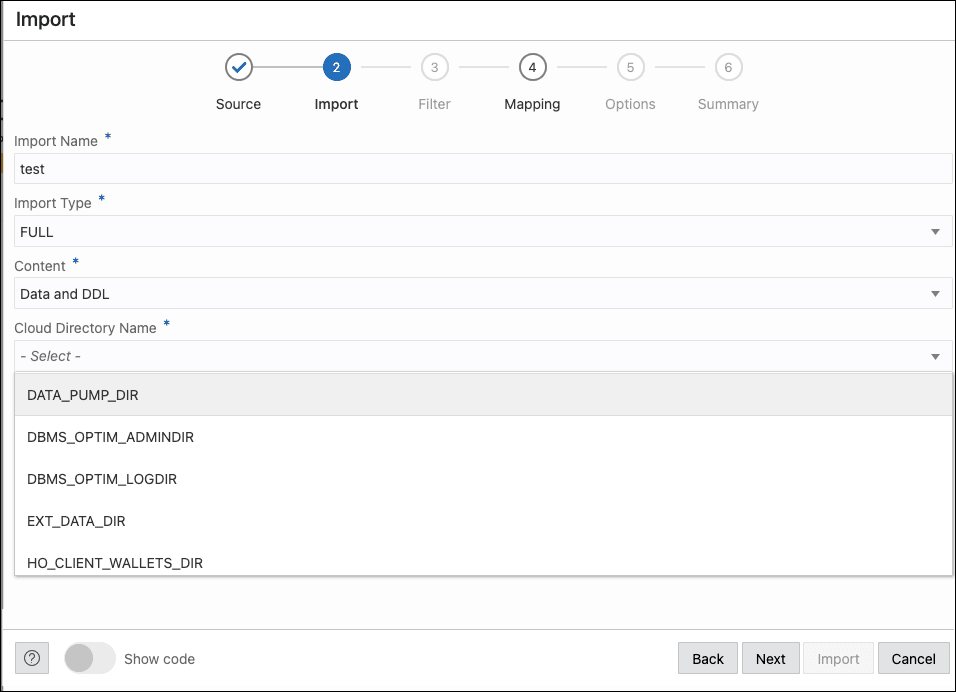
- A l'étape Importer, renseignez les champs suivants :
- Nom de l'import : entrez le nom du travail d'import.
- Type d'import : sélectionnez le type d'import. Les options disponibles sont Complet, Tables, Schémas et Tablespaces.
Remarques :
Si vous sélectionnez Complet, vous ignorez l'étape Filtrer dans l'assistant et accédez directement à l'étape Mise en correspondance. - Contenu : sélectionnez Données uniquement, DDL uniquement ou Données et DDL.
- Nom du répertoire cloud : sélectionnez le répertoire vers lequel effectuer l'import.
- Crypter : sélectionnez cette option et entrez un mot de passe de cryptage.
Cliquez sur Suivant.
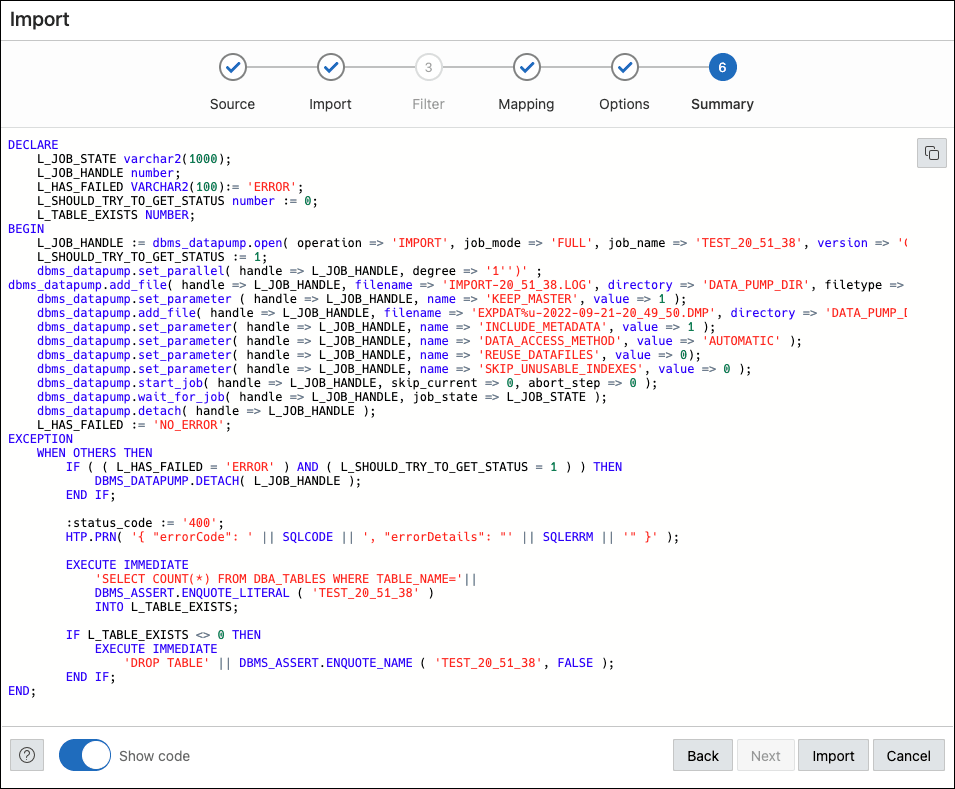
- L'étape Résumé affiche un récapitulatif de toutes les sélections effectuées dans les étapes précédentes.
Sélectionnez Afficher le code en bas pour afficher l'équivalent de code PL/SQL du formulaire.
Cliquez sur Importer.
Le début de l'exécution du travail est affiché dans la page Data Pump.
Rubrique parent : Import de données à l'aide de Oracle Data Pump