A propos de l'interface utilisateur JSON
L'interface utilisateur JSON se compose du panneau de gauche pour répertorier et rechercher les collections enregistrées et du panneau de droite pour afficher et gérer les documents d'une collection.
Liste et recherche de collections JSON
La figure suivante présente les principaux éléments du panneau de gauche de la page JSON.
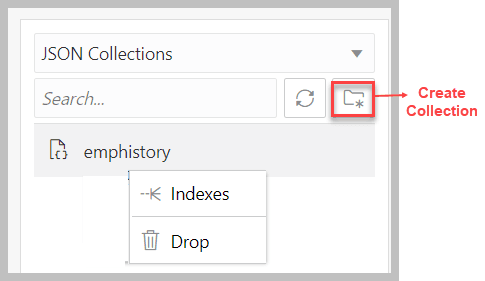
Sélectionnez l'option appropriée dans la liste déroulante pour afficher les collections JSON enregistrées ou les collections JSON récemment consultées.
La fonctionnalité de recherche n'est pas sensible à la casse, extrait toutes les entrées correspondantes et ne nécessite pas l'utilisation de caractères génériques.
Cliquez sur l'icône Créer une collection pour créer une collection. Voir Création d'une collection
Pour ouvrir le menu contextuel, cliquez avec le bouton droit de la souris sur un nom de collection. Les options disponibles sont les suivantes :
-
Index : permet de visualiser les index JSON existants et de créer des index de recherche, fonctionnels ou spatiaux.
-
Supprimer : enlève complètement la collection de la base de données.
Affichage du contenu d'une collection
Lorsqu'une collection spécifique est sélectionnée dans le volet de gauche, les documents JSON qui lui appartiennent sont affichés dans la partie inférieure du volet de droite. La partie supérieure du panneau de droite contient l'éditeur JSON dans lequel vous pouvez exécuter des requêtes pour filtrer ou trier les documents.
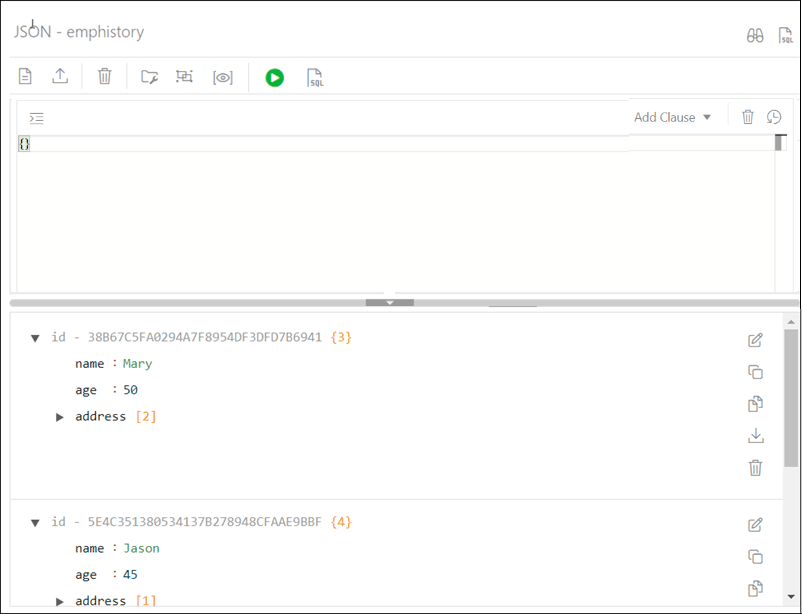
Les deux icônes du coin droit sont :
-
Visite guidée
 : débute la visite guidée JSON, qui fournit des informations sur les fonctionnalités disponibles.
-
Accéder à SQL
 : permet d'accéder à la page SQL.
Les icônes de la barre d'outils sont les suivantes :
-
Nouveau document JSON :
 permet d'ajouter un nouveau document à la collection. Reportez-vous à A propos de l'ajout ou de la modification d'un document JSON
 -
Importer des documents :
 importe un ou plusieurs fichiers JSON existants à partir de votre ordinateur local dans la collection.
-
Supprimer tous les documents de la liste :
 supprime tous les documents JSON de la collection qui correspondent à la chaîne de recherche QBE en cours. Si la chaîne actuelle est {}, tous les documents de la collection sont supprimés.
-
Détails de collecte :
 permet de visualiser les propriétés de collecte, le guide de données JSON (si créé) et les statistiques associées, le cas échéant, ainsi que la taille de l'index de recherche et la page de gestion des index JSON.
-
Diagramme
 : affiche le guide de données JSON sous forme de diagramme dans un format hiérarchique. Reportez-vous à Affichage du diagramme du guide de données JSON pour une collection
 -
Nouvelle vue de collection
 : Crée des vues relationnelles des documents d'une collection.
-
Exécuter la requête
 : filtre les documents à l'aide de la condition QBE entrée dans l'éditeur JSON. Voir A propos de l'interrogation de documents dans une collection
 -
Afficher le code SQL de collecte :
affiche la collection JSON au format SQL. Vous pouvez exécuter le code SQL, le télécharger ou le copier dans le presse-papiers.
Chaque document JSON comporte les icônes suivantes :
-
Modifier le document :
 modifie le document JSON. Reportez-vous à A propos de l'ajout ou de la modification d'un document JSON
 -
Cloner le document :
 crée un clone du document.
-
Copier le document
 : copie le document dans le presse-papiers.
-
Exporter le document :
 télécharge le document sous forme de fichier .JSON.
-
Supprimer le document
: Supprime le document.
Rubrique parent : Page JSON