Gestion des collections JSON
Vous pouvez ajouter, afficher ou supprimer des collections, ou parcourir, ajouter, modifier et supprimer des documents JSON dans une collection.
-
Créer une collection : Voir Créer une collection.
-
Ajouter ou modifier des documents dans une collection : reportez-vous à A propos de l'ajout ou de la modification d'un document JSON.
-
Afficher les documents dans une collection : sélectionnez le nom de la collection dans le panneau de gauche. Les documents de la collection sont affichés dans le volet de droite.
-
Visualiser les détails de collecte : sélectionnez la collecte spécifique dans le panneau de gauche, puis cliquez sur Détails de collecte
 dans la barre d'outils du panneau de droite pour visualiser les propriétés de collecte, le guide de données JSON (si créé) et les statistiques associées si collectées, la taille de l'index de recherche et la page de gestion des index JSON.
-
Supprimer une collection : cliquez avec le bouton droit de la souris sur un nom de collection dans le panneau de gauche pour ouvrir le menu contextuel. Sélectionnez Supprimer pour enlever complètement la collection de la base de données.
- Création d'une collection
Cette section explique comment créer une collection. - A propos de l'ajout ou de la modification d'un document JSON
Vous pouvez ajouter et modifier des documents JSON à l'aide de l'éditeur JSON.
Rubrique parent : Page JSON
Création d'une collection
Cette section explique comment créer une collection.
- Lorsque vous accédez à la page JSON :
-
Si aucune collection n'est créée, la page d'accueil JSON apparaît. Cliquez sur Créer une collection.
-
Si des collections existantes sont disponibles, cliquez sur Créer une collection
 dans le panneau de gauche.
-
Rubriques connexes :
Composants de métadonnées de collection SODA dans Oracle AI Database - Introduction à Simple Oracle Document Access (SODA)Rubrique parent : Gestion des collections JSON
A propos de l'ajout ou de la modification d'un document JSON
Vous pouvez ajouter et modifier des documents JSON à l'aide de l'éditeur JSON.
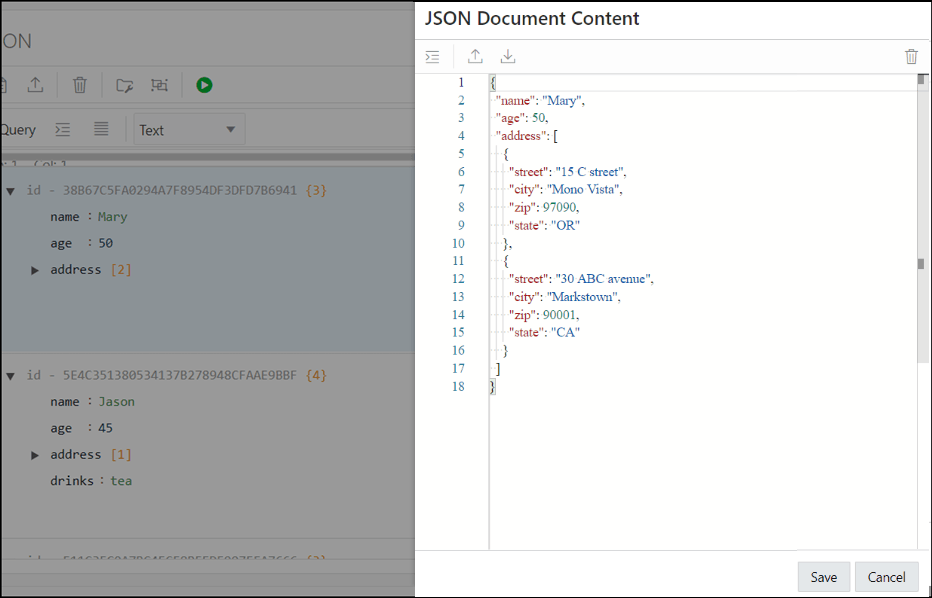
Pour ajouter un document, cliquez sur Nouveau document JSON  dans la barre d'outils du panneau de droite d'une collection spécifique. Dans l'éditeur JSON, vous pouvez copier-coller le document JSON ou utiliser l'icône Importer pour importer le document JSON.
Pour modifier un document, cliquez sur Modifier le document dans la fiche de document.
La figure suivante illustre un document ouvert dans l'éditeur JSON.
- A propos des différences de base de données dans les documents JSON
Vous pouvez trouver des différences dans un document JSON qui a été modifié à partir de deux connexions différentes.
Rubrique parent : Gestion des collections JSON
A propos des différences de base de données dans les documents JSON
Vous pouvez trouver des différences dans un document JSON qui a été modifié à partir de deux connexions différentes.
Au moment de l'enregistrement d'un document modifié, vous êtes informé qu'il existe des différences entre le document modifié et l'instance du document dans la base de données. Les différences sont également mises en évidence, ce qui permet une révision rapide.
Cliquez sur Ecraser si vous préférez écraser les modifications apportées à l'instance de document dans la base de données.
Figure 5-1 Différences dans le document affiché
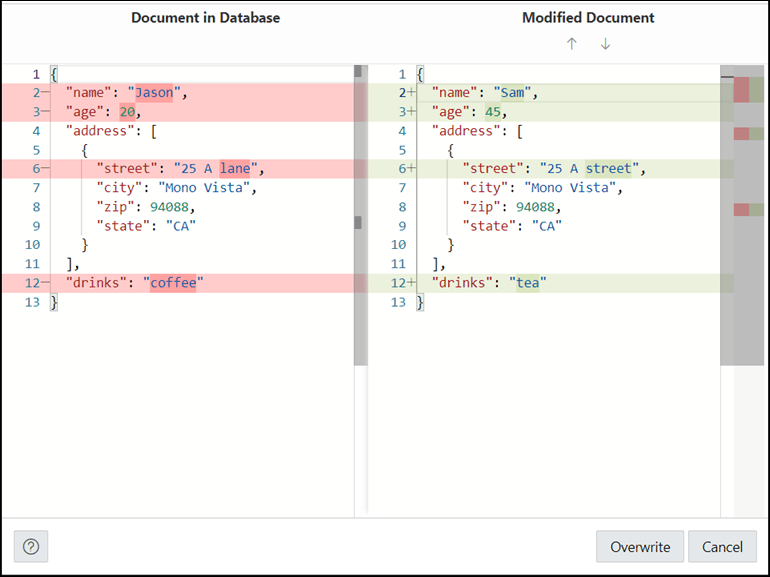
Description de la "Figure 5-1 Différences dans le document affiché"
Rubrique parent : A propos de l'ajout ou de la modification d'un document JSON