Programmations

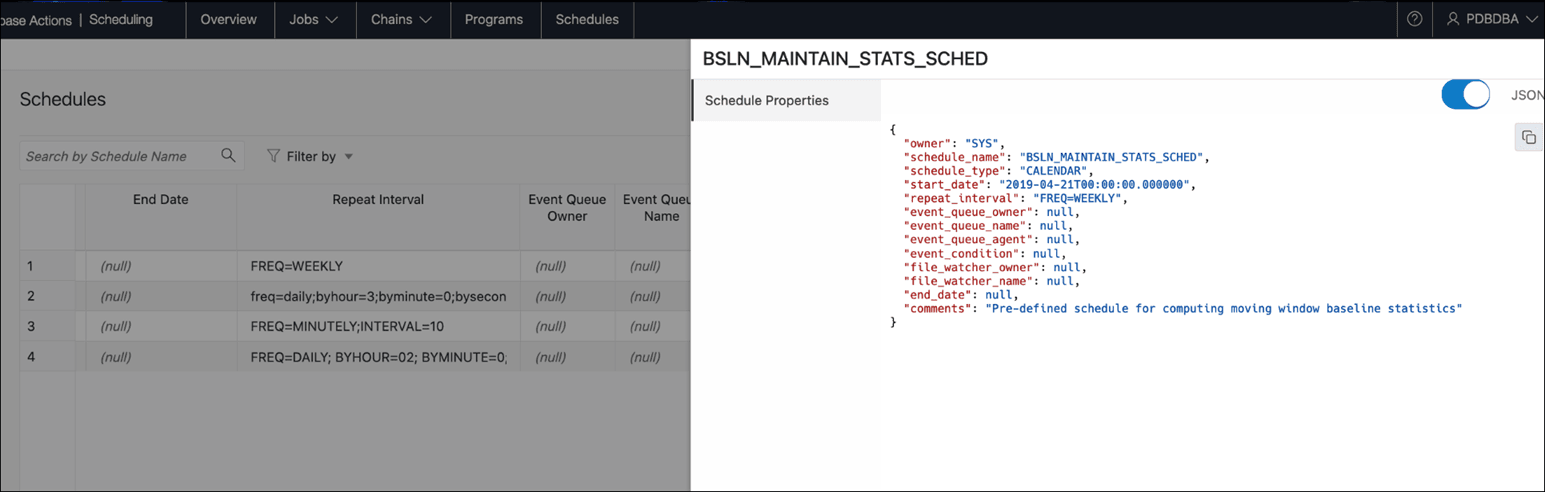
La page Calendriers affiche la liste des calendriers disponibles.

Le menu Actions d'une programmation comporte les options suivantes : Affichage des détails de la programmation, Modification ou Suppression de la programmation.
Créer ou modifier un planning

Cette section explique comment créer ou modifier une programmation Oracle Scheduler.

Pour créer une planification, Database Actions utilise en interne la procédure DBMS_SCHEDULER.CREATE_SCHEDULE.

  1. Sur la page Programmations, en haut à droite, cliquez sur Créer une programmation.
  2. Dans Propriétés du programme, renseignez les champs suivants :

    Onglet Propriétés

    • Nom : nom de la programmation. Le nom doit être unique dans l'espace de noms SQL. Par exemple, une programmation ne peut pas porter le même nom qu'une table dans un schéma.

    • Description : chaîne de texte facultative pouvant être utilisée pour décrire la programmation.

    • Mode : indiquez le moment où les travaux qui utilisent cette programmation doivent être exécutés : Répéter (indiquez l'intervalle de répétition, la date de début et la date de fin), File d'attente (indiquez le nom de la file d'attente, l'agent, la condition, la date de début et la date de fin) ou File Watcher (indiquez le nom de l'objet du contrôleur de fichier, la condition, la date de début et la date de fin).

  3. Dans le panneau DDL, vous pouvez vérifier et enregistrer les instructions SQL générées.
    • Pour une nouvelle programmation, cliquez sur CREATE pour visualiser les instructions DDL générées.

    • Lorsque vous modifiez une programmation, cliquez sur UPDATE pour afficher les instructions ALTER générées.

    Lorsque vous avez terminé, cliquez sur Appliquer.

  4. Le panneau Sortie affiche les résultats des commandes DDL. En cas d'erreur, accédez au volet correspondant, corrigez les erreurs et réexécutez les commandes. Vous pouvez enregistrer dans un fichier texte ou effacer la sortie.