A propos de l'interface utilisateur Database Actions
Cette section décrit l'interface utilisateur Database Actions.
L'interface utilisateur Database Actions comporte trois composants :
-
L'en-tête en haut
-
Le corps de la page, dont le contenu varie en fonction de la page que vous consultez.
-
La barre d'état en bas
En-tête
L'en-tête contient l'icône Sélecteur, un champ de recherche, l'icône d'aide et la liste déroulante des utilisateurs.

-
Icône de sélecteur
Cliquez sur l'icône du sélecteur
 pour afficher la diapositive du menu de navigation principal. Cliquez sur Oracle Database Actions dans l'en-tête pour accéder à la page Fenêtre de lancement.
-
Champ Rechercher
Pour entrer un terme de recherche, cliquez dans le champ Rechercher ou utilisez la touche de raccourci Ctrl+K (Commande+K pour les ordinateurs Apple). Pour plus d'informations, reportez-vous à la section Utilisation de la barre Omnisearch.
-
Icône d'aide
Cliquez sur l'icône d'aide pour ouvrir l'aide contextuelle ou en ligne de la page que vous consultez.
-
Liste déroulante des utilisateurs
La liste déroulante des utilisateurs affiche l'utilisateur de base de données sous lequel vous êtes connecté et fournit les éléments suivants lorsque vous l'ouvrez :
-
Préférences
Les options proposées sont les suivantes :
Général
- Langue : Sélectionnez l'une des langues suivantes pour l'interface utilisateur : anglais, allemand, espagnol, français, italien, japonais, coréen, portugais et chinois
- Fuseau horaire : sélectionnez UTC ou Fuseau horaire local dans la liste déroulante.
- Thème : les options sont Sombre, Léger ou Identique au navigateur. Sélectionnez Sombre pour remplacer l'affichage par un arrière-plan sombre (mode sombre).
Editeur de code
Fournit des paramètres globaux qui s'appliquent à l'éditeur de code, tels que le thème, l'indentation, la famille de polices et les numéros de ligne.
Feuille de calcul
-
Historique SQL : détermine si l'historique des commandes exécutées dans l'éditeur de code est activé ou non dans le navigateur.
Scripts
Fournit des options pour définir l'état initial des commandes.
-
Journal : ouvre une boîte de dialogue qui affiche la liste des appels HTTP effectués au cours de la session.
-
A propos de : ouvre une boîte de dialogue fournissant des informations sur la version de la base de données et d'autres composants, ainsi que des informations sur les droits d'auteur et les licences.
-
Déconnexion : vous déconnecte de la session de base de données.
-
Barre d'état
La barre d'état contient des icônes permettant d'accéder aux fichiers journaux. Les trois icônes (Erreurs, Avertissements, Processus) sont des filtres qui ont été appliqués au fichier journal.

Description de l'image statusbar.png
Erreurs, Avertissements : affiche une boîte de dialogue Erreurs ou Avertissements, qui répertorie les entrées de journal des appels REST ayant échoué ou de tout autre problème dans l'application.
Processus : affiche une boîte de dialogue Processus qui consigne les appels REST terminés ou en cours.
Lien de notification Journal : affiche une boîte de dialogue Journal contenant les entrées de journal des types suivants : Erreurs, Avertissements, Processus, Historique SQL et Résultat SQL.
- Utilisation de la barre Omnisearch
Vous pouvez accéder à la barre Omnisearch (champ de recherche) dans l'en-tête à partir de n'importe quelle page de Database Actions.
Rubrique parent : A propos d'Oracle Database Actions
Utilisation de la barre Omnisearch
Vous pouvez accéder à la barre Omnisearch (champ de recherche) dans l'en-tête à partir de n'importe quelle page de Database Actions.
Pour saisir un terme de recherche, cliquez dans le champ de recherche situé en haut à droite de l'en-tête ou utilisez la touche de raccourci Ctrl+K (Commande+K pour les systèmes Mac OS).
Dans la barre de recherche générale, vous pouvez filtrer l'entrée de recherche en sélectionnant une catégorie (telle que des tableaux, des vues, des modèles, etc.) dans la liste affichée.
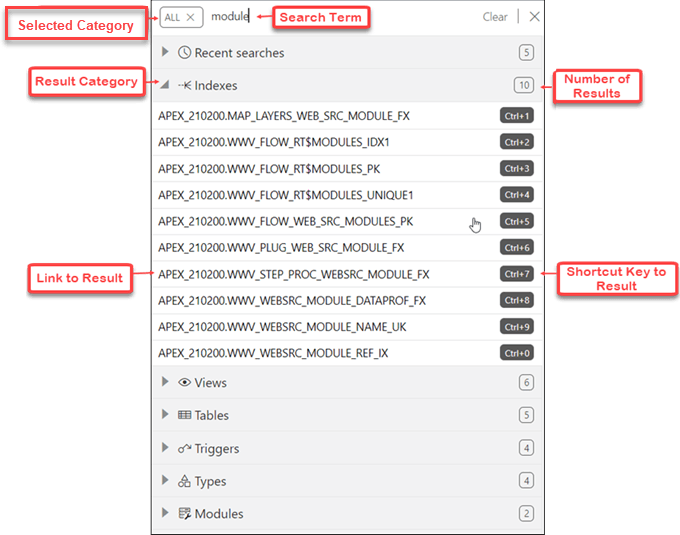
Si vous sélectionnez une catégorie, vous devrez alors saisir le terme de recherche exact.
Si vous ne sélectionnez pas de catégorie, TOUS est sélectionné par défaut. Une fois que vous avez entré le terme de recherche, une recherche est effectuée dans toutes les catégories. Dans certains cas, le terme de recherche est recherché dans plusieurs attributs d'une catégorie. Le tableau suivant répertorie les attributs recherchés pour chaque catégorie :
| Catégorie | Attribut |
|---|---|
|
Tableaux |
Nom |
|
Vues |
Nom |
|
Index |
Nom |
|
Packages |
Nom |
|
Fonctions |
Nom |
|
Les procédures |
Nom |
|
Déclencheurs |
Nom |
|
Types |
Nom |
|
Séquences |
Nom |
|
Graphiques |
Nom, Commentaires, URI_Prefix |
|
Tableaux de bord |
Nom, Commentaires, URI_Prefix |
|
Modules |
Nom, Commentaires, URI_Prefix |
|
Modèles |
Commentaires, URI_Prefix |
|
Gestionnaires |
Commentaires |
|
Rôles |
Nom |
|
Privilèges |
Libellé, Nom, Commentaires, Description |
|
Clients OAuth |
Nom, description |
|
Utilisateurs de la base de données |
Nom d'utilisateur, alias (l'alias est utilisé en fonction des autorisations utilisateur) |
|
Espaces de travail APEX |
Espace de travail, nom d'affichage de l'espace de travail |
Affichage des résultats pour le terme de recherche
Dans les résultats affichés, les catégories sont triées en fonction des critères suivants :
- Nombre de correspondances exactes
- Le plus grand nombre d'articles mis en correspondance
Les résultats d'une catégorie s'affichent en deux groupes. Le premier groupe se compose d'éléments qui correspondent exactement au terme de recherche. Le second groupe se compose d'éléments qui contiennent le terme de recherche mais ne commencent pas par celui-ci. Dans chaque groupe, les éléments sont triés par ordre alphabétique.
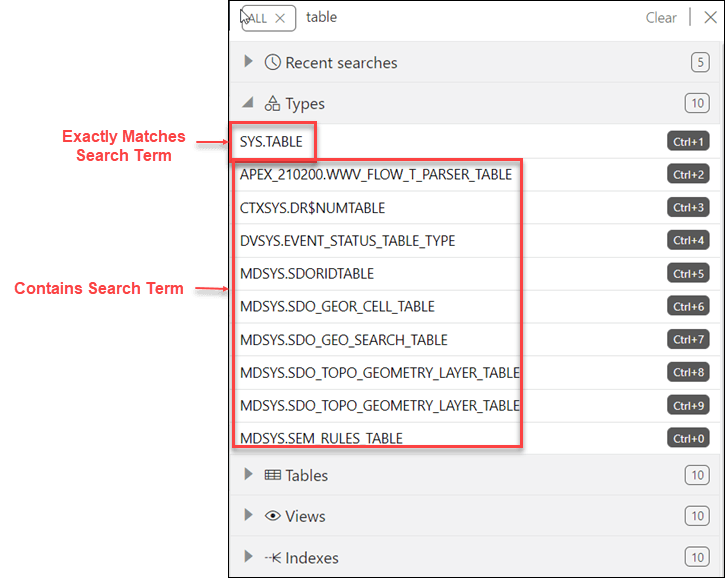
Vous pouvez accéder rapidement aux termes de recherche précédents à l'aide de la liste Recherches récentes.
Rubrique parent : A propos de l'interface utilisateur Database Actions