Gérer les connexions
Utilisez les options Connexions pour gérer les connexions dans les modules complémentaires de feuille de calcul.
Le panneau Connexions fournit un contrôle complet des connexions dans Compléments de feuille de calcul. Il vous permet d'effectuer diverses actions d'administration, telles que :
-
Afficher les connexions existantes dans le module d'extension
-
Importer et exporter des connexions
-
Ajouter une nouvelle connexion manuellement
-
Modifier, dupliquer et supprimer des connexions
-
Se connecter à une instance de base de données.
Remarques :
Lorsque vous exécutez une installation de réparation du module d'extension pour Excel, si elle enlève les connexions existantes du module d'extension, importez à nouveau les connexions.
Importer une connexion
Vous pouvez importer un fichier de connexion dans les modules d'extension de feuille de calcul que vous avez téléchargés à l'aide de la connexion à une base de données Autonomous AI à partir d'une feuille de calcul. Il s'agit d'un moyen rapide d'ajouter une nouvelle connexion dans les modules complémentaires de feuille de calcul sans saisir manuellement les informations de connexion.
-
Démarrez Microsoft Excel ou Google Sheets et ouvrez un classeur.
-
Dans le menu Oracle Database, sélectionnez Connexions.
Remarques :
Après l'installation des modules complémentaires de feuille de calcul, lorsque vous ouvrez Connexions pour la première fois, le panneau Bienvenue s'affiche. Cliquez sur Introduction et commencez à gérer les connexions.
Le panneau Connexions s'affiche si des connexions existent.
-
Cliquez sur Gérer les connexions et sélectionnez Importer la connexion.
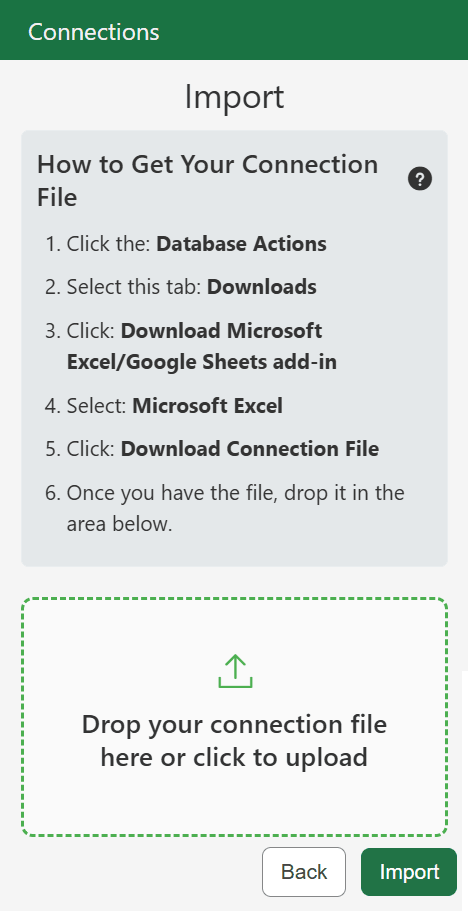
Le panneau Importer affiche des instructions sur l'obtention d'un fichier de connexion.
-
Sélectionnez le fichier de connexion à importer. Vous pouvez sélectionner plusieurs fichiers de connexion et les importer dans le module d'extension.
Vous pouvez soit cliquer sur la zone ci-dessous pour parcourir votre système local, soit glisser-déposer le ou les fichiers de connexion directement dans cette zone. Le panneau Importer affiche toutes les connexions que vous avez sélectionnées.
-
Sélectionnez les connexions à importer.
-
Cliquez sur Importer.
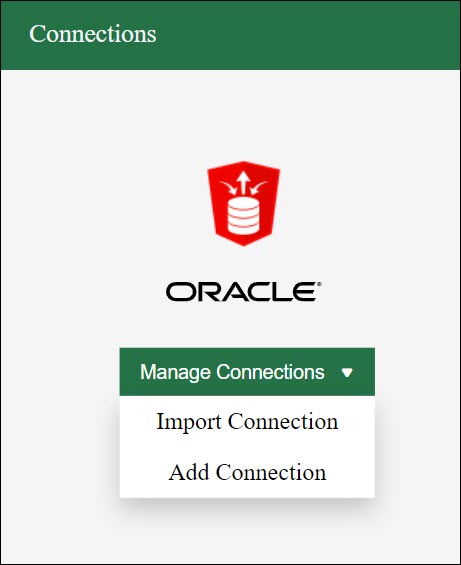
Compléments de feuille de calcul importe les connexions sélectionnées et les affiche dans le panneau Connexions.
Remarques :
Si vous importez à nouveau un même fichier de connexion, il n'écrase pas la connexion existante mais crée une connexion en double.Export d'une connexion
-
Dans le menu Oracle Database, sélectionnez Connexions.
-
Cliquez sur Gérer les connexions et sélectionnez Exporter la connexion. Le panneau Exporter affiche les connexions existantes dans le module d'extension.
Remarques :
Le menu Gérer les connexions affiche l'option d'export si le module d'extension contient des connexions existantes.
-
Sélectionnez les connexions à exporter. Vous pouvez sélectionner plusieurs connexions et les exporter vers un fichier JSON.
-
Cliquez sur Exporter.
Le module d'extension exporte les connexions sélectionnées en tant que fichier JSON unique, nommé spreadsheet_addin_connections.json.
Dans Microsoft Excel, le fichier de connexion est enregistré dans le dossier Downloads. Dans un navigateur Web, le fichier est enregistré en fonction des paramètres du navigateur, généralement dans le dossier Downloads, mais vous pouvez sélectionner un autre emplacement.
Les modules complémentaires de feuille de calcul prennent en charge les dernières versions d'Apple Safari, de Google Chrome, de Microsoft Edge et de Mozilla Firefox.
Ajouter une connexion
Dans le menu Gérer les connexions, vous pouvez sélectionner Ajouter une connexion et indiquer les informations suivantes pour créer une connexion manuellement. Toutefois, la génération et l'importation d'un fichier de connexion sont plus pratiques et réduisent les erreurs de saisie manuelle.
-
Nom de connexion : entrez un nom unique. Deux connexions ne peuvent pas porter le même nom.
-
URL de base de données : entrez l'URL de base de données.
-
Nom du schéma : entrez le nom utilisateur du schéma ou de la base de données.
-
ID client OAuth : entrez l'ID client OAuth.
-
Type de connexion : vous pouvez sélectionner l'une des options suivantes :
-
Base de données : sélectionnez cette option si vous voulez utiliser les informations d'identification utilisateur de base de données.
-
OCI IAM : sélectionnez cette option si vous voulez utiliser une authentification Oracle Cloud Infrastructure.
-
Pour créer la connexion, cliquez sur Enregistrer.
Gérer les connexions
-
Dans le menu Oracle Database, sélectionnez Connexions. Le panneau Connexions affiche les connexions existantes dans le complément.
-
Cliquez sur les trois points verticaux en regard d'un nom de connexion et sélectionnez l'une des options suivantes :
-
Connexion : se connecte à l'instance de base de données.
Une nouvelle fenêtre s'ouvre et vous invite à fournir les informations d'identification de connexion. Une fois la connexion établie, une coche verte s'affiche en regard de la connexion. La connexion affiche une croix lorsqu'elle est inactive ou que les informations sont incorrectes. Si vous tentez de vous connecter avec des informations incorrectes, la connexion renvoie une erreur.
Vous pouvez connecter plusieurs bases de données et utilisateurs simultanément. Toutefois, une seule connexion peut être active à la fois. Le panneau Connexions met en évidence la connexion active en vert. Vous ne pouvez utiliser les fonctionnalités des compléments de feuille de calcul que si la connexion à la base de données est active.
-
Déconnecter : déconnecte la connexion à la base de données.
La durée pendant laquelle une connexion doit rester connectée est de 60 minutes. Ensuite, le module d'extension déconnecte automatiquement la base de données. Toutefois, vous pouvez utiliser cette option à tout moment pour vous déconnecter manuellement de la base de données. Pour continuer à utiliser les fonctionnalités du complément, vous devez vous reconnecter à la base de données.
-
Reconnexion : se reconnecte à la base de données.
Vous pouvez utiliser cette option après une déconnexion manuelle ou automatique, ou même pour une connexion active.
-
Activer : active une connexion.
Si plusieurs bases de données sont connectées simultanément, vous pouvez utiliser cette option pour changer de connexion active. La base de données doit être connectée pour activer une connexion.
-
Modifier : modifie les informations de connexion.
Si la base de données est connectée, vous devez vous déconnecter pour modifier la connexion.
-
Dupliquer : crée une copie de la connexion.
-
Enlever : supprime la connexion du module d'extension.
Vous pouvez enlever une connexion, qu'elle soit active ou inactive et même si la base de données est connectée. Une fenêtre de confirmation s'affiche avant de supprimer la connexion.
-
Rubrique parent : Utiliser Oracle Database pour les compléments de feuille de calcul