Connexion à Autonomous AI Database à partir d'une feuille de calcul
Les connexions sont le moyen de communication avec votre base de données. Elles contiennent des informations qui permettent de s'authentifier auprès des instances de base de données et d'accéder aux données à partir d'une feuille de calcul.
A propos des liaisons
Le panneau Connexions dans Compléments de feuille de calcul vous permet de créer et de gérer des connexions de base de données. Chaque fois que vous êtes connecté à une base de données, les modules complémentaires de feuille de calcul vous invitent à vous authentifier. Après avoir fourni les informations d'identification de connexion, le module d'extension établit la connexion à la base de données et vous pouvez utiliser les fonctionnalités du module d'extension.
Remarques :
Les modules d'extension de feuille de calcul permettent les connexions à plusieurs bases de données et utilisateurs simultanément. Cependant, une seule connexion peut être active à la fois.
Types de connexion
Compléments de feuille de calcul fournit les types de connexion suivants :
-
Utilisation des informations d'identification de base de données
Il s'agit d'un flux implicite OAuth2 géré par le package de sécurité ORDS. Reportez-vous à Gestion des connexions.
-
Utilisation de la connexion IAM
Ce type de connexion utilise l'authentification IAM ou la connexion au domaine. Reportez-vous à Utilisation du contrôle d'accès basé sur les rôles pour l'authentification IAM.
Pour utiliser l'option Connexions dans Compléments de feuille de calcul, vous avez besoin d'un fichier de connexion contenant des informations sur la connexion à la base de données. Vous pouvez télécharger le fichier de connexion à partir de Database Actions.
Remarques :
Les connexions qui utilisent des informations d'identification de base de données nécessitent que le client OAuth se connecte implicitement à la base de données. A partir de la version ORDS 26.1.1, OAuth implicite est désactivé par défaut. Par conséquent, les connexions existantes dans votre module d'extension risquent de ne pas pouvoir se connecter.
Pour résoudre ce problème, téléchargez le fichier de connexion à partir de Database Actions et importez-le dans le module d'extension. La première fois que vous utilisez la nouvelle connexion, l'activation de la connexion peut prendre jusqu'à 10 minutes. Si vous téléchargez à nouveau le fichier de connexion ultérieurement, il se connecte immédiatement à la base de données.
Etapes de téléchargement du fichier de connexion
Connectez-vous à la console Database Actions en tant qu'utilisateur doté du rôle ADPUSER.
-
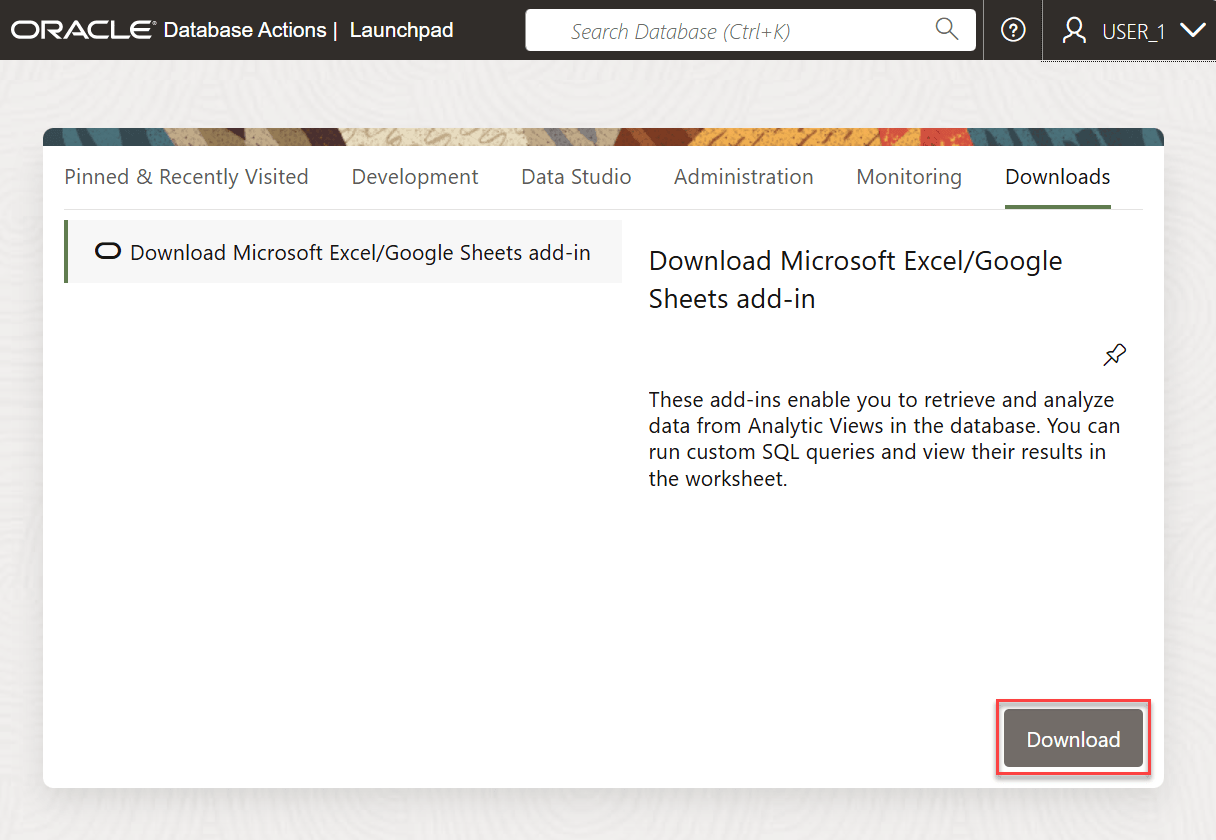
Dans la panneau de lancement Database Actions, accédez à l'onglet Téléchargements.
-
Sous Télécharger le module d'extension Microsoft Excel/Google Sheets, cliquez sur le bouton Télécharger.
-
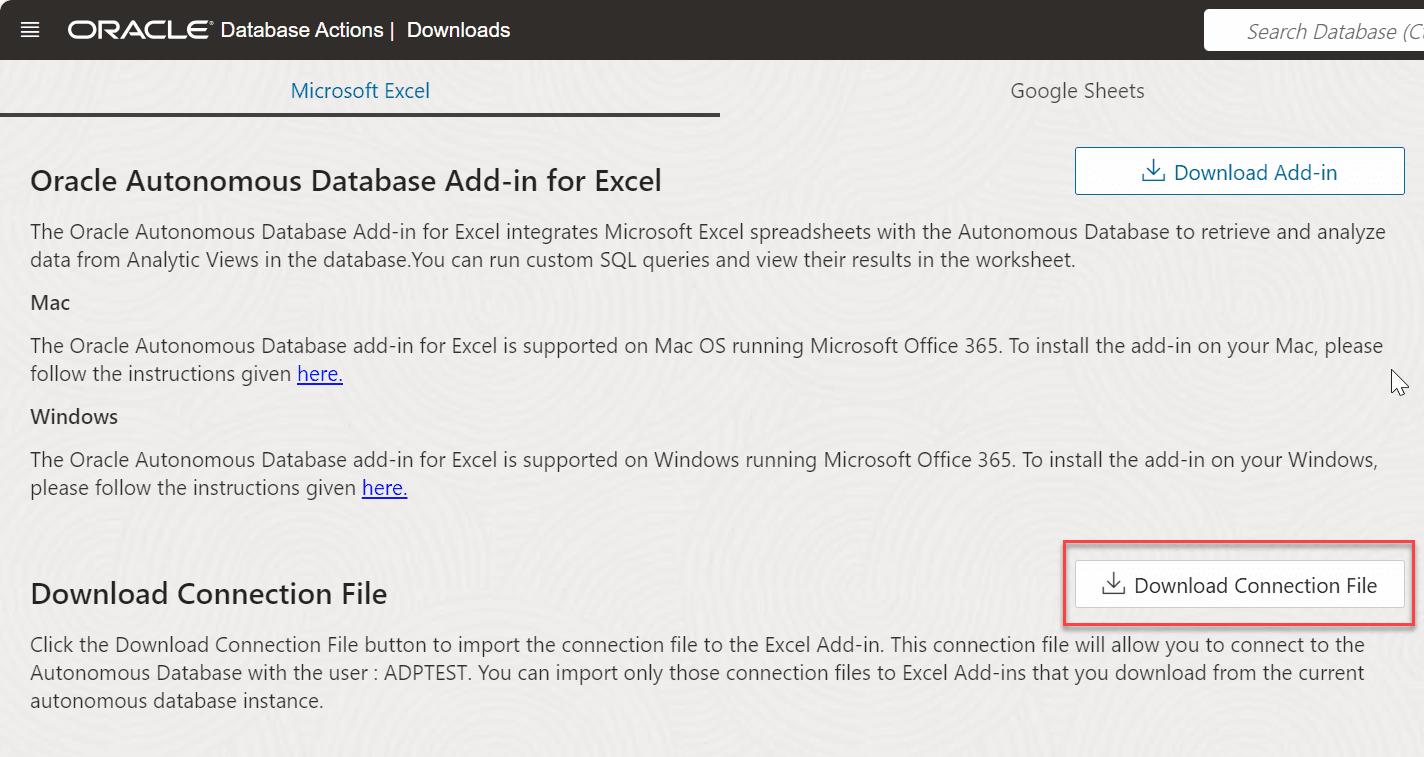
Vous pouvez télécharger le fichier de connexions à partir de l'onglet Microsoft Excel ou de Google Sheets.
Cliquez sur Télécharger le fichier de connexion pour enregistrer le fichier de connexion au format JSON.
Le fichier de connexion vous permet de vous connecter à la base de données AI autonome avec l'utilisateur connecté.
Enregistrez le fichier de connexion sur votre système et importez-le dans une application de feuille de calcul. Reportez-vous à Gestion des connexions.
Rubrique parent : Utiliser Oracle Database pour les compléments de feuille de calcul