Installer un module pour Google Sheets à partir de Google Workspace Marketplace
Explique comment installer un module pour Google Sheets  à partir de la boutique en ligne Google Workspace Marketplace.
Remarques :
Le module nécessite les autorisations de Google Workspace Marketplace pour fonctionner. Si l'installation est bloquée, contactez l'administrateur système ou le service informatique.
Prérequis
Pour installer un module (ou une extension) sur Google Sheets, vous devez avoir un compte Google actif.
Etapes d'installation
Connectez-vous à votre compte Google dans un navigateur Web et ouvrez une feuille Google.
Les modules complémentaires de feuille de calcul prennent en charge les dernières versions d'Apple Safari, de Google Chrome, de Microsoft Edge et de Mozilla Firefox.
-
Cliquez sur le menu Extensions, sélectionnez Modules complémentaires et cliquez sur Obtenir des modules complémentaires.
-
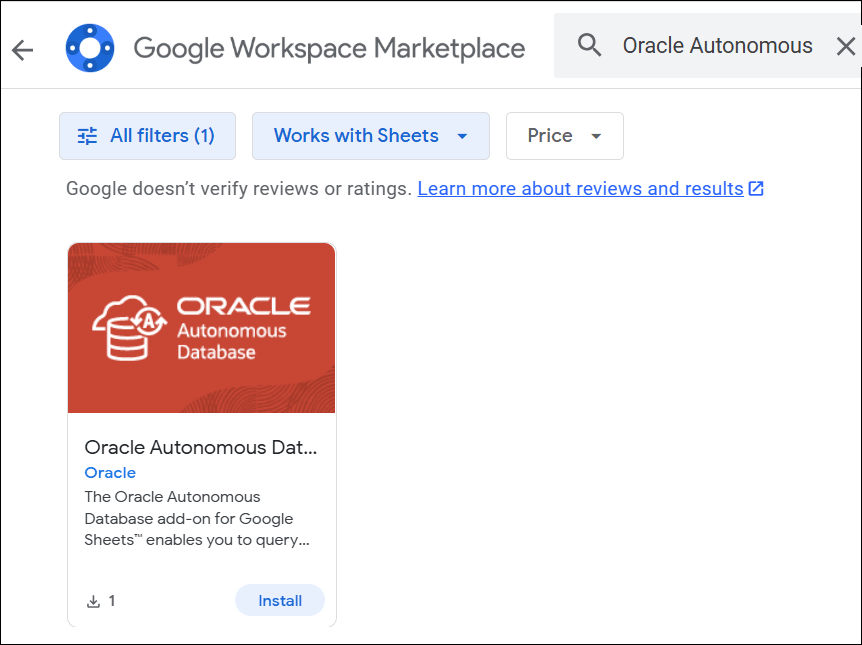
Dans le champ Rechercher des applications en regard de l'icône en forme de loupe, entrez Oracle Database ou Oracle et cliquez sur la loupe ou appuyez sur Entrée.
Recherchez Oracle Database Add-on for Google Sheets dans les résultats de recherche.
-
Cliquez sur Installer dans le module complémentaire pour démarrer l'installation.
-
Google Workspace Marketplace affiche un message concernant les conditions d'utilisation et la politique de confidentialité. Reportez-vous aux conditions de licence et aux politiques de confidentialité et coordonnées d'Oracle.
Si vous acceptez, cliquez sur CONTINUER pour poursuivre l'installation. Il ouvre une nouvelle fenêtre pour la page de connexion avec votre compte Google.
-
En option, la page de connexion peut afficher automatiquement votre compte Google ou vous pouvez utiliser un autre compte pour l'installation. Cliquez sur Continuer.
-
Google demande l'autorisation d'autoriser le module à accéder à votre compte Google et à exécuter diverses fonctions. Sélectionnez les autorisations que vous souhaitez accorder au module et cliquez sur Continuer.
Google affiche une fenêtre de message indiquant que le module a été installé. Fermez la fenêtre de message et fermez Google Workspace Marketplace.
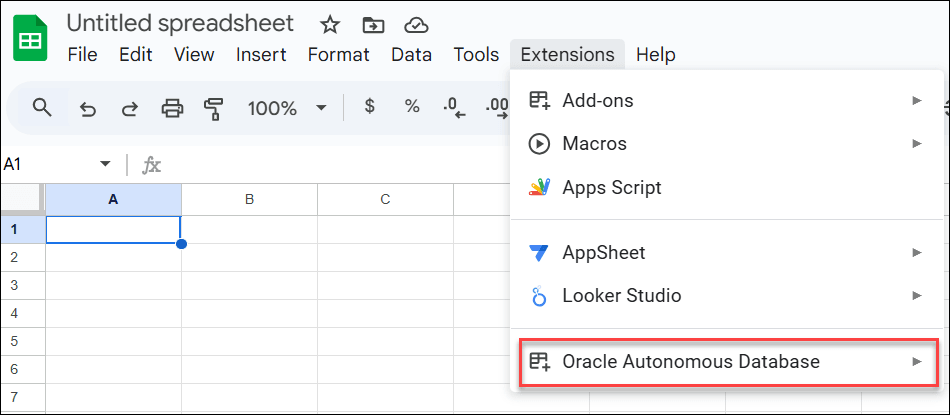
Une fois l'installation réussie, un nouveau menu Oracle Database apparaît sous Extensions dans Google Sheets.
Rubriques connexes :
Pour désinstaller le module, voir Supprimer les modules complémentaires de feuille de calcul.
Rubrique parent : Options d'installation pour les compléments de feuille de calcul