Supprimer les modules complémentaires de feuille de calcul
Explique comment enlever Oracle Database for Spreadsheet Add-ins de votre application de feuille de calcul.
Prérequis
-
Vous devez être connecté au compte Google ou Microsoft spécifique qui a initialement installé le module d'extension.
-
Si le module d'extension est géré par votre organisation, vous ne pouvez pas le désinstaller individuellement. Contactez l'administrateur système ou informatique.
-
Vous avez besoin d'une connexion Internet active.
Supprimer le module d'extension de Microsoft Excel
Les étapes de suppression du module d'extension pour Excel dépendent de divers facteurs, tels que la source à partir de laquelle le module d'extension a été installé, la place de marché en ligne ou Trusted Catalog, et le système d'exploitation, Microsoft Windows ou Apple Mac.
Add-in for Excel installé à partir de Trusted Catalog
Si vous avez téléchargé le module d'extension Add-in for Excel à partir de Database Actions et l'avez installé à l'aide de Trusted Catalog, vous pouvez le supprimer comme suit :
-
Pour Windows
Exécutez le programme d'installation du module d'extension téléchargé à partir de Database Actions et sélectionnez l'option de désinstallation.
Vous pouvez également supprimer manuellement le fichier
manifest_HOSTNAME.xmlà l'emplacement suivant.%LOCALAPPDATA%\Oracle\Autonomous Database\manifest -
Pour Mac
Supprimez le fichier
manifest_HOSTNAME.xmlà l'aide de la commande suivante dans un terminal.rm ~/Library/Containers/com.microsoft.Excel/Data/Documents/wef/manifest_HOSTNAME.xmlRemplacez
HOSTNAMEpar le nom du serveur.
Complément d'extension pour Excel installé à partir de Microsoft Office Store
Si vous avez installé le module d'extension pour Excel d'Office Store, procédez comme suit pour le supprimer :
-
Démarrez l'application Excel et ouvrez un classeur.
-
Dans l'onglet Accueil, sélectionnez Compléments et cliquez sur Obtenir des modules complémentaires ou Plus de modules complémentaires en fonction de la version de Microsoft Office.
Vous pouvez également activer le menu Développeur et cliquer sur l'option Compléments.
-
Dans la fenêtre Compléments Office, accédez à l'onglet MY ADD-INS et sélectionnez Complément Oracle Database pour Microsoft Excel.
-
Cliquez sur le menu à trois points en regard du module d'extension ou cliquez avec le bouton droit de la souris sur ce dernier et sélectionnez Enlever.
Dans la fenêtre de confirmation, cliquez sur Enlever pour supprimer le module d'extension d'Excel.
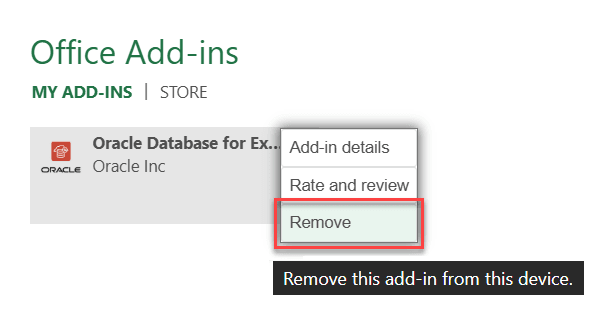
Vous pouvez cliquer sur l'option Actualiser pour recharger la page.
Pour les problèmes liés à l'installation ou à la suppression des modules d'extension, reportez-vous à la section Troubleshoot Scenarios with Spreadsheet Add-ins.
Supprimer le module de Google Sheets
Connectez-vous à votre compte Google dans un navigateur Web et ouvrez une feuille Google.
Les modules complémentaires de feuille de calcul prennent en charge les dernières versions d'Apple Safari, de Google Chrome, de Microsoft Edge et de Mozilla Firefox.
-
Cliquez sur le menu Extensions, sélectionnez Modules complémentaires et cliquez sur Gérer les modules complémentaires.
-
Sous Gérer les applications, cliquez sur les 3 points du module Oracle Database pour Google Sheets et sélectionnez Désinstaller.
Sinon, vous pouvez également cliquer sur le module complémentaire pour ouvrir la page correspondante et cliquer sur Désinstaller.
-
Dans la fenêtre de confirmation, cliquez sur UNINSTALL APP pour supprimer le module de Google Sheets.
Pour réinstaller les modules d'extension, voir Options d'installation pour les modules d'extension de feuille de calcul.
Rubrique parent : Utiliser Oracle Database pour les compléments de feuille de calcul