Résolution des incidents liés aux scénarios avec les modules complémentaires de feuille de calcul
Décrit les scénarios d'identification des problèmes lors de l'utilisation des compléments de feuille de calcul et suggère des étapes correctives.
Les modules complémentaires de feuille de calcul prennent en charge les dernières versions d'Apple Safari, de Google Chrome, de Microsoft Edge et de Mozilla Firefox.
Remarques :
Les étapes ou options de ces scénarios peuvent varier en fonction du système d'exploitation et de la version de Microsoft Excel. Contactez l'administrateur système ou le service informatique pour obtenir de l'aide.
Lorsque vous contactez le support technique Oracle pour un problème, exportez les journaux à partir de paramètres et partagez-les avec l'équipe de support. Consultez le fichier journal et sécurisez les informations personnelles ou les données sensibles avant de les partager. Reportez-vous à Gestion des paramètres.
Scenario
L'icône Compléments de l'onglet Accueil est grisée ou désactivée.
Suggestion
-
Dans un classeur Excel, accédez à Fichier > Compte. Sous Confidentialité des comptes, cliquez sur Gérer les paramètres.
-
Vérifiez que l'option Activer les expériences connectées facultatives est sélectionnée. Fermez la fenêtre Paramètres de confidentialité.
-
Dans le menu Fichier, sélectionnez Options > Centre de confiance. Cliquez sur Paramètres du centre de confiance et accédez à l'onglet Compléments.
-
Vérifiez que l'option Désactiver tous les compléments d'application n'est pas sélectionnée. Désélectionnez cette option si elle est déjà sélectionnée.
Ne fermez pas la fenêtre Centre de confiance.
-
Accédez à l'onglet Catalogues de modules d'extension sécurisés dans la fenêtre Centre de gestion de la confidentialité.
- Désélectionnez l'option Ne pas autoriser le démarrage de modules d'extension Web si elle est déjà sélectionnée.
Vérifiez que l'option Add-ins est activée.
Scenario
Pourquoi le chargement de la page de connexion dans le module d'extension pour Excel échoue-t-il ou est-il inaccessible ?
Suggestion
-
Vérifiez la version de compatibilité d'Excel et du système d'exploitation.
-
Recherchez les mises à jour en attente pour Windows, Microsoft Office ou le navigateur Web.
-
Ouvrez Paramètres Windows à partir du menu Démarrer ou appuyez sur Windows + I sur le clavier.
-
Dans l'onglet Windows Update, recherchez les mises à jour. Si des mises à jour sont disponibles, vérifiez et installez-les si nécessaire.
Scenario
Le module d'extension ne fonctionne pas correctement après la réinstallation.
Suggestion
Vérifiez la configuration sous Trusted Add-in Catalogs.
-
Dans un classeur Excel, dans le menu Fichier, sélectionnez Options > Centre de confiance.
-
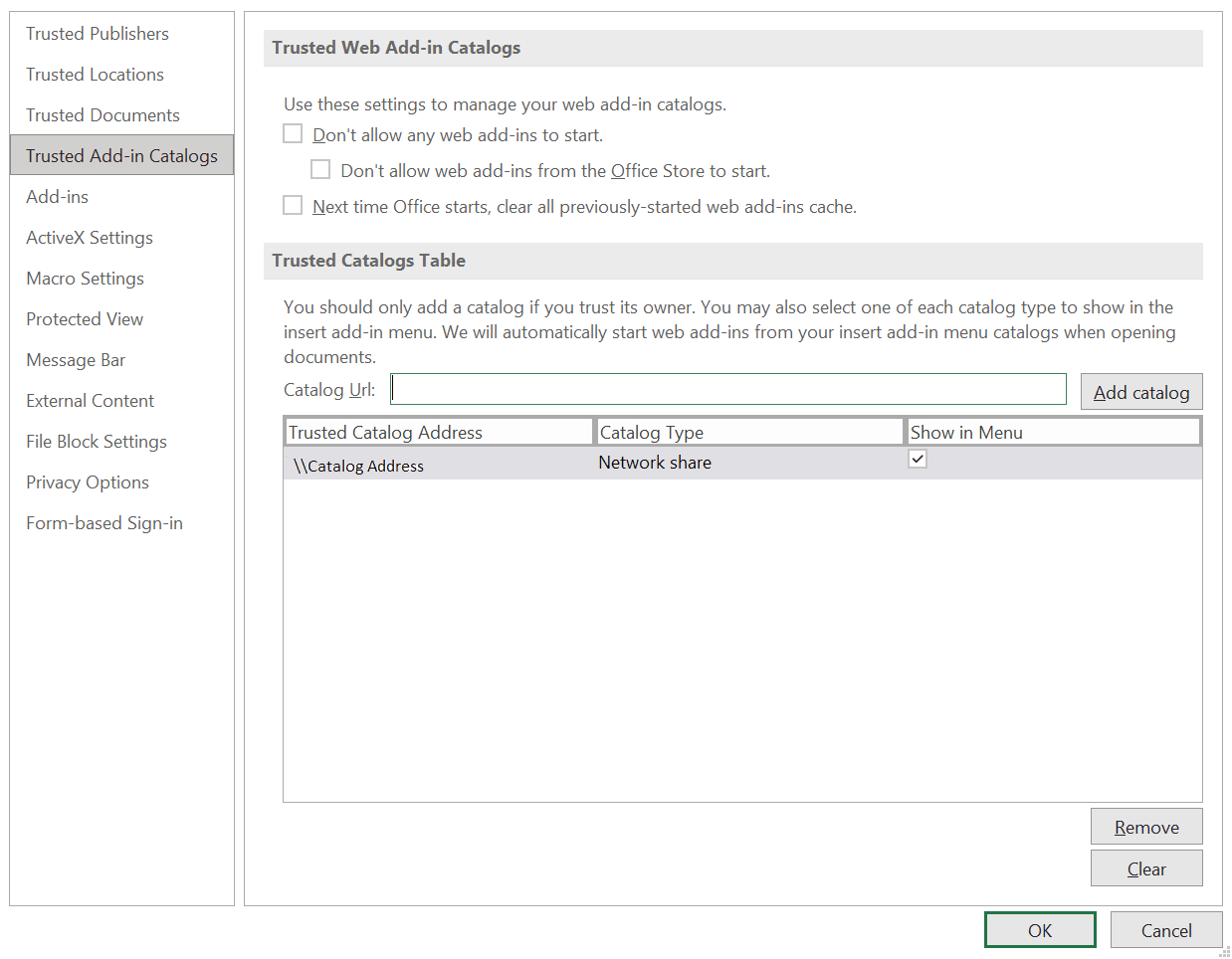
Cliquez sur Paramètres du centre de confiance et accédez à l'onglet Catalogues de module d'extension de confiance.
-
Vérifiez que le chemin du dossier de manifeste partagé affiche l'emplacement correct.
Remarques :
Cette configuration n'est requise qu'une seule fois lorsque vous exécutez le programme d'installation du module d'extension ou si le dossier de manifeste partagé est modifié. L'adresse du catalogue peut changer après la suppression et la réinstallation du module d'extension pour pointer vers une nouvelle base de données.
Pour supprimer le catalogue existant et en ajouter un nouveau :-
Dans le tableau Catalogue sécurisé, sélectionnez le catalogue à enlever et cliquez sur Enlever.
-
Entrez le nouveau chemin du dossier de manifeste partagé dans le champ URL du catalogue et cliquez sur Ajouter un catalogue pour ajouter le dossier partagé au catalogue sécurisé.
-
Redémarrez l'application Excel pour appliquer les modifications et accéder aux compléments de feuille de calcul.
Scenario
Le module d'extension ne fonctionne pas même après la configuration de Trusted Add-in Catalogs dans Excel.
Suggestion
Parfois, les modifications apportées au serveur de base de données ne sont pas reflétées dans Excel, même après avoir défini le chemin correct du dossier de manifeste partagé dans Trusted Add-in Catalogs.
Pour corriger ce problème, procédez comme suit :
-
Effacez le cache Microsoft Office pour décharger le module d'extension pour Excel
Reportez-vous à Effacement du cache Office.
-
Réinstallez le module d'extension et vérifiez la configuration sous Trusted Add-in Catalogs.
Scenario
L'icône Add-ins est manquante dans Excel. Que faire ?
Suggestion
Suivez ces instructions pour insérer manuellement l'icône du module d'extension dans Excel.
-
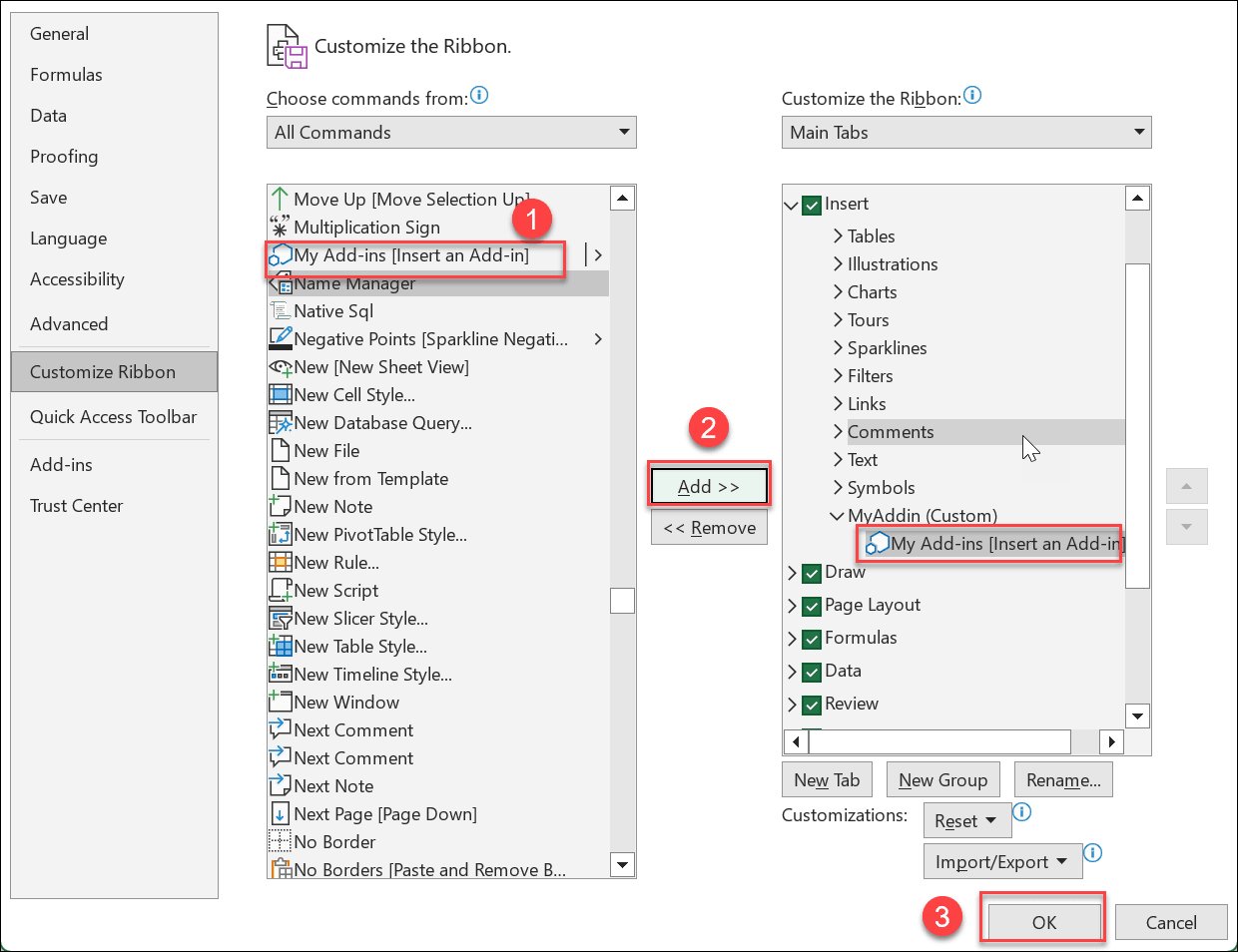
Dans le menu Fichier, sélectionnez Options > Personnaliser le ruban.
-
Cliquez sur Nouveau groupe pour ajouter une nouvelle option de menu sous le menu Insérer. Vous pouvez cliquer sur Renommer et indiquer le nom du menu que vous venez de créer, par exemple, Mon module d'extension.
-
Dans Choisir des commandes, sélectionnez Toutes les commandes.
-
Sélectionnez Mes modules d'extension [Insérer un module d'extension] dans la liste Toutes les commandes et cliquez sur Ajouter >> ou Insérer pour l'ajouter au menu que vous venez de créer, Mon module d'extension.
Cliquez sur OK pour appliquer les modifications.
-
Dans le menu Insérer, cliquez sur Mes modules d'extension pour visualiser le module d'extension Oracle Database pour Microsoft Excel.
Scenario
Vous ne pouvez pas afficher les modifications mises à jour dans la dernière version du module d'extension.
Suggestion
-
Dans l'onglet Accueil, sélectionnez Compléments et cliquez sur Obtenir des modules complémentaires ou Plus de modules complémentaires en fonction de la version de Microsoft Office.
-
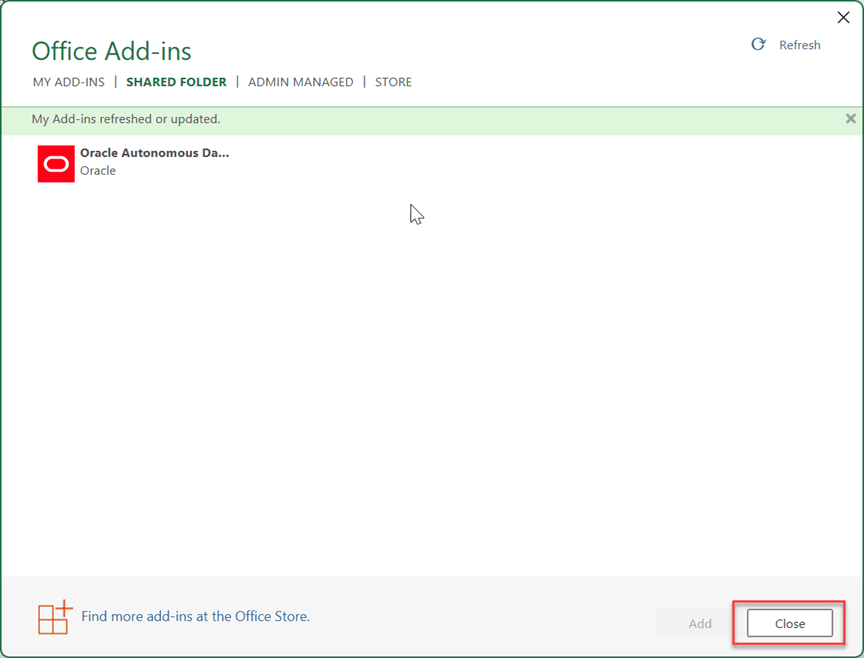
Dans la fenêtre Compléments Office, accédez à l'onglet FOLDER PARTAGÉ.
-
Cliquez sur Actualiser.
La fenêtre affiche un message : Mes modules complémentaires actualisés ou mis à jour.
Scenario
Echec de la connexion à OCI IAM, même si la configuration de connexion est correcte.
Suggestion
Vérifiez que le rôle ORDS requis est activé. Depuis la version ORDS 26.1.1, les rôles ORDS sont désactivés par défaut. Configurez le rôle requis avant de vous connecter à l'aide de l'authentification OCI IAM. Reportez-vous à Configuration automatique du contrôle d'accès basé sur les rôles à l'aide d'un script.
Rubrique parent : Utiliser Oracle Database pour les compléments de feuille de calcul