Installer le module d'extension pour Excel à partir d'Office Store
Explique comment installer Oracle Database Add-in for Microsoft Excel à partir de la place de marché en ligne Office Store de Microsoft sur une application Excel autonome dans votre système, ainsi que sur Excel pour le Web.
Remarques :
Oracle recommande d'installer des modules d'extension de feuille de calcul à partir d'un magasin officiel. Si les boutiques en ligne sont restreintes ou ne sont pas disponibles dans votre organisation, vous pouvez télécharger le module d'extension à partir de Database Actions et l'installer manuellement.
Pour plus d'informations, reportez-vous à Téléchargement de modules d'extension de feuille de calcul à partir de Database Actions, Installation de modules d'extension pour Microsoft Excel à partir de catalogues sécurisés.
Prérequis
Microsoft Excel 365 est installé sur votre système.
Pour installer un module d'extension sur Excel pour le Web, vous devez disposer d'un compte Microsoft actif ou d'un compte ayant accès à Microsoft Office 365.
Etapes d'installation
-
Démarrez l'application Excel dans votre système et ouvrez un classeur.
De même, vous pouvez vous connecter à votre compte Microsoft dans un navigateur et ouvrir un classeur dans Excel pour le Web. Oracle recommande d'utiliser Microsoft Edge pour améliorer la compatibilité et les performances.
-
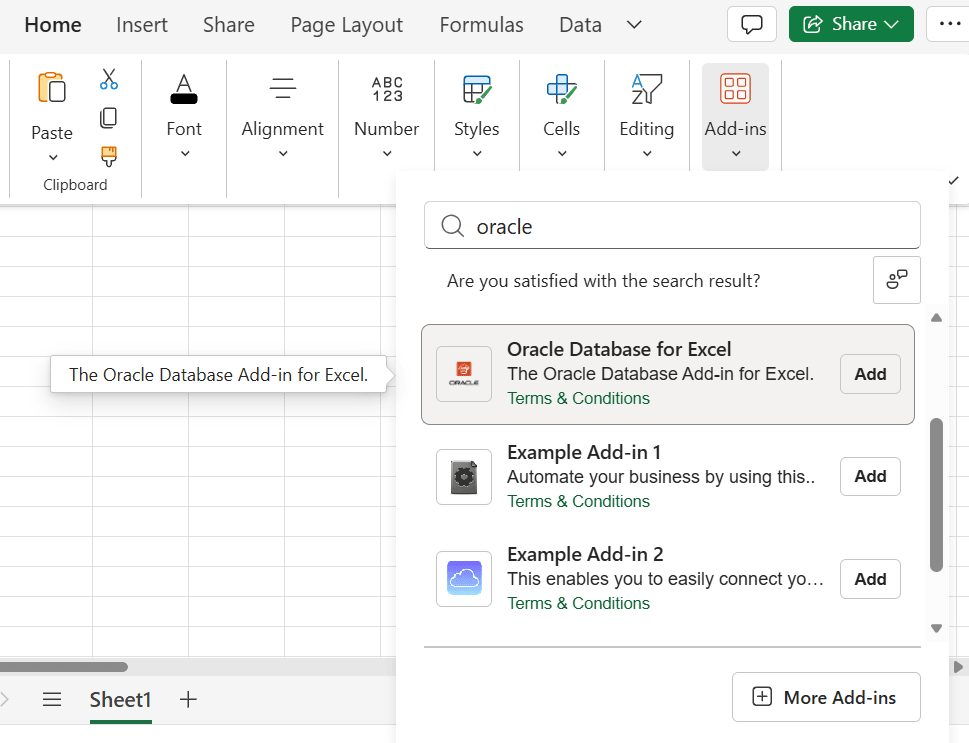
Dans l'onglet Accueil, sélectionnez Modules d'extension.
Vous pouvez également activer le menu Développeur et cliquer sur l'option Compléments.
-
Vous pouvez effectuer une recherche dans Add-in for Excel de l'une des manières suivantes :
-
Dans le champ Rechercher des compléments en regard de l'icône en forme de loupe, entrez Oracle Database ou Oracle.
-
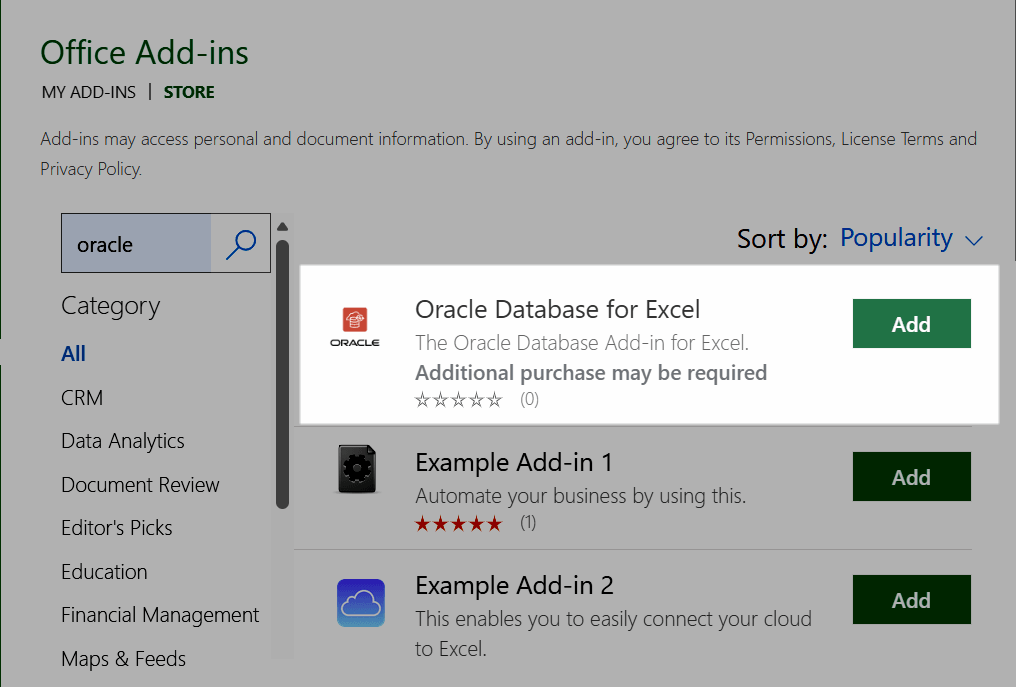
Vous pouvez également rechercher le module d'extension dans le fichier STORE. Cliquez sur Obtenir des modules complémentaires ou sur Plus de modules complémentaires, en fonction de la version de Microsoft Office, puis recherchez Oracle Database ou Oracle Database.
Le résultat de recherche affiche le module d'extension Oracle Database pour Microsoft Excel.
-
-
Cliquez sur Ajouter pour démarrer l'installation du module d'extension.
-
L'application Excel autonome installe immédiatement le module d'extension.
-
La première fois que vous installez le module d'extension sur Excel pour le Web, Microsoft Office Store affiche un message concernant les conditions de licence et la politique de confidentialité. Reportez-vous aux conditions de licence et aux politiques de confidentialité et coordonnées d'Oracle.
Si vous acceptez, cliquez sur Continuer pour installer le module d'extension.
-
Une fois l'installation terminée, Excel affiche un nouvel onglet Oracle Database.
Rubriques connexes :
Pour désinstaller le module d'extension, voir Supprimer les modules d'extension de feuille de calcul.
Rubrique parent : Options d'installation pour les compléments de feuille de calcul