Exécuter des requêtes en langage naturel
Les compléments de feuille de calcul fournissent une option de langage naturel pour exécuter des requêtes sur Oracle Autonomous AI Database avec l'aide de l'intelligence artificielle (IA).
Vous pouvez saisir une invite en langage simple, générer l'instruction SQL équivalente, vérifier ou modifier l'instruction SQL générée et exécuter la requête pour afficher les résultats dans une feuille de calcul.
Prérequis
Pour utiliser le panneau Langage naturel dans Compléments de feuille de calcul, configurez un profil AI à l'aide des options de l'interface graphique ou du package DBMS_CLOUD_AI. Pour plus d'informations, reportez-vous aux sections suivantes
Si aucun profil AI n'est disponible, le module d'extension n'ouvre pas le panneau Langage naturel et affiche des instructions pour configurer un profil AI. Reportez-vous à Création d'un profil AI.
Une fois qu'un profil AI est prêt, l'outil Data Studio utilise le profil dans le menu Paramètres Data Studio pour configurer l'accès à un grand modèle de langage (LLM) afin de générer, d'exécuter et d'expliquer le code SQL à partir des invites de langage naturel.
Remarques :
Vous pouvez exécuter des requêtes en langage naturel sur les tables et les vues, mais pas sur les vues analytiques.
Générer des requêtes SQL à partir du langage naturel sur les tables
Remarques :
Connectez-vous à votre base de données à partir d'une feuille de calcul pour utiliser les fonctionnalités du module d'extension.
-
Démarrez Microsoft Excel ou Google Sheets et ouvrez un classeur.
-
Dans le menu Oracle Database, sélectionnez Langage naturel.
-
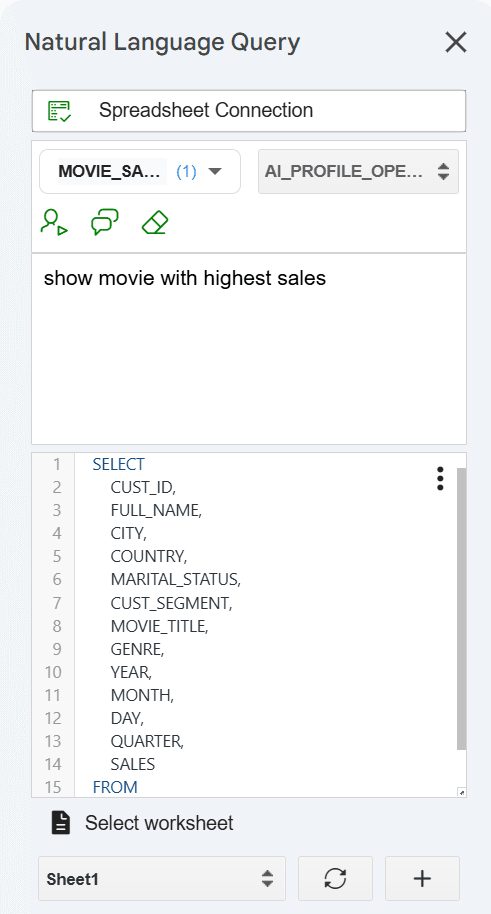
Dans Sélectionner des objets, sélectionnez les tables ou les vues à utiliser pour la requête et sélectionnez le profil AI dans la liste.
Par exemple, pour afficher les détails du film avec les ventes les plus élevées, entrez la requête suivante dans la zone d'affichage de la requête :
show movie with highest sales - Sélectionnez Générer du code SQL à partir d'une requête naturelle pour générer la requête SQL équivalente dans la zone d'affichage de la requête inférieure.
Vous verrez le code suivant dans la zone de code SQL inférieure.
SELECT
    *
FROM
    "MOVIESTREAM"."MOVIESALES_WEEKEND_USA" MS
WHERE
    MS."SALES_AMT" = (
        SELECT
            MAX("SALES_AMT")
        FROM
            "MOVIESTREAM"."MOVIESALES_WEEKEND_USA"
    )
Remarques :
Vérifiez le code SQL généré avant de l'exécuter. Le code SQL généré par l'IA peut ne pas toujours refléter la requête voulue.
- Lorsque vous sélectionnez l'icône Générer du code SQL à partir d'une requête naturelle, le résultat de la requête Langage naturel apparaît également dans la feuille de calcul.
Vous pouvez cliquer sur le signe + en regard de la liste déroulante Sélectionner une feuille de calcul pour afficher les résultats dans une nouvelle feuille de calcul.
- Cliquez sur Effacer le contenu de la requête pour effacer le contenu affiché dans la zone de requête Langage naturel et la zone de requête de code SQL.
Actions pour SQL généré
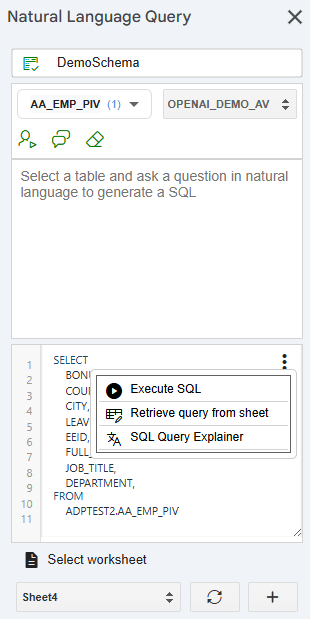
Une fois que vous avez généré une instruction SQL à partir d'une interrogation en langage naturel, cliquez sur les trois points de droite pour utiliser les options suivantes :
- Exécuter SQL : exécute l'instruction SQL et affiche les résultats de la requête dans la feuille de calcul.
-
Extraire la requête à partir de la feuille : copie l'instruction SQL à partir du résultat de la requête et l'affiche dans la zone de code SQL, où vous pouvez la modifier et l'exécuter à nouveau.
- Explorateur de requête SQL : traduit l'instruction SQL en une explication en langage simple et l'affiche dans la zone de requête Langage naturel.
Poser des questions avec des discussions
L'option Discussions de la fenêtre Langage naturel fait référence à une conversation interactive entre vous et les modules d'extension de feuille de calcul dans laquelle le module d'extension utilise le langage naturel pour interroger la base de données Autonomous AI ou interagir avec elle.
Les données que nous utilisons dans cet exemple sont d'une société appelée Oracle MovieStream pour analyser les données de vente de films.
Les discussions affichent des recommandations pour la table par défaut que vous sélectionnez.
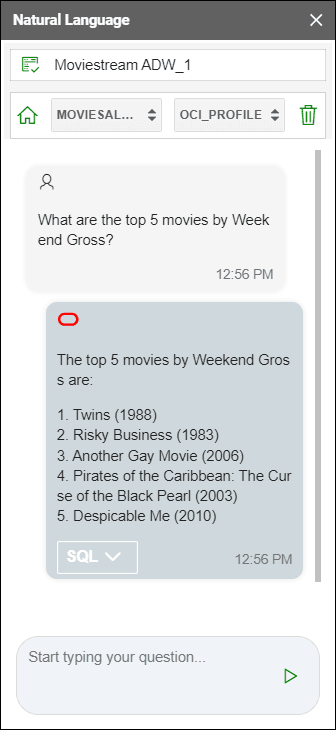
- Entrez les informations suivantes dans la fenêtre de discussion.
What are the top 5 movies by Weekend Gross? -
Appuyez sur Entrée.
-
Le chat affiche les 5 meilleurs films par week-end Gross.
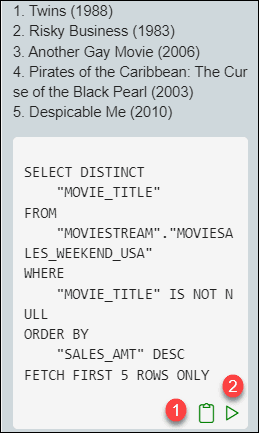
Il affiche également le code SQL équivalent du résultat.
-
Cliquez sur SQL pour développer le code SQL.
Cliquez sur Copier vers le Presse-papiers pour copier le code SQL.
Cliquez sur Exécuter SQL pour exécuter la requête SQL générée et afficher le résultat de la requête dans la feuille de calcul.
L'option Discussions mémorise le contexte de l'historique de discussion précédent.
Par exemple, si vous entrez
now show me top 10dans le champ de texte.Il affiche les 10 meilleurs films par Weekend Gross. Il se souvient du top 10 des mesures à extraire sans que nous ayons à taper le tout.
Sélectionnez Nouvelle discussion pour supprimer la conversation actuelle.
Sélectionnez Accueil pour revenir à la page d'accueil principale.
Remarques :
Les LLM peuvent déduire l'intention du langage naturel, mais ils ne sont pas parfaits. Vérifiez toujours les instructions SQL générées et vérifiez les résultats des requêtes avant de les utiliser.
Rubrique parent : Utilisation des fonctionnalités des compléments de feuille de calcul