2 Principales tâches d'Oracle Essbase
Découvrez les tâches d'administration les plus courantes dans Essbase. Téléchargez des classeurs d'application échantillon et utilisez-les afin de construire des cubes, de provisionner des utilisateurs et de vous connecter à Smart View pour l'analyse des données. Modifiez l'outline du cube en ajoutant des membres. Exécutez un calcul, exportez des données et explorez le concepteur de cubes.
Avant de commencer à effectuer ces tâches, assurez-vous que vous pouvez vous connecter à Essbase, et que Smart View et le concepteur de cubes sont installés sur les ordinateurs client. Reportez-vous à la section Configuration du concepteur de cubes.
Téléchargement du classeur d'application dynamique échantillon et examen de sa structure
Dans le classeur d'application (dynamique) échantillon en mode "block storage", tous les membres d'un niveau autre que feuille dans le cube sont calculés de manière dynamique. Les valeurs calculées dynamiquement ne sont pas stockées dans le cube. Elles sont recalculées et rendues à chaque extraction de l'utilisateur.
Téléchargement d'un classeur d'application dynamique échantillon
Pour télécharger un classeur d'application (dynamique) échantillon en mode "block storage", procédez comme suit :
-
Sur la page d'accueil, cliquez sur Fichiers, puis sur
Gallery > Applications > Demo Samples > Block Storage. -
Dans l'onglet Mode "block storage", cliquez sur le menu Actions en regard de Sample_Dynamic_Basic.xlsx.
-
Enregistrez le fichier du classeur d'application,
Sample_Dynamic_Basic.xlsx, sur un lecteur local.
Examen de la structure du classeur d'application dynamique échantillon
Les classeurs d'application contiennent un certain nombre de feuilles de calcul qui définissent les métadonnées pour le cube, y compris une feuille de calcul Essbase.Cube qui nomme l'ensemble des dimensions du cube et définit d'autres informations les concernant, des feuilles de calcul distinctes pour chaque dimension et une feuille de calcul de données.
-
Dans Microsoft Excel, ouvrez
Sample_Basic_Dynamic.xlsx. -
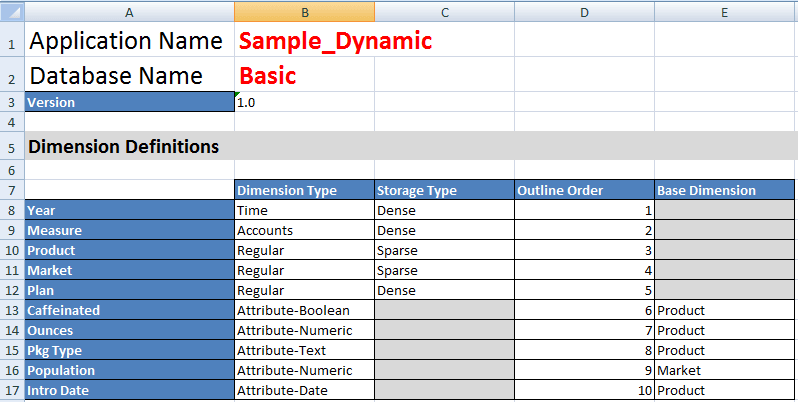
Sur la feuille de calcul Essbase.Cube, le nom de l'application (Sample_Dynamic), le nom du cube (Basic), les noms des dix dimensions, ainsi que d'autres informations concernant les dimensions, sont définis.
-
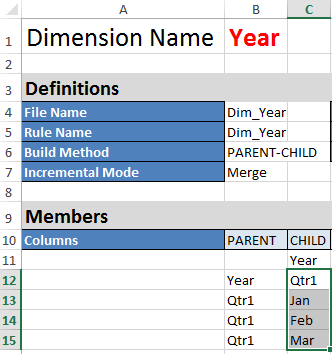
Chaque dimension possède une feuille de calcul, Dim.dimname, dans laquelle la dimension est définie par des informations supplémentaires, telles que la méthode d'élaboration et la mode incrémentiel. Etant donné que, pour chaque dimension dans ce classeur d'application échantillon, la méthode de construction est PARENT-CHILD, les membres sont définis dans les colonnes PARENT et CHILD.
Sur la feuille de calcul Dim.Year, les mois se cumulent en trimestres, qui se cumulent en années. Par exemple, les membres enfant Jan, Feb, Mar proviennent du membre parent Qtr1. Le membre enfant Qtr1 provient du membre parent Year.
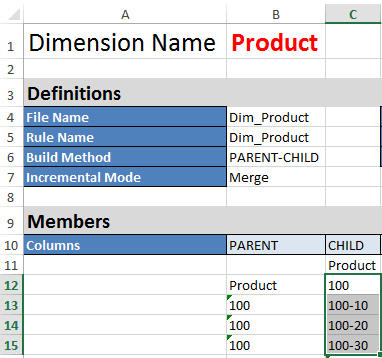
Les feuilles de calcul Dim.Product et Dim.Market ont une structure similaire. Dans Dim.Product, les SKU proviennent des familles de produits, qui, elles, proviennent de Product. Par exemple, les membres enfant 100-10, 100-20 et 100-30 (SKU) proviennent du membre parent 100 (famille de produits). Le membre enfant 100 provient du membre parent Product.
-
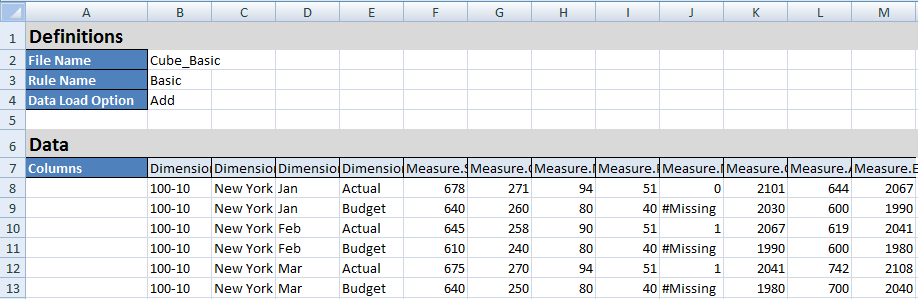
Ce classeur d'application échantillon contient des données. Faites défiler jusqu'à la dernière feuille de calcul, Data.Basic, pour examiner la structure des colonnes et des données.
Dans cette rubrique, vous avez découvert comment télécharger un classeur d'application et examiner sa structure. Vous allez maintenant découvrir comment accéder à des modèles supplémentaires dans la section Galerie du catalogue de fichiers.
Création d'une application dans l'interface Web Essbase et provisionnement d'un utilisateur pour accéder au cube et l'interroger
Dans Télécharger l'exemple de classeur d'application dynamique et examiner sa structure, vous avez découvert la structure d'un classeur d'application en explorant Sample_Basic_Dynamic.xlsx.
Création d'une application dans l'interface Web Essbase
- Sur la page d'accueil de l'interface Web d'Essbase, cliquez sur Importer.
- Dans la boîte de dialogue Importer, cliquez sur Navigateur de fichiers (le classeur ayant été téléchargé sur le système de fichiers local). Ouvrez le classeur d'application échantillon (dynamique) en mode "block storage" (dynamique),
Sample_Basic_Dynamic.xlsx, que vous avez enregistré dans Télécharger le classeur d'application dynamique échantillon et examiner sa structure. - Dans Option de création, sélectionnez Créer la base de données, puis cochez la case pour charger des données. Vous n'avez pas besoin de sélectionner l'option Exécuter des scripts, car tous les indicateurs, les agrégations et les hiérarchies dans le cube sont calculés de manière dynamique au moment de la requête.
- Cliquez sur OK. Dans quelques instants, l'application Sample_Dynamic et le cube Basic seront créés.
- Ouvrez l'outline :
- Sur la page d'accueil, accédez à l'application Sample_Dynamic et sélectionnez le menu Actions
 .
.
- Sélectionnez Bases de données > De base > Lancer le plan.
L'outline est une représentation des dimensions dans le cube Basic, telle que définie dans le classeur d'application. L'outline s'ouvre dans un onglet distinct de la fenêtre d'application, ce qui vous permet de naviguer entre l'outline et les autres actions de l'interface Web.
- Sur la page d'accueil, accédez à l'application Sample_Dynamic et sélectionnez le menu Actions
- Affichez une dimension de cube et explorez vers le bas les enfants de cette dimension :
- Développez la dimension Année pour afficher les trimestres.
- Développez chaque trimestre pour afficher les mois.
Toutes les informations du classeur d'application sont désormais représentées dans le nouveau cube.
Provisionnement d'un utilisateur pour accéder au cube et l'interroger
- Connectez-vous en tant que super utilisateur. Cela vous permet de provisionner d'autres utilisateurs pour les applications que vous avez créées.
- Accédez à Autorisations.
- Sur la page d'accueil, sélectionnez l'application Sample_Dynamic.
- Cliquez sur Droits d'accès et sur Ajouter.
Remarques :
Dans cette boîte de dialogue, l'option Ajouter ne vous permet pas d'ajouter de nouveaux utilisateurs. Elle vous permet toutefois d'ajouter des utilisateurs déjà provisionnés à l'aide d'un fournisseur d'identités. Cette rubrique part du principe que vous disposez d'utilisateurs provisionnés. Il existe plusieurs manières de provisionner des utilisateurs Essbase. Reportez-vous à Gérer les rôles utilisateur et les droits d'accès aux applications Essbase pour les déploiements indépendants ou à Gérer les utilisateurs et les rôles pour les déploiements de pile. - Cliquez sur
 en regard de chaque utilisateur pour lui affecter des droits d'accès.
- Cliquez sur Fermer pour fermer la liste des utilisateurs dans le panneau de droite.
- Utilisez les contrôles d'option en regard des utilisateurs pour leur affecter des droits d'accès. Sélectionnez Gestionnaire de base de données pour chaque utilisateur ajouté. Le gestionnaire de base de données contrôle intégralement le cube, mais n'a pas de contrôle sur l'application.
Dans Analyse d'une application dans Smart View, vous allez accéder à Smart View, vous connecter en tant qu'utilisateur que vous venez de provisionner, puis interroger un cube.
Analyse d'une application dans Smart View
Dans Création d'une application dans l'interface Web Essbase et provisionnement d'un utilisateur pour accéder au cube et l'interroger, vous avez créé une application et un cube avec des données et les utilisateurs provisionnés.
Pour effectuer cette tâche, vous devez avoir installé Smart View. Reportez-vous à Télécharger et exécuter le programme d'installation Smart View.
Connexion au cube à partir de Smart View
-
Ouvrez Microsoft Excel.
Si Smart View est installé, le ruban Smart View est affiché dans Excel.
-
Dans le ruban Smart View, cliquez sur Panneau.
-
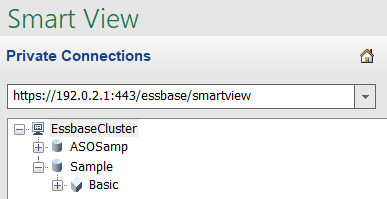
Dans la fenêtre de dialogue Accueil Smart View, cliquez sur la flèche en regard du bouton Accueil, puis sélectionnez Connexions privées
-
Etablissez une connexion privée à l'aide de l'URL que vous venez d'utiliser pour vous connecter à Essbase, et ajoutez
/essbase/smartviewà la fin de cette URL. Par exemple,https://192.0.2.1:443/essbase/smartview. -
Connectez-vous sous le nom de l'utilisateur que vous avez créé.
-
Développez EssbaseCluster.
-
Mettez en surbrillance le cube Basic et cliquez sur Connexion.
Exécution d'une analyse ad hoc
-
Sur l'arbre EssbaseCluster, sous Sample_Dynamic, sélectionnez le cube Basic, puis cliquez sur Analyse ad hoc.
-
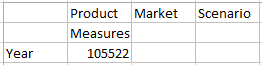
Dans la grille générée, il y a une seule valeur de données agrégées pour les cinq dimensions de ce cube dynamique.
-
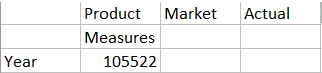
Accédez au membre Scenario et n'affichez que le type de scénario de données Actual.
- Cliquez sur la cellule contenant l'élément Scenario.
- Dans le ruban Essbase, cliquez sur Sélection de membres.
- Dans la boîte de dialogue Sélection de membres, cochez la case en regard du membre Actual.

- Cliquez sur Ajouter
 pour déplacer Actual dans le volet de droite.
- Si Scenario est déjà inclus dans le volet de droite, mettez-le en surbrillance et enlevez-le à l'aide de la flèche gauche, puis cliquez sur OK.
Dans le ruban Essbase, cliquez sur Actualiser. Le scénario de la grille doit maintenant être réduit à Actual.
-
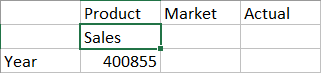
Accédez à Mesures et n'affichez que le membre Sales afin d'analyser les données de vente.
- Sélectionnez la cellule contenant l'élément Measures.
- Dans le ruban Essbase, cliquez sur Zoom avant.
- Mettez en surbrillance la cellule contenant Profit, puis cliquez sur Zoom avant.
- Mettez en surbrillance la cellule contenant Margin, puis cliquez sur Zoom avant.
- Mettez en surbrillance la cellule contenant Sales, puis cliquez sur Conserver uniquement.
La grille doit désormais avoir l'apparence suivante :
-
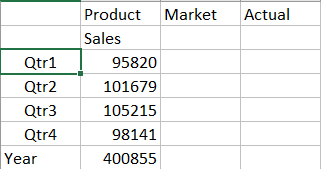
Effectuez un zoom avant sur Year en cliquant deux fois sur la cellule contenant Year.
La grille doit désormais avoir l'apparence suivante :
-
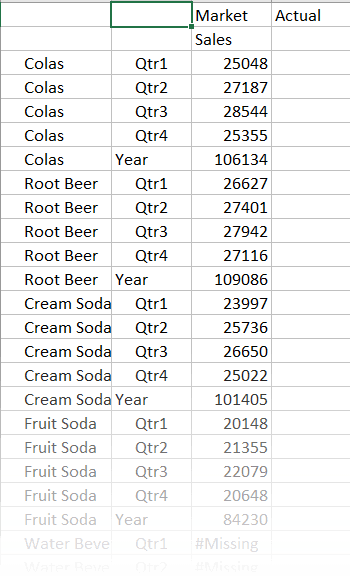
Effectuez un zoom avant sur Product en cliquant deux fois sur la cellule contenant Product.
La grille doit désormais avoir l'apparence suivante :
-
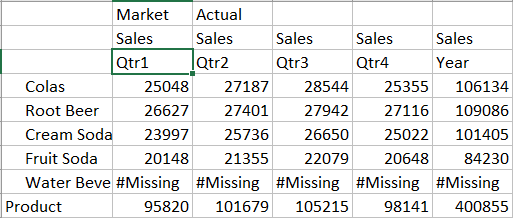
Améliorez l'affichage des données pour visualiser les périodes par produit. Faites pivoter Qtr1 de Colas. Pour ce faire, mettez-le en surbrillance, cliquez avec le bouton droit de la souris, maintenez le bouton droit de la souris enfoncé et faites glisser de B3 à C3.
La grille doit désormais avoir l'apparence suivante :
-
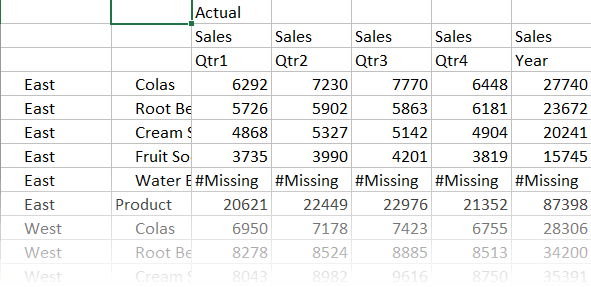
Analysez chaque produit par région. Cliquez deux fois sur Market en B1.
La grille doit désormais avoir l'apparence suivante :
-
Explorez une région pour visualiser les ventes du produit par Etat. Cliquez deux fois sur East en A4.
Etant donné que les produits ne sont pas tous vendus dans tous les Etats, certaines cellules peuvent être présenter le libellé #Missing au lieu d'une valeur de données.
Vous pouvez indiquer la position, supérieure ou inférieure, des ancêtres dans une hiérarchie via l'onglet Options des membres de la boîte de dialogue Options dans Smart View. L'option SSANCESTORONTOP doit d'abord être activée par un administrateur dans une configuration de l'application dans l'interface Web Essbase. La grille change de forme lorsque vous effectuez un zoom avant.
Dans cette tâche, vous avez parcouru une grille de données en toute simplicité, effectué un zoom avant sur des éléments et en avez fait pivoter d'autres en cliquant dans la grille elle-même. Vous pouvez également utiliser les outils du ruban Essbase pour exécuter les mêmes actions. Pour obtenir de l'aide sur l'utilisation de Smart View, cliquez sur l'onglet Smart View, puis sur Aide.
Dans Modifier une outline Essbase, vous reviendrez sur l'interface Web et modifierez une outline.
Modification d'une outline Essbase
Dans Analyse d'une application dans Smart View, vous avez analysé une application dans Smart View.
Création d'un membre
Commencez par créer un membre.
- Sur la page d'accueil, accédez à l'application Sample_Dynamic et sélectionnez le menu Actions .
- Sélectionnez Bases de données > De base > Lancer le plan.
- Si l'outline est verrouillée et vous êtes administrateur, cliquez sur Déverrouiller
 .
.
Avant de déverrouiller de force une outline verrouillée, assurez-vous que personne d'autre ne l'utilise.
- Cliquez sur Modifier
 .
.
- Développez la dimension Scénario.
- Sélectionnez le membre Budget.
- Dans la barre d'outil de profil, sous l'icône Ajouter un membre
 , sélectionnez Ajouter le membre semblable au-dessous.
- Entrez le nom du membre, Prévision, puis appuyez sur Ajouter et fermez le curseur d'ajout de membre.
- Sélectionnez le nouveau membre Prévision et sélectionnez l'opérateur de consolidation tilde (~) dans la liste Consolidation de la barre d'outils de l'outline.
- Cliquez sur Valider
 .
.
- Cliquez sur Enregistrer
 .
.
- Choisissez une option de restructuration de la base de données, puis cliquez sur Enregistrer.
Prédéfinition du membre Forecast avec des données
Pour prédéfinir le membre Forecast avec des données, nous allons créer un script de calcul et calculer des données prévisionnelles.
- Dans l'interface Web Essbase, sur la page d'accueil, ouvrez l'application Sample_Dynamic et ouvrez la base de données Basic (cube).
- Cliquez sur Scripts, sur Scripts de calcul, puis sur Créer.
- Dans le champ Nouveau script de calcul, entrez
salesfcst. -
Dans la zone Contenu du script, saisissez une formule simple :
Forecast(Sales=Sales->Actual*1.03;)Les prévisions de ventes sont égales aux ventes réelles multipliées par 1.03, ce qui prédéfinit le membre Forecast pour Sales avec une valeur 3 % supérieure aux ventes réelles.
- Validez le script.
- Enregistrez le script et fermez-le.
Exécution du script
Les scripts de calcul sont exécutés en tant que jobs.
- Dans l'interface Web Essbase, sur la page d'accueil, cliquez sur Travaux.
-
Dans le menu déroulant Nouveau job, sélectionnez Exécuter les calculs.
-
Dans la boîte de dialogue Exécuter le calcul, dans le champ Application, sélectionnez l'application Sample_Dynamic.
Notez que le champ Base de données remplit automatiquement le cube Basic.
-
Dans le menu Scripts, sélectionnez le script de calcul salesfcst que vous avez créé.
-
Cliquez sur Soumettre.
-
Cliquez sur Actualiser pour voir que le job est terminé.
Dans Analyser les données de prévision dans Smart View, vous analyserez ces nouvelles données de prévision dans Excel. Mais voyons d'abord comment gérer les jobs.
Analyse des données de prévision dans Smart View
Dans Analyse d'une application dans Smart View, vous avez appris à analyser des données dans Smart View. Dans Modifier un profil Essbase, vous avez ajouté un membre Forecast à l'outline, puis y avez indiqué des données prédéfinies.
Vous allez désormais vous reconnecter au cube dans Smart View et procéder à une analyse approfondie des données.
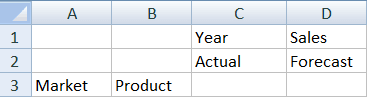
- Ouvrez Excel et créez une feuille de calcul comme dans l'exemple ci-dessous, en saisissant les noms de membre dans les cellules comme suit : A3=Market, B3=Product, C1=Year, C2=Actual, D1=Sales, D2=Forecast.
-
Dans le ruban Smart View, reconnectez-vous au cube Basic dans l'application Sample_Dynamic.
Votre précédente URL de connexion doit figurer dans la liste des connexions privées.
- Lorsque vous y êtes invité, connectez-vous en tant qu'utilisateur que vous avez provisionné.
- Pour remplir les cellules avec des valeurs de données, cliquez sur Analyse ad hoc.
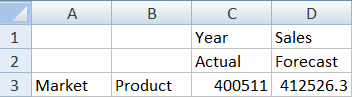
Dans la grille obtenue, vous devriez voir les résultats de votre calcul. Les données des ventes annuelles sont actualisées pour Actual et Forecast, et la valeur prévisionnelle est supérieure d'environ 3 % à la valeur réelle :
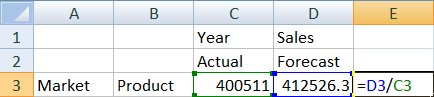
- Pour vérifier que le calcul est correct, créez dans la cellule E3 la formule Excel =D3/C3, qui divise les données prévisionnelles par les données réelles, afin de s'assurer que D3 est supérieure de 3 % à C3.
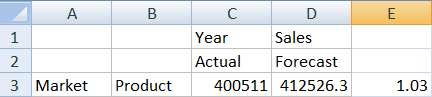
Le résultat du test doit confirmer la hausse de 3 %, avec Actual égal à 400511, Forecast égal à 412526.3 et E3 égal à 1.0.
- Effectuez un zoom avant sur Product et Market. Vous pouvez voir que les données prévisionnelles sont présentes et sont supérieures de 3 % aux données réelles pour l'ensemble des produits et des marchés.
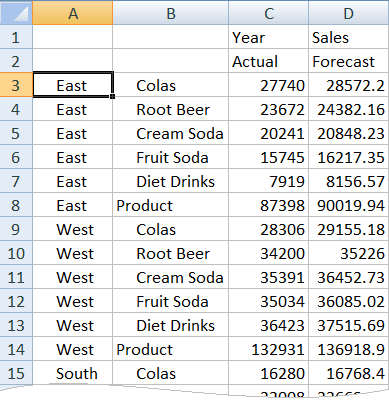
- Maintenant, créez une feuille de calcul que vous utiliserez pour effectuer une analyse des données sur les prévisions et apportez des modifications.
- Cliquez sur la cellule contenant Forecast, puis cliquez sur Conserver uniquement.
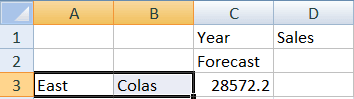
- Sélectionnez les cellules A3-B3 contenant East et Colas, puis cliquez sur Conserver uniquement.
La grille doit désormais avoir l'apparence suivante :
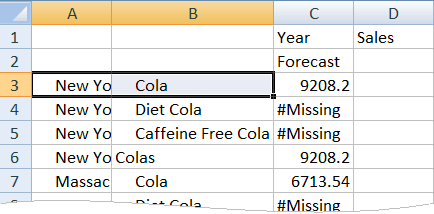
- En maintenant les cellules A3-B3 sélectionnées, cliquez sur Zoom avant pour afficher des informations par état pour les SKU de produit détaillées.
La grille doit désormais avoir l'apparence suivante :
- Faites pivoter la dimension Year vers le bas dans les colonnes. Mettez en surbrillance le membre Year et sélectionnez la flèche à côté de Zoom arrière dans le ruban Essbase. Sélectionnez Effectuer un zoom vers le bas pour afficher le niveau inférieur des mois.
La grille doit désormais avoir l'apparence suivante :
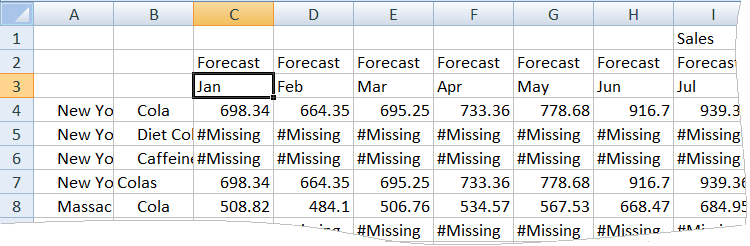
- Saisissez des valeurs mensuelles pour créer une prévision Diet Cola. Par exemple, saisissez 500 dans chacune des cellules de la plage C5:H5.
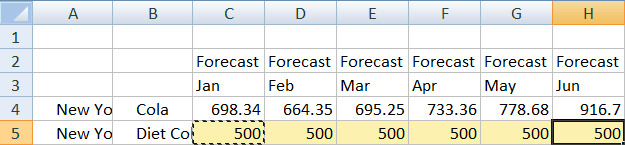
- Cliquez sur Soumettre les données. La prévision pour l'année entière de la cellule O5 passe à 3000, ce qui correspond à la somme des valeurs 500 indiquées pour chacun des 6 mois.
Dans cette tâche, vous avez découvert qu'il est simple d'analyser et de modifier le cube dans Smart View, tant que vous disposez du provisionnement adéquat.
Dans Création d'une application et d'un cube dans le concepteur de cubes, vous serez familiarisé avec le concepteur de cubes.
Création d'une application et d'un cube dans le concepteur de cubes
Dans Analyser les données de prévision dans Smart View, vous avez analysé les données dans Excel. Les utilisateurs qui se servent d'Excel peuvent concevoir et déployer des applications à l'aide du concepteur de cubes.
Ouverture du classeur d'application dans le concepteur de cubes
Connectez-vous en tant que super utilisateur et téléchargez le classeur d'application Sample_Basic.xlsx à partir de la galerie.
-
Dans Excel, cliquez sur Catalogue
 dans le ruban de concepteur de cubes.
Si vous êtes invité à vous connecter, faites-le en tant que super utilisateur.
-
Cliquez sur Galerie, puis accédez à
Applications > Demo Samples > Block Storage, et double-cliquez sur Sample_Basic.xlsx.
Le classeur d'application Sample Basic diffère du classeur d'application Sample Basic Dynamic en ce que les dimensions Product et Market ne comportent pas de membres calculés dynamiquement.
Par exemple, accédez à la feuille de travail Dim.Market dans Sample_Basic.xlsx. Consultez la colonne Stockage. Elle ne contient pas de caractères X, ce qui signifie que les membres sont stockés. Des X dans la colonne Stockage signalent des membres calculés dynamiquement.
De ce fait, après avoir créé les dimensions et chargé les données, vous devez également calculer le cube.
La création, le chargement et le calcul du cube peuvent être effectués en une seule étape dans la boîte de dialogue Construire un cube.
Création, chargement et calcul du cube
Servez-vous du concepteur de cube pour créer, charger et calculer un cube à partir du classeur d'application Sample_Basic.xlsx.
-
Dans le ruban DU CONCEPT DE Cube, le classeur d'application Sample Basic (
Sample_Basic.xlsx) étant toujours ouvert, cliquez sur Construire le cube .
.
-
Dans le menu Option de création, sélectionnez Créer un cube.
-
Cliquez sur Exécuter.
Si une application du même nom existe déjà, vous êtes invité à écraser l'application et le cube. Cliquez sur Oui pour supprimer l'application d'origine et créer cette application.
-
Cliquez sur Oui pour confirmer votre choix.
L'icône Afficher les jobs prend la forme d'un sablier tant que le job est en cours. Le job est exécuté en arrière-plan. Le concepteur de cubes vous informe lorsque le job est terminé en affichant un message qui doit indiquer Succès.
-
Cliquez sur Oui pour lancer le visualiseur de jobs et voir le statut du job.
Affichage de l'application dans l'interface Web
Affichez et inspectez la nouvelle application dans l'interface Web Essbase. Assurez-vous que des blocs de niveau zéro et de niveau supérieur existent pour vérifier que le cube est entièrement calculé.
- Connectez-vous à l'interface Web Essbase.
- Sur la page d'accueil, accédez à l'application Exemple et sélectionnez le menu Actions .
- Sélectionnez Bases de données > De base > Lancer le plan.
Visualisez l'outline et constatez que les dimensions attendues sont présentes.
- Accédez à l'onglet Cube de base.

- Sur la page Général, sous Statistiques, il existe à La fois des bloc de niveau 0 et de niveau supérieur, ce qui montre que le cube est entièrement calculé.
Dans Analyser les données et effectuer une mise à jour incrémentielle dans le concepteur de cubes, vous allez analyser les données dans ce cube et effectuer des mises à jour incrémentielles à partir d'Excel.
Analyse de données et mise à jour incrémentielle dans le concepteur de cubes
Dans Créer une application et un cube dans le concepteur de cubes, vous avez exécuté un build de cube, chargé des données et exécuté le script de calcul défini dans le classeur.
Analyse des données du cube Sample Basic
Vérifiez que la construction du cube s'est bien déroulée et découvrez comment analyser les données.
-
Dans Excel, dans le ruban du concepteur de cubes, cliquez sur Analyser
 .
.
-
Dans le menu Analyser, sélectionnez Connecter les feuilles de requête.
Si vous êtes invité à vous connecter, saisissez votre nom d'utilisateur et votre mot de passe Essbase.
-
Vous êtes connecté au cube Basic de l'application Sample.
-
Vous pouvez maintenant analyser les données.
-
Utilisez le ruban Essbase pour effectuer un zoom avant sur Cream Soda et voir tous les produits de niveau inférieur qui font partie de la famille Cream Soda.
-
Faites un zoom arrière sur New York pour voir l'ensemble de la région East, puis faites à nouveau un zoom arrière pour voir tous les marchés.
-
Exécution d'une mise à jour incrémentielle sur le cube Sample Basic
Ajoutez une hiérarchie à la dimension Product et observez les résultats dans Smart View.
-
Accédez à la feuille de calcul Dim.Product, dans laquelle vous allez mettre à jour la dimension de produit avec des produits supplémentaires.
-
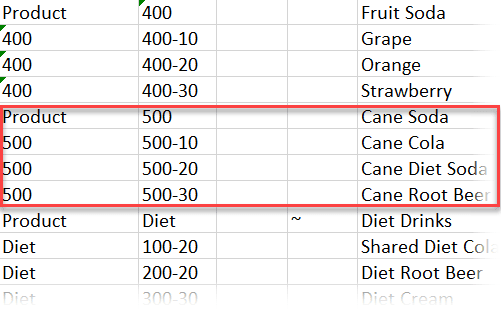
Insérez de nouveaux membres dans le classeur, à la suite de la famille de produits 400.
-
Créez un parent Product avec un enfant 500, et attribuez-lui le nom d'alias par défaut Cane Soda.
-
Créez trois unités de gestion des stocks avec un parent 500 : 500-10, 500-20 et 500-30.
-
Attribuez des alias aux nouvelles unités de gestion des stocks. Nommez-les Cane Cola, Cane Diet Cola et Cane Root Beer.
-
-
Enregistrez le classeur mis à jour.
-
Dans le ruban du concepteur de cubes, cliquez sur Construire un cube
.
L'option de construction est définie par défaut sur Mettre à jour le cube - Supprimer toutes les données car cette application existe déjà sur le serveur, et vous en êtes le propriétaire et le créateur.
-
Cliquez sur Exécuter.
-
Lorsque l'avis de fin de job est affiché, cliquez sur Oui pour lancer le visualiseur des jobs.
-
Vous devriez voir Succès. Si le statut du job est Erreur, vous pouvez cliquer deux fois sur le job pour obtenir plus d'informations.
-
Fermez le visualiseur de jobs.
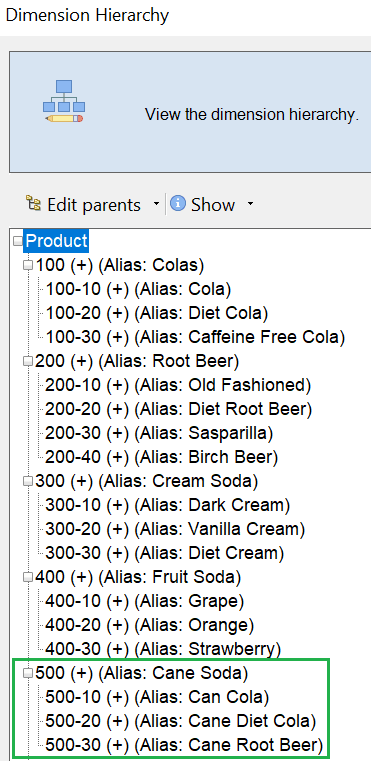
- Vérifiez que la feuille Dim.Product est active et cliquez sur Visualiseur de hiérarchie dans le ruban du concepteur de cube.
- Dans la boîte de dialogue Hiérarchie de dimensions, constatez que le groupe de produits Cane Soda a été créé.
-
Accédez à la feuille de calcul de requête, Query.Sample.
-
Accédez à la partie supérieure de la dimension Product en mettant Dark Cream en surbrillance et en effectuant un zoom arrière à l'aide du ruban Essbase. Ensuite, effectuez un zoom arrière sur Cream Soda.
-
Sélectionnez à nouveau Product et cliquez sur Zoom avant.
-
Sélectionnez Cane Soda et cliquez sur Conserver uniquement.
-
Sélectionnez Cane Soda et Zoom avant pour voir les membres enfant.
Aucune donnée n'est renseignée pour les membres lorsque vous les ajoutez à la dimension Product. Vous pouvez soumettre les données via Smart View ou un chargement de données.
Les classeurs d'application sont des outils pratiques pour concevoir des cubes Essbase lorsque vous connaissez déjà les éléments nécessaires à la construction d'un cube ou lorsque vous avez un échantillon.
La section Transformer les données tabulaires en cube vous indique comment créer une application à l'aide d'une feuille de calcul Excel à colonnes sans aucune structure propre à Essbase.
Transformation de données tabulaires en cube
Bien que les données provenant de systèmes source externes tels que les tables ERP ou un entrepôt de données ne soient pas formatées en tant que classeur d'application Essbase, vous pouvez toujours utiliser le concepteur de cubes pour les transformer en cube Essbase.
- Dans Excel, sélectionnez le ruban Concepteur de cubes, puis cliquez sur Catalogue .
Dans Exporter et modifier les métadonnées et les données, vous allez créer une hiérarchie pour ces mesures afin d'afficher les revenus nets des remises et les coûts totaux (fixes et variables).
Export et modification de métadonnées et de données
Dans Transformer les données tabulaires en cube, vous avez créé une application et une cube à partir de données tabulaires.