Utilisation de classeurs d'application dans le concepteur de cubes
Chaque classeur d'application contient un certain nombre de feuilles de calcul, qui définissent le cube conjointement. Le panneau Concepteur vous permet de modifier un classeur d'application, puis d'utiliser le classeur modifié pour créer un cube mis à jour, qui reflète les modifications apportées.
-
Utilisation de la feuille de calcul Essbase.Cube dans le concepteur de cubes
-
Utilisation de la feuille de calcul Cube.Settings : Tables des alias dans le concepteur de cubes
-
Utilisation de la feuille de calcul Cube.Settings : Propriétés dans le concepteur de cubes
-
Utilisation de feuilles de calcul de dimension dans le concepteur de cubes
- Utilisation de feuilles de calcul de données dans le concepteur de cubes
-
Utilisation de feuilles de calcul de script de calcul dans le concepteur de cubes
- Utilisation de feuilles de calcul MDX dans le concepteur de cubes
- Utilisation de feuilles de calcul de mesures typées dans le concepteur de cubes
- Création d'un cube à partir d'un classeur d'application local dans le concepteur de cubes
Utilisation de la feuille de calcul Essbase.Cube dans le concepteur de cubes
L'onglet Cube du panneau Concepteur vous permet de modifier les champs Nom de l'application, Nom de cube et Définitions de dimension de la feuille de calcul Essbase.Cube. Vous pouvez modifier le nom de l'application et le nom du cube, et supprimer des dimensions.
- Dans le ruban du concepteur de cubes, sélectionnez le panneau Concepteur
 .
. - Dans le panneau Concepteur, sélectionnez l'onglet Cube.
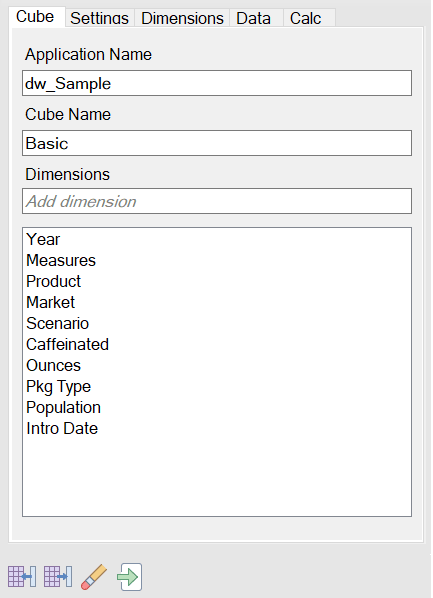
- Sélectionnez A partir de l'application
 pour remplir le panneau Concepteur avec le contenu de l'application.
 - Modifiez le nom de l'application ou le nom du cube, si nécessaire.
- Pour ajouter des dimensions, saisissez leur nom dans la zone de texte et appuyez sur la touche Entrée après chaque saisie de nom.
- Dans la liste Dimensions :
- Si vous voulez supprimer une dimension, cliquez avec le bouton droit de la souris sur son nom et sélectionnez Supprimer la dimension.
Sinon, vous pouvez sélectionner un nom de dimension et appuyer sur la touche Suppr.
- Si vous voulez renommer une dimension, cliquez avec le bouton droit de la souris sur son nom et sélectionnez Renommer la dimension.
- Si vous voulez supprimer une dimension, cliquez avec le bouton droit de la souris sur son nom et sélectionnez Supprimer la dimension.
- Sélectionnez Vers la feuille
 pour propager les modifications vers le classeur d'application.
 - Examinez le classeur d'application mis à jour pour voir les modifications que vous avez apportées.
Voir aussi : Présentation de la feuille de travail Essbase.Cube.
Utilisation de la feuille de calcul Cube.Settings : Tables des alias dans le concepteur de cubes
Vous pouvez ajouter de nouvelles tables des alias dans la feuille de calcul Cube.Settings.
- Sélectionnez A partir de l'application pour remplir le panneau Concepteur avec le contenu de l'application.
- Sélectionnez Vers la feuille .Un nouveau nom de table des alias est ajouté sur la feuille de calcul Cube.Settings dans le classeur d'application. Pour ajouter la table des alias à une feuille de calcul de dimension, ouvrez l'onglet Dimensions dans le panneau Concepteur et ajoutez la table des alias à la feuille de calcul de dimension sélectionnée. Reportez-vous à la section Utilisation de feuilles de calcul de dimensions dans le concepteur de cubes. Après avoir ajouté la table des alias à la feuille de calcul de dimension, vous devez renseigner les alias manuellement ou en faisant une copie de la source.
Remarques :
Vous ne pouvez pas appliquer de façon incrémentielle des modifications à la feuille de calcul Cube.Settings. Vous devez à la place reconstruire le cube pour appliquer ces modifications.Utilisation de la feuille de calcul Cube.Settings : Propriétés dans le concepteur de cubes
Vous pouvez ajouter de nouvelles propriétés dans la feuille de calcul Cube.Settings.
- Dans le panneau Concepteur, sélectionnez l'onglet Paramètres.
- Sélectionnez A partir de l'application pour remplir le panneau Concepteur avec le contenu de l'application.
- Développez la section Propriétés.
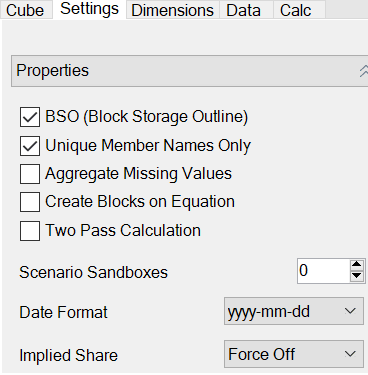
- Effectuez les sélections voulues.
- Sélectionnez Vers la feuille pour propager les modifications vers le classeur d'application.
Remarques :
Vous ne pouvez pas appliquer de façon incrémentielle des modifications à la feuille de calcul Cube.Settings. Vous devez à la place reconstruire le cube pour appliquer ces modifications.Voir aussi : Comprendre la feuille de calculs Cube.Settings : Propriétés.
Utilisation de la feuille de calcul Cube.Settings : Série chronologique dynamique dans le concepteur de cubes
Vous pouvez ajouter des membres de série chronologique dynamique dans la feuille de calcul Cube.Settings.
- Dans le panneau Concepteur, sélectionnez l'onglet Paramètres.
- Sélectionnez A partir de l'application pour remplir le panneau Concepteur avec le contenu de l'application.
- Développez la section Série chronologique dynamique.
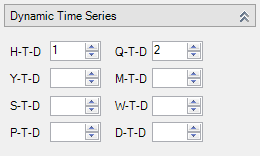
- Effectuez les modifications que vous voulez.
- Sélectionnez Vers la feuille pour propager les modifications vers le classeur d'application.
Certains noms de génération réservés sont utilisés par des séries chronologiques dynamiques. Par exemple, si vous utilisez le nom de génération "Year", vous activez les séries chronologiques dynamiques pour "Y-T-D".
Remarques :
Vous ne pouvez pas appliquer de façon incrémentielle des modifications à la feuille de calcul Cube.Settings. Vous devez à la place reconstruire le cube pour appliquer ces modifications.Voir aussi : Comprendre les feuilles de calcul de dimension.
Utilisation de la feuille de calcul Cube.Settings : Paramètres d'attribut dans le concepteur de cubes
Vous modifiez les paramètres d'attribut sur la feuille de calcul Cube.Settings.
- Dans le panneau Concepteur, sélectionnez l'onglet Paramètres.
- Sélectionnez A partir de l'application pour remplir le panneau Concepteur avec le contenu de l'application.
- Développez la section Paramètres d'attribut.
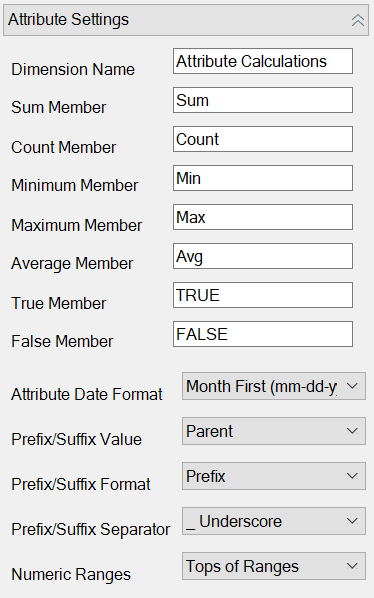
- Effectuez les modifications que vous voulez.
- Sélectionnez Vers la feuille pour propager les modifications vers le classeur d'application.
Remarques :
Vous ne pouvez pas appliquer de façon incrémentielle des modifications à la feuille de calcul Cube.Settings. Vous devez à la place reconstruire le cube pour appliquer ces modifications.Voir aussi : Comprendre la feuille de travail Cube.Settings : Paramètres d'attribut.
Utilisation de la feuille de calcul Cube.Settings : Variables de substitution dans le concepteur de cubes
Vous pouvez ajouter des variables de substitution de niveau cube à la feuille de calcul Cube.Settings.
Entrez le nom de la variable de substitution dans la colonne A. Entrez la valeur correspondante de la variable de substitution dans la colonne B.
Vous devez placer les noms de membre entre guillemets.

Remarques :
Vous ne pouvez pas appliquer de façon incrémentielle des modifications à la feuille de calcul Cube.Settings. Vous devez à la place reconstruire le cube pour appliquer ces modifications.Utilisation de feuilles de calcul de dimension dans le concepteur de cubes
Dans les feuilles de calcul de dimension, vous pouvez définir des dimensions, y compris leur nom, type, type stockage, méthode de construction, etc.
- Dans le panneau Concepteur, sélectionnez l'onglet Dimensions.
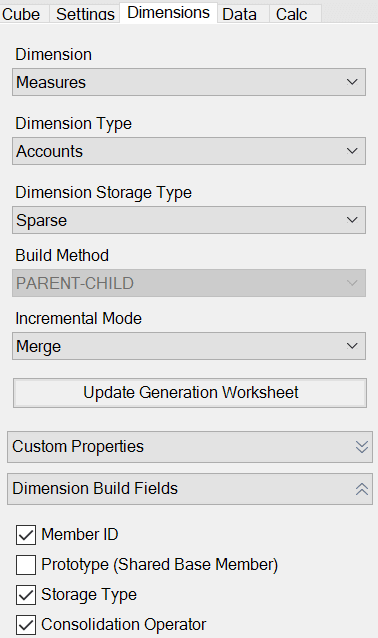
- Sélectionnez A partir de l'application pour remplir le panneau Concepteur avec le contenu de l'application.
- Sélectionnez Vers la feuille pour propager les modifications vers le classeur d'application.
-
Après avoir ajouté des tables des alias à l'aide du panneau Concepteur, remplissez la colonne de table des alias avec les noms d'alias, manuellement ou en les copiant à partir d'une source.
-
Ne dépassez pas 1 024 caractères pour les noms de dimension, de membre ou d'alias.
-
La longueur maximale de la feuille de calcul de la dimension est de 30 caractères, en incluant les 3 caractères du Dim au début du nom de la feuille. So, the name following "Dim." can contain up to 27 characters.
Reportez-vous à Présentation de la feuille de travail Cube.Generations.
Utilisation de feuilles de calcul de données dans le concepteur de cubes
Vous pouvez créer des feuilles de calcul de données dans le panneau Concepteur pour les classeurs d'application nouveaux ou existants. Vous pouvez également modifier l'affichage des dimensions et des membres dans les feuilles de calcul de données existantes ou nouvelles.
Pour créer une feuille de calcul de données, procédez comme suit :
- Dans le panneau Concepteur, sélectionnez l'onglet Données.
- Saisissez le nom de la nouvelle feuille de calcul de données dans le champ Feuilles de données.
- Dans Type de feuille, sélectionnez le type de feuille à créer :
- Dimension de données
Dans une feuille de dimension de données, les dimensions sont représentées dans les en-têtes de colonne. Ces derniers indiquent les combinaisons de membres vers lesquelles charger les données. Les colonnes les plus à droite sont les colonnes de données. Les en-têtes de colonne de données indiquent les membres de la dimension de données, qui est la dimension vers laquelle vous chargez les données. Les valeurs de données résident dans les lignes de colonne de données.
- Plat
Dans une feuille plate, chaque dimension est représentée dans un en-tête de colonne. La dernière colonne, *Data*, contient les valeurs de données pour les combinaisons de membres indiquées.
- Modèle d'environnement restreint
Dans une feuille d'environnement de modèle restreint, chaque dimension est représentée dans un en-tête de colonne. La première dimension est Dimension.Sandbox. Les trois derniers en-têtes de colonne affichent les membres de la dimension CellProperties : EssValue, EssStatus et EssTID. Ne modifiez pas les colonnes EssValue, EssStatus et EssTID car elles sont réservées à un usage interne. Il est important qu'elles restent inchangées.
- Dimension de données
- Appuyez sur Entrée.
- Facultatif : modifiez la disposition des données. Modifiez l'ordre des colonnes de dimension, puis, pour le type de feuille Dimension de données uniquement, sélectionnez des membres et définissez leur ordre. Reportez-vous aux sections suivantes de cette rubrique pour obtenir des instructions.
- Sélectionnez Vers la feuille .
Après avoir choisi un type de feuille, puis Feuille d'origine ou Feuille d'origine, vous ne pouvez plus modifier le type de feuille dans le panneau Concepteur.
Une feuille de calcul de données est créée dans le classeur d'application.
Pour modifier l'ordre des dimensions dans la feuille de calcul de données, procédez comme suit :
- Dans le panneau Concepteur, sélectionnez l'onglet Données.
- Dans Feuilles de données, sélectionnez la feuille à modifier.
- Dans Ordre des colonnes de dimension, sélectionnez la dimension à déplacer.
- Utilisez les flèches vers le haut et vers le bas pour déplacer la dimension.
- Sélectionnez Feuille de fin pour ajouter vos modifications à l'onglet Données sélectionné dans la feuille de calcul.
Pour modifier l'ordre des membres dans la feuille de calcul de données (type de feuille Dimension de données uniquement), procédez comme suit :
- Dans le panneau Concepteur, sélectionnez l'onglet Données.
- Dans Colonnes de données, sélectionnez le membre à déplacer.
- Utilisez les flèches vers le haut et vers le bas pour déplacer le membre.
- Sélectionnez Feuille de fin pour ajouter vos modifications à l'onglet Données sélectionné dans la feuille de calcul.
Pour sélectionner les membres à afficher dans la feuille de calcul de données (type de feuille Dimension de données uniquement), procédez comme suit :
- Dans le panneau Concepteur, sélectionnez l'onglet Données.
- Cliquez sur Sélection des membres.
- Dans le sélecteur de membres, sélectionnez les membres à afficher et désélectionnez les autres membres.
- Cliquez sur OK.
- Sélectionnez Feuille de fin pour ajouter vos modifications à l'onglet Données sélectionné dans la feuille de calcul.
Pour ajouter des feuilles de calcul de données à un classeur d'application existant, accédez à l'onglet Données du panneau Concepteur, cliquez sur Feuille d'origine , puis réalisez les étapes de cette rubrique.
Utilisation de feuilles de calcul de script de calcul dans le concepteur de cubes
- Sélectionnez A partir de l'application pour remplir le panneau Concepteur avec le contenu de l'application.
- Sélectionnez Vers la feuille .Une feuille de calcul de script de calcul est créée dans le classeur d'application.
Utilisation de feuilles de calcul MDX dans le concepteur de cubes
Le panneau Concepteur permet de créer des feuilles de calcul MDX.
- Dans le panneau Concepteur, sélectionnez l'onglet Calcul.
- Sélectionnez A partir de l'application pour remplir le panneau Concepteur avec le contenu de l'application.
- Dans le champ Feuilles d'insertion MDX, entrez le nom pour la nouvelle feuille de calcul MDX.
- Appuyez sur Entrée.
- Sélectionnez Vers la feuille .
Une feuille de calcul MDX est créée dans le classeur d'application.
Reportez-vous à Présentation des feuilles de calcul MDX.
Utilisation de feuilles de calcul de mesures typées dans le concepteur de cubes
A l'aide du concepteur de cubes, vous pouvez ajouter des mesures de date ou des définitions de liste de texte aux classeurs d'application pour créer des mesures typées dans Essbase.
-
Ouvrez un classeur d'application.
-
Dans le ruban Concepteur de cubes, ouvrez le panneau Concepteur.
-
Cliquez sur l'onglet Paramètres.
-
Cliquez sur A partir de la feuille pour remplir le panneau Concepteur avec le contenu du classeur d'application.
-
Pour ajouter des mesures de date, procédez comme suit :
-
Dans la feuille de calcul de Cube.Settings, sous Propriétés, remplacez le format de date par celui à charger dans le cube.
-
Si aucune feuille Cube.TypedMeasures n'existe dans le classeur d'application, ajoutez-en une :
- Dans le panneau Concepteurs, dans l'onglet Paramètres, développez Listes de valeur de texte.
- Dans le champ Listes de valeurs de texte, saisissez un nom.
- Appuyez sur Entrée.
-
Identifiez les membres dans la dimension Comptes et ajoutez-les aux cellules à droite de Associated Members dans la section Date Measures. Il s'agit des membres qui permettront aux dates d'être chargées en tant que données dans le cube.
-
Reconstruisez le cube.
-
- Pour ajouter des listes de valeurs de texte, procédez comme suit :
-
Si aucune feuille Cube.TypedMeasures n'existe dans le classeur d'application, ajoutez-en une :
- Dans le panneau Concepteurs, dans l'onglet Paramètres, développez Listes de valeur de texte.
- Dans le champ Listes de valeurs de texte, saisissez un nom.
- Appuyez sur Entrée.
Le nom de la liste de valeurs de texte est déplacé vers la zone de texte sous le champ Listes de valeurs de texte.
-
Si une feuille Cube.TypedMeasures existe déjà dans le classeur d'application, vous pouvez y créer des tables de liste de valeur de texte supplémentaires en suivant la méthode de l'étape 6a et en utilisant un nouveau nom dans le champ Listes de valeurs de type texte.
-
Après avoir ajouté la liste de valeurs de texte, vous devez entrer manuellement les informations qui s'y rapportent. Il s'agit des membres associés pour cette liste, des éléments de texte valides dans la liste et de leurs valeurs numériques connexes.
-
Reconstruisez le cube.
-
Création d'un cube à partir d'un classeur d'application local dans le concepteur de cubes
A l'aide d'un classeur d'application local échantillon, vous pouvez créer le cube Essbase à partir du concepteur de cubes.
- Dans Excel, dans le ruban de concepteur de cubes, sélectionnez Local, puis
 , puis Ouvrir un classeur d'application.
 - Dans le ruban du concepteur de cubes, sélectionnez Construire un cube
 .
.