Accéder aux règles et les modifier
Utilisez l'éditeur de règles de l'interface Web Essbase pour accéder à une règle de construction de dimension et la modifier.
Prérequis : importez un cube à partir de la galerie. Les instructions suivantes supposent que vous avez créé ou importé Sample Basic.
-
Connectez-vous à l'interface Web Essbase.
-
Sur la page d'accueil, ouvrez l'application, puis la base de données (cube).
-
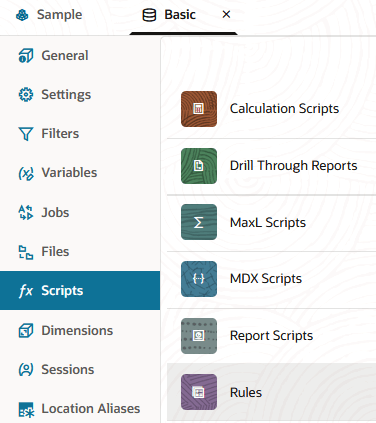
Sélectionnez l'onglet Scripts, puis cliquez sur Règles.
-
Cliquez sur Dim_Product, qui est le nom d'une règle de construction de dimension associée à l'exemple de base.
La règle Dim_Product s'ouvre dans l'éditeur de règles.
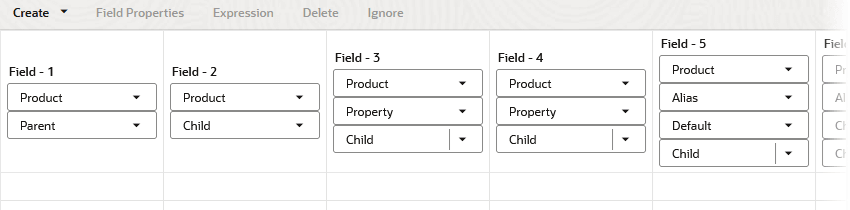
Les champs sont définis avec des métadonnées qui identifient le format attendu du fichier de données source. Ces définitions sont déjà présentes, car cette règle a été créée automatiquement par le classeur d'application lorsque vous avez importé le cube.
Tous les champs sont associés à la dimension Product. Cette règle utilise la méthode de création parent-enfant. Le champ 1 est conçu pour attendre un membre parent. Le champ 2 attend un enfant du champ 1. Les champs 3 et 4 sont réservés pour identifier les propriétés de membre du membre enfant dans le champ 2. Les champs 5 à 9 concernent les alias associés à l'enfant.
Aucune donnée d'aperçu n'est visible tant que vous n'avez pas associé cette règle à un fichier de données. C'est pourquoi il y a des lignes (enregistrements) vides sous les définitions de champ.
-
A présent, associez un fichier de données source à la règle, pour l'afficher dans un aperçu et vous assurer que les définitions de champ sont mappées correctement avec les enregistrements du fichier source. Cliquez sur Propriétés de la source.
-
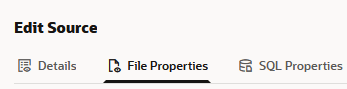
Cliquez sur Propriétés de fichier.
-
Pour Sélectionner un fichier, accédez au fichier de données source pour créer la dimension Produit. Dans le catalogue, il s'agit de
Dim_Product.txt, situé dans le répertoire de cube en cours pour Sample Basic. -
Sélectionnez
Dim_Product.txtdans la liste, puis cliquez sur Sélectionner.Le fichier n'a pas d'enregistrement d'en-tête et est délimité par des virgules. Vous pouvez donc laisser toutes les valeurs par défaut telles quelles, puis cliquer sur Aperçu des données.
Remarques :
Vous pouvez augmenter le nombre d'enregistrements qui s'afficheront dans l'aperçu en incrémentant l'option Aperçu du nombre de données dans l'onglet Propriétés du fichier. La taille maximale de l'aperçu est de 500 enregistrements.La règle Dim_Product est alimentée avec des données d'aperçu mappées avec les champs.
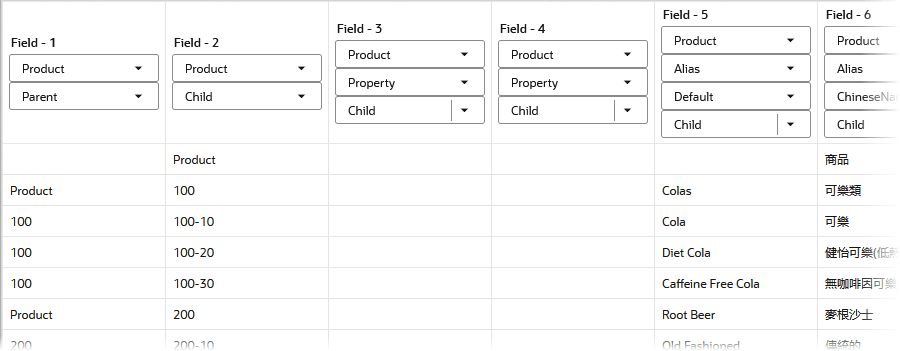
Les cellules vides dans l'aperçu correspondent à des valeurs NULL (
"") dans les données source.