Créer une règle de construction de dimension
Créez et testez une règle de construction de dimension à l'aide de l'éditeur de règles dans l'interface Web Essbase. Créez des dimensions dans un cube Essbase à l'aide de données provenant d'un fichier plat ou de diverses sources externes. Cet exemple utilise un fichier plat.
Il est très efficace de modifier les règles existantes, telles que celles qui sont créées pour vous lors du déploiement à partir de classeurs d'application. Toutefois, si vous créez une règle dans l'interface Web Essbase, cette rubrique illustre un exemple de flux pour la créer, dans le but d'ajouter et de modifier des membres de dimension dans un cube Essbase.
Prérequis :
-
Importez/créez le cube Sample Basic à l'aide du classeur d'application disponible dans la galerie du catalogue de fichiers sur le serveur Essbase.
-
Créez un fichier de données délimité par des tabulations comme suit, nommez-le
add_product.txtet téléchargez-le vers le répertoire de cube Sample Basic.500 500-10 500 500-10 500 500-20 500 500-20 500 500-20
-
Connectez-vous à l'interface Web Essbase.
-
Sur la page d'accueil, ouvrez l'application, puis la base de données (cube).
-
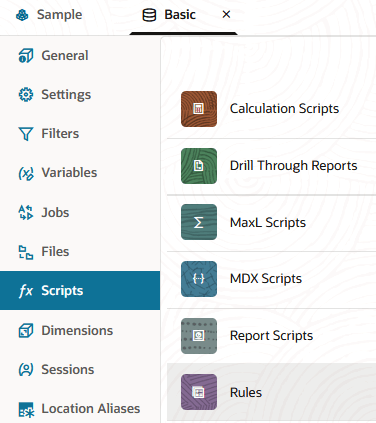
Sélectionnez l'onglet Scripts, puis cliquez sur Règles.
-
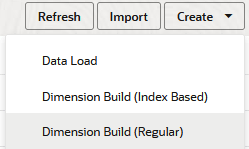
Cliquez sur Créer et choisissez Construction de dimension (standard).
Remarques :
Les règles de construction de dimension standard comportent des exigences de validation relatives à l'ordre des champs. Par exemple, les propriétés de la génération 1 doivent apparaître après la colonne Génération 1. Les autres générations doivent apparaître par ordre de parent/enfant. Si les champs sont désordonnés, l'action Vérifier affiche un message d'erreur.
Pour les règles basées sur des index (parfois appelées règles BPM), les champs peuvent être dans n'importe quel ordre ; par exemple, la génération 2 peut être antérieure à la génération 1 et une propriété de la génération 1 peut être antérieure à la colonne de la génération 1 réelle. Une règle basée sur un index n'offre pas d'opérations de colonne (jointure, fractionnement et déplacement).
Vous pouvez modifier le type de règle de construction de dimension en modifiant la fin de l'URL dans l'interface Web Essbase lorsque la règle est ouverte pour modification. Les règles de type normal ont une URL se terminant par
&type=regularet les règles basées sur un index ont une URL se terminant par&type=index.Les règles de chargement de données ne sont pas de type différent. Des règles de validation similaires existent pour les règles de construction de dimension standard.
-
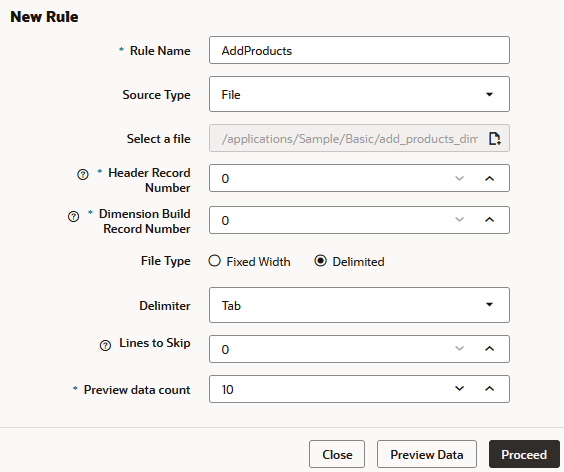
Dans la boîte de dialogue Nouvelle règle,
-
Entrer le nom d'une règle.
-
Pour Type de source, sélectionnez Fichier, car cet exemple de workflow est basé sur l'hypothèse de l'utilisation d'un fichier de données plat. Sélectionnez le fichier que vous avez chargé. Par exemple, cliquez sur Catalogue et accédez à
add_product.txt.Remarques :
Des options supplémentaires en plus de Fichier peuvent être utilisées en tant que Type de source. Utilisez-les lorsque les données source de construction de dimension sont une source externe plutôt qu'un fichier plat.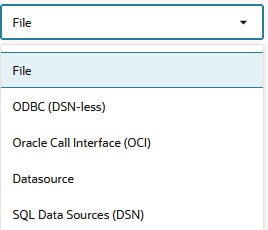
Lorsque vous utilisez une source de données externe pour créer des dimensions, vous devez remplir certains prérequis, en fonction du type de connectivité dont vous disposez à la source de données.
- Si votre connectivité a été prédéfinie à l'aide d'une connexion et d'une source de données établies dans Essbase par un gestionnaire d'applications ou un administrateur de service, choisissez Source de données comme type de source pour la règle de construction de dimension. Pour vous assurer que votre connectivité est prête, reportez-vous à Accès aux données externes à l'aide d'une connexion et d'une source de données afin de comprendre les étapes prérequises.
- Si votre connectivité dépend des pilotes ODBC configurés sur le serveur Essbase, choisissez ODBC (DSN-less) ou Sources de données SQL (DSN) comme type de source pour la règle de construction de dimension. Pour vous assurer que votre connectivité est prête, reportez-vous à Accès aux données à l'aide de la connectivité ODBC pour comprendre les étapes prérequises.
- Si votre connectivité dépend d'une chaîne de connexion qui inclut la syntaxe
OCI, choisissez Oracle Call Interface (OCI) comme type de source pour la règle de construction de dimension. Pour vous assurer que votre connectivité est prête, reportez-vous à Accès à Oracle Database à l'aide d'Oracle Call Interface afin de comprendre les étapes prérequises.
-
Laissez les champs Numéro d'enregistrement vides.
-
Comme l'exemple de fichier de données est délimité par des tabulations, remplacez la valeur du délimiteur par Tabulation.
-
Cliquez sur Continuer.
-
La règle de construction de dimension s'ouvre avec des champs non définis et des données d'aperçu (à partir du fichier texte) alimentant la grille sous les champs.
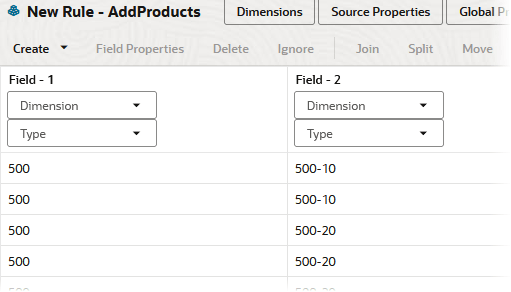
Chaque ligne des données source est un enregistrement et correspond aux lignes que vous voyez dans les données d'aperçu de la règle. Les données sont descendantes, comme vous pouvez le constater par l'ordre parent-enfant qui commence chaque enregistrement (par exemple, 500 est une catégorie de produit générale et 500-10 est plus spécifique au type de produit).
-
-
Dans une règle de construction de dimension, tous les champs doivent être mis en correspondance avec une dimension. En général, une dimension est utilisée pour tous les champs d'une règle de construction de dimension. Vous avez déjà des dimensions à associer car vous utilisez Sample Basic. Toutefois, si vous créez un cube, il n'existe aucune dimension et vous devez les créer et les mettre en correspondance avec votre règle.
Passez à l'étape suivante, sauf si vous travaillez avec un nouveau cube sans dimensions, plutôt qu'avec Sample Basic. Vous pouvez également utiliser cette étape si vous souhaitez ajouter une nouvelle dimension.
- Pour créer et mettre en correspondance une dimension, cliquez sur Dimensions.

- Saisissez ou recherchez un nom de dimension (par exemple, Produits). Cliquez sur Ajouter.
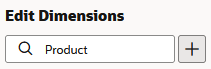
- Pour créer et mettre en correspondance une dimension, cliquez sur Dimensions.
-
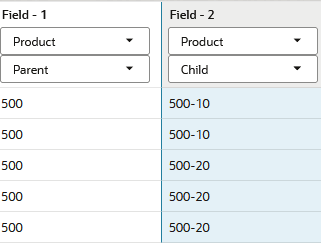
Cliquez sur Dimension dans le champ 1, puis sélectionnez Produit pour associer la dimension au champ 1.
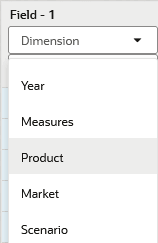
Product alimente le sélecteur de dimension pour tous les champs de la règle. Cela est acceptable, comme dans cet exemple d'exercice, vous concevez la règle pour qu'elle s'appuie sur une seule dimension dans le cube Essbase.
-
Sélectionnez des types de champ pour chaque champ.
-
Pour le champ 1, sélectionnez Parent comme type.
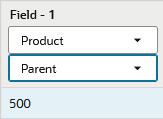
-
Pour le champ 2, sélectionnez Enfant comme type.
-
-
Vérifiez la règle, puis enregistrez-la et fermez-la.
-
Fermez l'inspecteur de cube, puis cliquez sur Travaux pour tester la règle de construction de dimension.
-
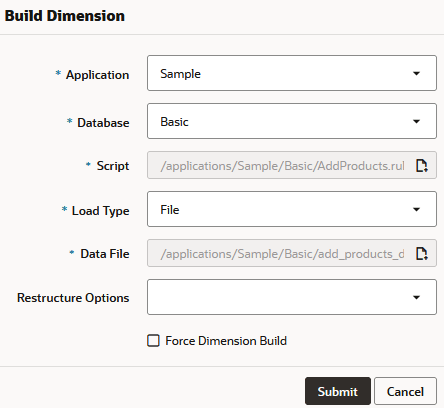
Cliquez sur Nouveau travail et Créer une dimension.
- Pour Application, sélectionnez Sample.
- Pour Database, sélectionnez Basic.
- Pour Script, accédez au fichier de règles que vous avez créé dans le répertoire Sample Basic.
- Pour Load Type, indiquez File.
- Pour le fichier de données, accédez au fichier texte que vous avez chargé à l'étape de prérequis.
-
Cliquez sur l'icône d'actualisation jusqu'à ce que le statut du travail soit Terminé.
-
Sur la page Applications, développez l'application (Exemple).
-
Dans le menu Actions, à droite du nom de cube (Basic), cliquez sur Outline.
-
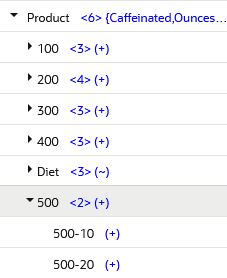
Développez la dimension Produits et notez que le nouveau produit, 500, a été ajouté avec ses enfants.
Bonus Exercice : Ajouter un commentaire
Au cours des étapes précédentes, vous avez utilisé une règle de construction de dimension standard pour ajouter un membre de produit au cube Sample Basic. A présent, créez une règle basée sur un index pour modifier une propriété du nouveau membre.
-
Téléchargez un fichier nommé
addcomment.txtvers le répertoire Sample Basic, avec le contenu suivant :500,"New product added 2024" -
Créez une règle basée sur un index nommée AddComment et prévisualisez-la avec le fichier texte que vous avez chargé.
-
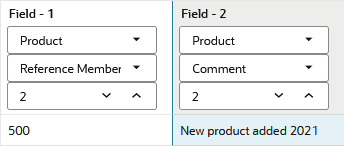
Pour le champ 1, définissez la dimension sur Produit, définissez le type sur Membre de référence et incrémentez la génération sur 2.
-
Pour le champ 2, définissez le type sur Commentaire et incrémentez Génération sur 2.
-
Cliquez sur Dimensions, sur Produit, puis sur Avancé.
-
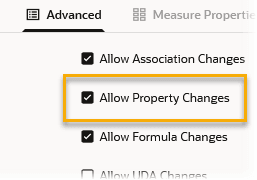
Cochez la case Allow Property Changes et cliquez sur OK.
-
Vérifiez la règle, puis enregistrez-la et fermez-la.
-
Exécutez le travail de construction de dimension.
-
Affichez l'outline et examinez les propriétés du membre Product 500 pour vérifier que le commentaire a été ajouté.