Créer une règle de chargement de données
Créez et testez une règle de chargement de données à l'aide de l'éditeur de règles dans l'interface Web Essbase. Chargez des données dans un cube Essbase à l'aide de données provenant d'un fichier plat ou de diverses sources externes. Cet exemple utilise un fichier plat.
Il est très efficace de modifier les règles existantes, telles que celles qui sont créées pour vous lors du déploiement à partir de classeurs d'application. Toutefois, si vous créez une règle dans l'interface Web Essbase, cette rubrique illustre un exemple de flux pour la créer, dans le but de charger des données pour les nouveaux membres de dimension ajoutés à un cube Essbase.
Prérequis :
-
Effectuez les étapes décrites dans la rubrique Créer une règle de construction de dimension. Cet exercice suppose que vous avez déjà créé le cube Sample Basic et que vous avez ajouté de nouveaux membres "500" à la dimension Product.
-
Créez un fichier de données délimité par des virgules comme suit, nommez-le
load_sales_cogs_newprod.txtet téléchargez-le vers le répertoire de cube Sample Basic."Product","Market","Year","Scenario","Sales","COGS" "500-10","New York","Jan","Actual","678","271" "500-10","New York","Jan","Budget","640","260" "500-10","New York","Feb","Actual","645","258" "500-10","New York","Feb","Budget","610","240" "500-10","New York","Mar","Actual","675","270" "500-10","New York","Mar","Budget","640","250" "500-10","New York","Apr","Budget","670","270" "500-10","New York","May","Actual","756","302" "500-10","New York","May","Budget","710","280" "500-10","New York","Jun","Actual","890","356" "500-10","New York","Jun","Budget","840","340"
-
Connectez-vous à l'interface Web Essbase.
-
Sur la page d'accueil, ouvrez l'application, puis la base de données (cube).
-
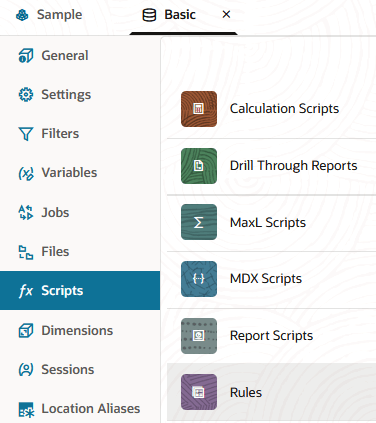
Sélectionnez l'onglet Scripts, puis cliquez sur Règles.
-
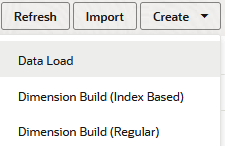
Cliquez sur Créer et choisissez Chargement des données.
-
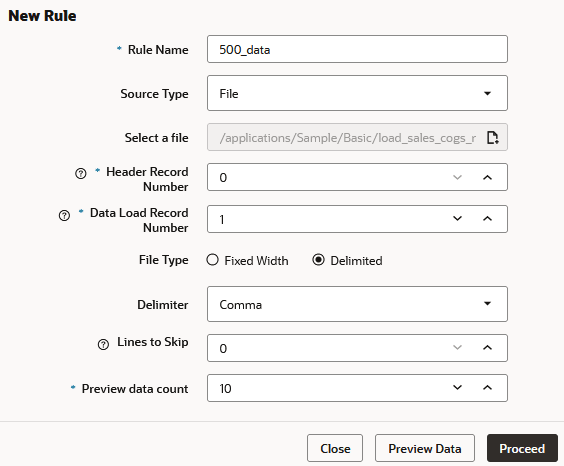
Dans la boîte de dialogue Nouvelle règle,
-
Entrez le nom de la règle : 500_data.
-
Pour Type de source, sélectionnez Fichier, car cet exemple de workflow est basé sur l'hypothèse de l'utilisation d'un fichier de données plat. Sélectionnez le fichier que vous avez chargé. Par exemple, cliquez sur Catalogue et accédez à
load_sales_cogs_newprod.txt.Remarques :
Des options supplémentaires en plus de Fichier peuvent être utilisées en tant que Type de source. Utilisez-les lorsque vos données source sont une source externe plutôt qu'un fichier plat.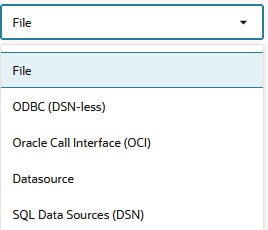
Lorsque vous utilisez une source de données externe, vous devez remplir certains prérequis, en fonction du type de connectivité dont vous disposez à la source de données.
- Si votre connectivité a été prédéfinie à l'aide d'une connexion et d'une source de données établies dans Essbase par un gestionnaire d'applications ou un administrateur de service, choisissez Source de données comme type de source pour la règle de chargement. Pour vous assurer que votre connectivité est prête, reportez-vous à Accès aux données externes à l'aide d'une connexion et d'une source de données afin de comprendre les étapes prérequises.
- Si votre connectivité dépend des pilotes ODBC configurés sur le serveur Essbase, choisissez ODBC (DSN-less) ou Sources de données SQL (DSN) comme type de source pour la règle de chargement. Pour vous assurer que votre connectivité est prête, reportez-vous à Accès aux données à l'aide de la connectivité ODBC pour comprendre les étapes prérequises.
- Si votre connectivité dépend d'une chaîne de connexion qui inclut la syntaxe
OCI, choisissez Oracle Call Interface (OCI) comme type de source pour la règle de chargement. Pour vous assurer que votre connectivité est prête, reportez-vous à Accès à Oracle Database à l'aide d'Oracle Call Interface afin de comprendre les étapes prérequises.
-
Incrémentez le champ Numéro d'enregistrement de chargement de données à 1, car l'enregistrement 0 contient des informations d'en-tête que vous ne chargerez pas (bien qu'il soit utilisé pour remplir les champs de règle de chargement).
-
Comme l'exemple de fichier de données est délimité par des virgules, laissez la valeur Délimiteur sous forme de virgule.
-
Cliquez sur Continuer.
-
La règle de chargement des données ouvre les champs mappés avec les dimensions qui étaient répertoriées dans l'enregistrement d'en-tête. Les données d'aperçu (à partir du fichier texte) alimentent la grille sous les champs.
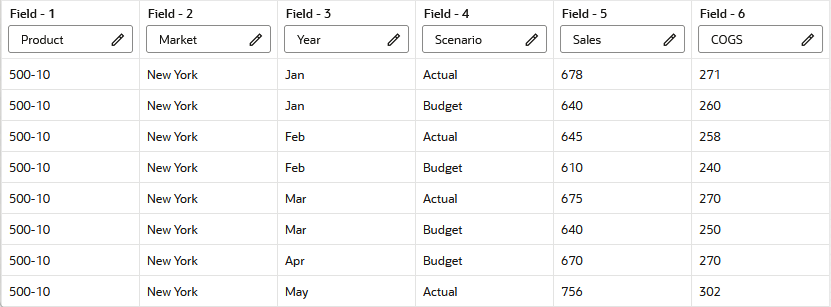
Chaque ligne des données source est un enregistrement et correspond aux lignes que vous voyez dans les données d'aperçu de la règle. Les champs 1 à 4 contiennent des informations sur les métadonnées (membres) et les champs 5 à 6 contiennent des données à charger.
-
-
Vérifiez la règle, puis enregistrez-la et fermez-la.
-
Fermez la boîte de dialogue de cube, puis cliquez sur Travaux pour tester votre règle de chargement de données.
-
Cliquez sur Nouveau travail et sur Charger les données.
- Pour Application, sélectionnez Sample.
- Pour Database, sélectionnez Basic.
- Pour Load Type, indiquez File.
- Cliquez sur Abandonner en cas d'erreur.
- Cliquez sur Sélectionner des fichiers dans le catalogue.
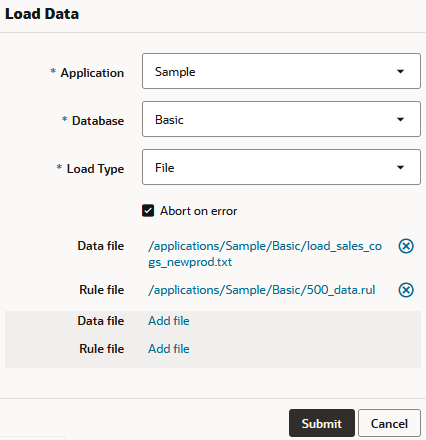
- Localisez le fichier de règles,
500_data.rul. Cliquez dessus, maintenez la touche Maj enfoncée, puis recherchez et cliquez sur le nom du fichier de données (load_sales_cogs_newprod.txt). Cliquez sur Sélectionner. - Cliquez sur Soumettre.
-
Cliquez sur l'icône Refresh jusqu'à ce que le statut du travail soit Completed. Vous avez chargé des données dans le nouveau produit.