Créer des noms de membre qualifiés à l'aide de la règle de chargement
Pour pouvoir créer des noms de membre en double, vous devez les activer également dans les propriétés de l'outline. Pour plus d'informations, voir Dupliquer les noms de membre dans les plans.
Pour créer des noms de membre qualifiés, utilisez des valeurs statiques pour créer des accolades et des points, et des déplacements/jointures pour créer les noms. Par exemple, vous pouvez affecter des attributs de population à des membres de la ville existants dans une dimension de membre en double. Vous pouvez utiliser des opérations de jointure, de déplacement et de création pour créer le nom qualifié.
Par exemple, supposons que les villes de la source de données suivante existent déjà dans l'outline. Vous voulez associer aux villes les attributs de population dans la dernière colonne de cette source de données à quatre colonnes :
Central  "Kansas City"  Missouri    1070052
East     "New York"     Albany  8104079
Modifiez la forme de ce fichier source via la règle de construction de dimension pour créer des noms qualifiés et séquencer les colonnes de champ. Apportez les modifications suivantes en mode Aperçu afin d'observer les valeurs statiques dans les données d'aperçu.
-
Créez un fichier de données
qualmbr.txtcontenant les enregistrements ci-dessus. Chargez le fichier de données dans le répertoire du cube. -
Sur la page d'accueil, ouvrez l'application, puis la base de données (cube).
-
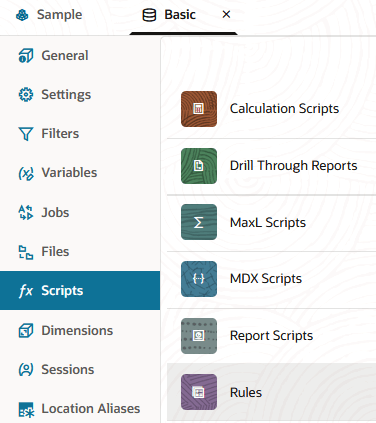
Sélectionnez l'onglet Scripts, puis cliquez sur Règles.
-
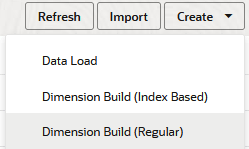
Cliquez sur Créer et choisissez Construction de dimension (standard).
-
Dans la boîte de dialogue Nouvelle règle,
-
Entrez un nom de règle, par exemple, qualmbr.
-
Pour Type de source, sélectionnez Fichier, cliquez sur Catalogue et accédez à
qualmbr.txt. -
Conservez les champs Numéro d'enregistrement d'en-tête et Numéro d'enregistrement de construction de dimension sur 0.
-
Remplacez la valeur Délimiteur de Virgule par Tabulation.
-
Cliquez sur Continuer.
-
-
Utilisez Créer > Avec valeur statique quatre fois pour créer un champ pour chacun des éléments de texte suivants :
-
[ -
].[ -
].[ -
]
-
-
A l'aide des opérations Move, déplacez les champs dans l'ordre suivant :
![Valeurs de champ statiques dans une règle de construction de dimension. Champ 1 : "[", Champ 2 : "Centre", Champ 3 : "].[", Champ 4 : "Missouri", Champ 5 : "].[", Champ 6 : "Kansas City", Champ 7 : "]", Champ 8 : "1070052". Le deuxième enregistrement avec Albany a des champs similaires.](img/qualmbr1.png "Valeurs de champ statiques dans une règle de construction de dimension. Champ 1 : \"[\", Champ 2 : \"Centre\", Champ 3 : \"].[\", Champ 4 : \"Missouri\", Champ 5 : \"].[\", Champ 6 : \"Kansas City\", Champ 7 : \"]\", Champ 8 : \"1070052\". Le deuxième enregistrement avec Albany a des champs similaires.")
-
Utilisez les opérations de jointure pour transformer les éléments en seulement deux champs :
![Valeurs de champ statiques dans la règle de construction de dimension. Champ 1 : "[Centre].[Kansas City].[Missouri]", Champ 2 : "1070052". Le deuxième enregistrement avec Albany a des champs similaires.](img/qualmbr2.png "Valeurs de champ statiques dans la règle de construction de dimension. Champ 1 : \"[Centre].[Kansas City].[Missouri]\", Champ 2 : \"1070052\". Le deuxième enregistrement avec Albany a des champs similaires.")
-
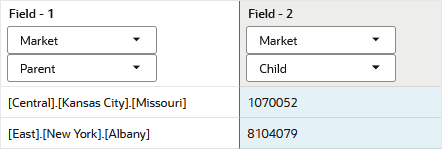
Définissez les types de champ.
-
Cliquez sur Dimension et définissez la méthode de création. Dans l'exemple ci-dessus, la méthode Parent Child fonctionne.
-
Vérifiez les autres instructions opérationnelles de construction de dimension. Assurez-vous que le paramètre Unique est Doublon ou Existant.
-
Vérifiez la règle, puis enregistrez-la et fermez-la. En cas d'erreur, reportez-vous à Conditions requises pour les fichiers de règles de construction de dimension valides.
-
Exécutez le travail de construction de dimension.