Configuration de la source de données ODBC (Windows)
Pour que les sources de données ODBC fonctionnent avec Essbase sous Windows, utilisez l'utilitaire Administrateur de source de données ODBC pour configurer des sources de données externes.
Pour configurer Essbase sous Windows afin qu'il fonctionne avec les pilotes ODBC, utilisez le workflow suivant.
- Prérequis
- Configuration de la source de données ODBC (Oracle Database)
- Configuration de la source de données ODBC (Teradata)
- Configuration de la source de données ODBC (SQL Server)
Prérequis
Avant de commencer,
-
Notez l'emplacement des bibliothèques de pilotes ODBC sur le domaine de serveur Essbase :
<Essbase Product Home>\modules\oracle.essbase.datadirect.odbc\8.0.2\drivers -
Si vous configurez Teradata en tant que source, procédez comme suit :
-
Téléchargez le client Teradata Tools and Utilities à partir de https://downloads.teradata.com.
-
Installez le client Teradata sur l'ordinateur serveur Essbase.
-
Configuration de la source de données ODBC (Oracle Database)
Pour configurer Essbase sous Windows afin qu'il fonctionne avec les pilotes ODBC Oracle Database, utilisez le workflow suivant.
-
Cliquez sur Démarrer, cliquez sur Outils d'administration Windows et sélectionnez Sources de données ODBC (64 bits).
-
Cliquez sur l'onglet DSN système si vous voulez configurer tous les utilisateurs de cette instance d'Essbase sous Windows, ou cliquez sur DSN utilisateur pour configurer uniquement l'utilisateur actuel.
-
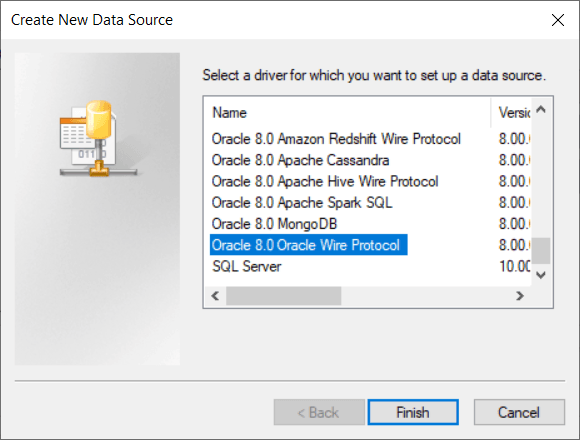
Cliquez sur Ajouter, puis sélectionnez un inducteur à configurer. Par exemple, pour ajouter un pilote ODBC pour Oracle, sélectionnez Oracle 8.0 Oracle Wire Protocol.
-
Cliquez sur Terminer.
-
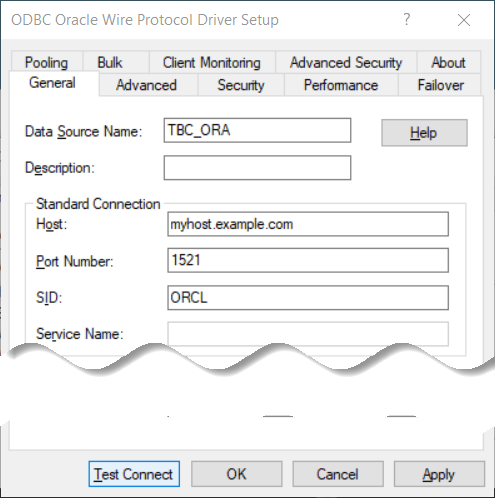
Dans la boîte de dialogue de configuration du pilote,
-
Saisissez le Nom de la Source de Données (par exemple, TBC_ORA).
-
Entrez le nom de l'ordinateur hôte Oracle Database (par exemple, myhost.example.com).
-
Entrez le numéro de port d'Oracle Database (par exemple, 1521).
-
Entrez l'un des éléments suivants :
-
l'ID système (SID) Oracle qui identifie de manière unique la base de données (par exemple, ORCL)
-
le nom Oracle Service, si la base de données est inscrite auprès d'un processus d'écoute (par exemple, orcl.esscs.myhost.example.com)
-
-
Cliquez sur Test de la connexion.
-
-
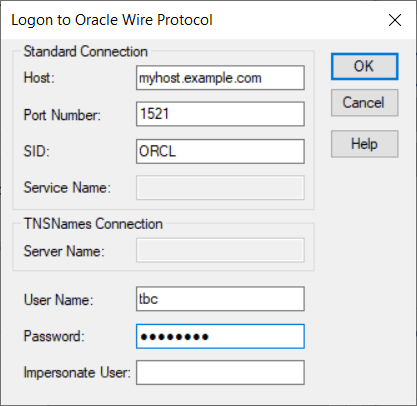
Dans la boîte de dialogue Connexion à <source>, saisissez le nom d'utilisateur et le mot de passe d'un utilisateur Oracle Database autorisé, puis cliquez sur OK.
-
Si la connexion à Oracle Database a réussi, un message Connexion établie s'affiche.
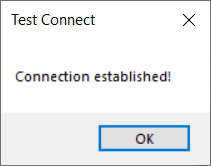
Cliquez ensuite sur OK.
-
Cliquez sur Appliquer, puis sur OK. La source de données ODBC est configurée et prête à être utilisée.
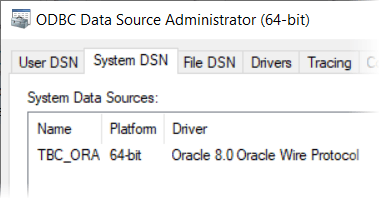
-
Si la configuration de la source de données doit être modifiée,
-
Sélectionnez le nom de la source de données dans Sources de données système.
-
Cliquez sur Configurer.
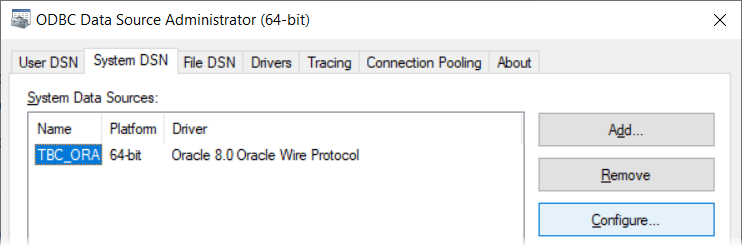
-
Apportez les modifications nécessaires à l'aide de l'onglet Général.
Remarques :
Si vous utilisez Autonomous AI Database et que vous devez fournir des informations sur le fichier de clés, le truststore ou la version de CryptoProtocolVersion, ces informations peuvent se trouver dans différents onglets.
-
Configuration de la source de données ODBC (Teradata)
Le workflow suivant permet de configurer Teradata pour qu'il fonctionne avec Essbase en tant que source de données ODBC sous Windows.
-
Cliquez sur Démarrer, cliquez sur Outils d'administration Windows et sélectionnez Sources de données ODBC (64 bits).
-
Cliquez sur l'onglet DSN système si vous voulez configurer tous les utilisateurs de cette instance d'Essbase sous Windows, ou cliquez sur DSN utilisateur pour configurer uniquement l'utilisateur actuel.
-
Cliquez sur Ajouter, puis sélectionnez un inducteur à configurer. Par exemple, pour ajouter un pilote ODBC pour Teradata, sélectionnez le pilote ODBC Teradata Database 16.20.
-
Cliquez sur Terminer.
-
Dans la boîte de dialogue de configuration du pilote,
-
Saisissez le nom de la source de données (par exemple, TBC_TD).
-
Entrez le nom d'hôte ou l'adresse IP du serveur de base de données Teradata (par exemple, 10.xx.xx.211).
-
Entrez le nom d'utilisateur et le mot de travail d'un utilisateur Teradata autorisé.
-
Entrez le nom de la base de données par défaut (par exemple, TBC).
-
Cliquez sur Test de la connexion.
-
-
Si la connexion à Teradata a réussi, un message de succès s'affiche.
Cliquez ensuite sur OK.
-
Cliquez sur Appliquer, puis sur OK. La source de données ODBC est configurée et prête à être utilisée.
-
Si la configuration de la source de données doit être modifiée,
-
Sélectionnez le nom de la source de données dans Sources de données système.
-
Cliquez sur Configurer.
-
Apportez les modifications nécessaires en utilisant uniquement l'onglet Général.
-
Configuration de la source de données ODBC (SQL Server)
Pour configurer Essbase sous Windows afin qu'il fonctionne avec les pilotes ODBC SQL Server, utilisez le workflow suivant.
-
Cliquez sur Démarrer, cliquez sur Outils d'administration Windows et sélectionnez Sources de données ODBC (64 bits).
-
Cliquez sur l'onglet DSN système si vous voulez configurer tous les utilisateurs de cette instance d'Essbase sous Windows, ou cliquez sur DSN utilisateur pour configurer uniquement l'utilisateur actuel.
-
Cliquez sur Ajouter, puis sélectionnez un inducteur à configurer. Par exemple, sélectionnez Oracle 8.0 SQL Server Wire Protocol.
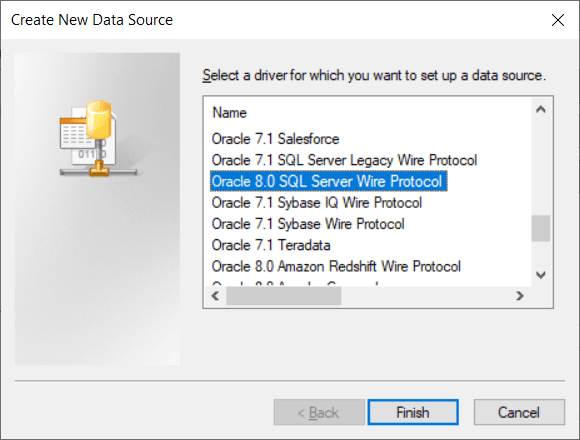
-
Cliquez sur Terminer.
-
Dans la boîte de dialogue de configuration du pilote,
-
Saisissez le Nom source données (par exemple, TBC_SQL).
-
Entrez le nom de la machine hôte (par exemple, myhost.example.com).
-
Entrez le numéro de port du serveur SQL Server (par exemple, 1433).
-
Entrez le nom de la base de données de SQL Server (par exemple, TBC).
-
Cliquez sur l'onglet Avancé et cochez la case Activer les identificateurs de devis.
-
Cliquez sur Test de la connexion.
-
-
Si la connexion à SQL Server a réussi, un message Connexion établie s'affiche.
Cliquez ensuite sur OK.
-
Cliquez sur Appliquer, puis sur OK. La source de données ODBC est configurée et prête à être utilisée.
-
Si la configuration de la source de données doit être modifiée,
-
Sélectionnez le nom de la source de données dans Sources de données système.
-
Cliquez sur Configurer.
-
Apportez les modifications nécessaires en utilisant uniquement l'onglet Général.
-