Fonctions liées aux valeurs
Vous pouvez utiliser les fonctions de valeur Essbase dans vos formules d'outline pour calculer des équations sur des mesures interdépendantes telles que l'inventaire sur des périodes, les écarts utilisés dans la gestion des notes de frais et les allocations.
Les rubriques suivantes décrivent l'utilisation des formules liées aux valeurs.
Valeurs interdépendantes
Parfois, pour calculer les résultats requis, vous avez besoin d'une formule Essbase pour appliquer plusieurs équations interdépendantes à un membre de l'outline.
Essbase optimise les performances de calcul en calculant simultanément des formules pour une plage de membres de la même dimension. Toutefois, certaines formules nécessitent des valeurs de membres de la même dimension et Essbase n'a peut-être pas encore calculé les valeurs requises.
Un bon exemple est celui de la trésorerie, dans laquelle le stock d'ouverture dépend du stock de fin du mois précédent.
Les valeurs des champs Inventaire d'ouverture et Inventaire de fin doivent être calculées mois par mois. Supposons que vous souhaitez obtenir les résultats affichés :
Tableau 17-11 Exemple de valeurs de données pour les flux de trésorerie
 |
Jan | Feb | Mar |
|---|---|---|---|
|
Ouvrir le stock |
100 |
120 |
110 |
|
Sales |
50 |
70 |
100 |
|
Addition |
70 |
60 |
150 |
|
Stock de fin |
120 |
110 |
160 |
En supposant que la valeur du stock d'ouverture pour janvier est chargée dans le cube, les calculs suivants sont requis pour obtenir les résultats dans la grille ci-dessus :
1. January Ending   = January Opening – Sales + Additions
2. February Opening = January Ending
3. February Ending  = February Opening – Sales + Additions
4. March Opening    = February Ending
5. March Ending     = March Opening – Sales + Additions
Vous pouvez calculer les résultats requis en appliquant plusieurs équations interdépendantes à un membre de l'outline.
La formule suivante, appliquée au membre Opening Inventory dans l'outline, calcule les valeurs correctes :
IF(NOT @ISMBR (Jan))
   "Opening Inventory" = @PRIOR("Ending Inventory");
ENDIF;
"Ending Inventory" = "Opening Inventory" - Sales + Additions;
Si vous placez la formule dans un script de calcul, vous devez associer la formule au membre Opening Inventory comme indiqué ci-dessous :
"Opening Inventory"
(IF(NOT @ISMBR (Jan))
   "Opening Inventory" = @PRIOR("Ending Inventory");
ENDIF;)
"Ending Inventory" = "Opening Inventory" - Sales + Additions;
Essbase parcourt les mois, en effectuant les calculs suivants :
-
L'instruction IF et la fonction @ISMBR vérifient que le membre actuel de la dimension Year n'est pas Jan. Cette étape est nécessaire car la valeur Opening Inventory pour Jan est une valeur d'entrée.
-
Si le mois en cours n'est pas Jan, la fonction @PRIOR obtient la valeur du stock de fin pour le mois précédent. Cette valeur est ensuite allouée au stock d'ouverture du mois en cours.
-
Le stock de fin est calculé pour le mois en cours.
Remarques :
Pour calculer les résultats corrects, vous devez placer la formule ci-dessus sur un membre, Opening Inventory. Si vous placez les formules d'ouverture d'inventaire et de fin d'inventaire sur leurs membres distincts, Essbase calcule l'ouverture d'inventaire pour tous les mois, puis l'ouverture d'inventaire pour tous les mois. Cette organisation signifie que la valeur du stock de fin du mois précédent n'est pas disponible lors du calcul du stock d'ouverture.
Écarts entre les valeurs réelles et budgétaires
Les fonctions de calcul @VAR et @VARPER vous permettent de calculer un écart ou un écart en pourcentage entre les valeurs budgétées et réelles.
Tenez compte de l'impact de la comptabilité des dépenses par rapport à la comptabilité des dépenses sur les calculs d'écart :
-
Postes de dépenses. Vous voulez qu'Essbase affiche un écart positif si les valeurs réelles sont inférieures aux valeurs budgétaires (par exemple, si les coûts réels sont inférieurs aux coûts budgétés).
-
Articles sans frais. Vous voulez qu'Essbase affiche un écart négatif si les valeurs réelles sont inférieures aux valeurs budgétaires (par exemple, si les ventes réelles sont inférieures aux ventes budgétées).
Par défaut, sans utiliser de fonctions, Essbase suppose que les membres sont des éléments sans frais et calcule l'écart en conséquence.
Lorsque vous utilisez les fonctions @VAR ou @VARPER, Essbase affiche un écart positif si les valeurs réelles sont inférieures aux valeurs budgétaires. Par exemple, dans Sample.Basic, les enfants de Total Expenses sont des postes de dépenses. Les membres Variance et Variance % de la dimension Scenario calculent l'écart entre les valeurs Actual et Budget.
Figure 17-3 Exemple d'écart
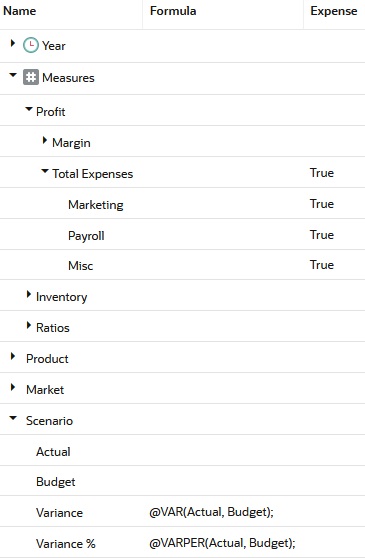
Reportez-vous à la section Variance Reporting Properties.
Fonctions qui allouent des valeurs
Les fonctions d'allocation Essbase vous permettent d'allouer des valeurs entrées au niveau parent entre des membres enfant de la même dimension ou dans des dimensions différentes. Par exemple, vous pouvez répartir les coûts entre les produits ou effectuer des allocations interdimensionnelles et par fourchette.
L'allocation est basée sur divers critères que vous spécifiez lorsque vous utilisez les fonctions de calcul.
Tableau 17-12 Liste des fonctions d'allocation
| Fonction | Valeurs allouées |
|---|---|
|
Valeurs d'un membre, d'un membre inter-dimensionnel ou d'une valeur dans une liste de membres de la même dimension. |
|
|
Valeurs d'un membre, d'un membre inter-dimensionnel ou d'une valeur dans plusieurs dimensions. |
Pour consulter des exemples de scripts de calcul utilisant @ALLOCATE, voir également Allouer les coûts entre les produits ; à l'aide de @MDALLOCATE, voir Allouer les valeurs entre plusieurs dimensions.