Utiliser les mesures de texte
Grâce aux mesures de texte, les capacités analytiques d'Essbase ne concernent pas seulement les données numériques, mais également le contenu texte. Le stockage et l'analyse de contenu textuel peuvent s'avérer utiles lorsqu'une cellule doit avoir l'une des listes limitées de valeurs textuelles.
Par exemple, un produit peut être vendu en cinq couleurs différentes. La couleur est une mesure de texte, dont l'une des cinq couleurs doit correspondre à la valeur. Toute couleur non représentée dans la liste finie est considérée par Essbase comme hors limites.
Vous créez des mesures textuelles au niveau de la base de données. Les mesures de texte sont rendues possibles par la mise en correspondance d'un ensemble de chaînes de texte avec les ID numériques correspondants. Ces mappings sont contenus dans des objets de liste de texte au niveau de la base de données que vous créez.
Workflow des mesures de texte
Les mesures de texte sont activées par défaut pour une outline. Toutefois, pour les utiliser, vous devez suivre les étapes d'implémentation de l'interface Web Essbase ou du classeur d'application utilisé pour créer un cube.
Utilisez l'un des workflows suivants pour implémenter des mesures de texte pour un cube.
Workflow des mesures de texte dans l'interface Web Essbase
Le workflow suivant utilise l'interface Web Essbase.
-
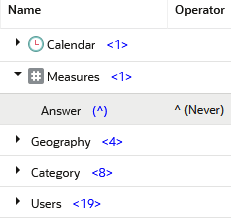
Créez une mesure dans la dimension Comptes qui sera la mesure textuelle. Dans les propriétés de membre, définissez son opérateur de consolidation sur ^ (aucune consolidation).
Par exemple, la mesure textuelle Réponse est un membre non consolidant dans le cube Facility Rating, que vous pouvez télécharger à partir du catalogue de fichiers sous Tous les fichiers > Galerie > Applications > Evaluation de l'établissement.
-
A partir des propriétés de l'outline, accédez au mode de modification et ajoutez un objet de liste de texte pour stocker les valeurs de texte disponibles pour la mesure textuelle. Mettez en correspondance chaque valeur de texte avec une valeur numérique afin qu'Essbase puisse utiliser les valeurs de texte. Mapper également les valeurs manquantes et hors plage avec des valeurs numériques.
-
Ouvrez l'outline pour la modifier dans l'interface Web Essbase.
-
Dans les propriétés du profil, cliquez sur l'onglet Mesures textuelles, entrez le nom d'un objet de liste de texte, puis cliquez sur Ajouter.
Par exemple, un objet de liste de texte nommé ResponseValues est utilisé dans le cube Facility Rating.
-
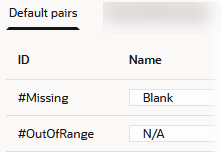
En tant que paires par défaut, Essbase affecte automatiquement des ID pour la gestion des valeurs manquantes et hors plage.
-
Modifiez l'ID et le nom du mappage manquants et hors limites si nécessaire. Ajoutez des valeurs numériques supplémentaires et mettez-les en correspondance avec des valeurs de texte. Chaque valeur numérique ne peut être associée qu'à une seule valeur textuelle.
Par exemple, l'objet de liste de texte nommé ResponseValue contient des valeurs numériques mises en correspondance avec des valeurs de texte ; elles sont utilisées pour les réponses à l'enquête dans le cube Facility Rating.
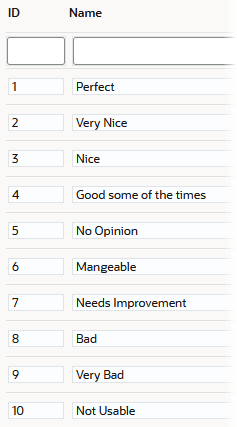
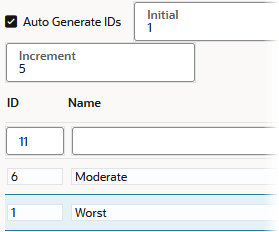
Vous pouvez éventuellement générer automatiquement les ID en sélectionnant un incrément. Il n'est pas nécessaire que les ID soient dans un ordre particulier. N'oubliez pas d'attribuer des noms à chaque ID.
-
Cliquez sur Appliquer et fermer pour enregistrer l'objet de liste de texte avec le profil.
-
-
Toujours en mode de modification de l'outline, revenez à la mesure textuelle dans la dimension Comptes (dans notre exemple, le membre nommé Réponse) et cliquez sur Inspecter. Dans les propriétés de membre, définissez la mesure en tant que type Texte, associé au nom de l'objet de liste de texte que vous avez créé.

- Cliquez sur Appliquer et fermer pour enregistrer le paramètre de type de la mesure textuelle.
- Enregistrez l'outline.
Flux de travail Mesures de texte dans Classeurs d'application
Au lieu d'utiliser l'interface Web Essbase, vous pouvez également créer un cube avec une implémentation de mesure textuelle à partir d'un classeur d'application.
Pour ce faire, incluez une feuille de calcul Cube.TypedMeasures dans le classeur que vous utilisez pour créer le cube. Dans la feuille de calcul Cube.TypedMeasures, indiquez ce que vous voulez utiliser pour le nom de la liste de texte (dans cet exemple, ResponseValues), indiquez le nom du membre de mesure textuelle associé (dans ce cas, Answer) et définissez l'objet de liste de texte (la section qui met en correspondance les ID et les valeurs de texte).
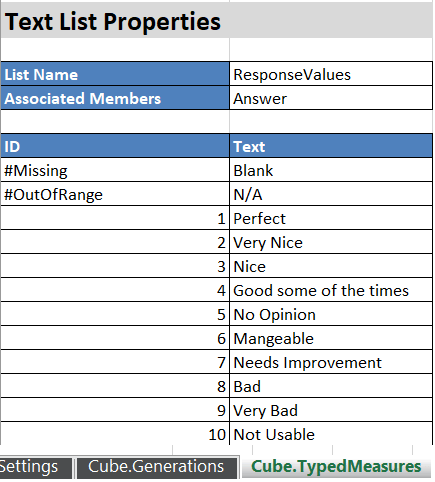
Comme moyen facile d'implémenter des mesures de texte à partir de votre classeur d'application,
-
Téléchargez le classeur du modèle de la galerie Facility Rating, disponible dans le catalogue Files sous All Files > Gallery > Applications > Facility Rating.
-
Copiez la feuille de calcul Cube.TypedMeasures du modèle dans votre propre classeur d'application.
-
Apportez les modifications nécessaires aux valeurs des champs Nom de la liste, Membres associés, ID et valeurs de texte associées.
-
Créez le cube à partir du classeur, soit en l'important, soit en utilisant le concepteur de cubes.
Voir également : Opérations de base de données sur les mesures de texte et de date.
Objets de liste de texte
Une cellule avec une mesure de texte peut avoir une liste de 1024 valeurs de texte au maximum. Essbase stocke les valeurs de texte sous forme de nombres, de sorte qu'une mise en correspondance de texte avec des valeurs numériques est requise. Définissez le mappage entre le texte et les valeurs numériques en créant un objet de liste de texte.
Un objet de liste de texte se compose d'une liste de valeurs de texte et d'une valeur numérique qui correspond à chaque valeur de texte.
Par exemple, vous pouvez créer un objet de liste de texte appelé "Niveau de satisfaction client" avec le contenu affiché ci-dessous. La colonne Nom contient les valeurs de texte possibles pour une mesure de texte et la colonne ID représente la valeur numérique interne utilisée par Essbase.
Tableau 7-1 Exemple d'objet de liste de texte
| Nom | ID |
|---|---|
| Manquant | #MANQUANT |
| S/O | #HORS LIMITES |
| Haut | 1 |
| Moyenne | 2 |
| Faible | 3 |
Chaque valeur de texte doit être mappée avec une valeur numérique unique. Toute valeur de texte qui n'est pas mappée avec un entier de l'objet de liste de texte est considérée comme non valide par Essbase.
Les deux premiers ID (#MISSING et #OUTOFRANGE) servent à gérer les cas où les données textuelles sont vides ou vides. Par exemple, si vous tentez de charger une valeur non mappée comme "Average" dans une mesure de texte, la valeur de la cellule n'est pas mise à jour et est affichée en tant que #MISSING dans les requêtes ultérieures. Si un utilisateur charge une valeur de cellule numérique qui n'est pas mappée, la requête suivante renverra N/A.
Outre #MISSING et #OUTOFRANGE , tous les autres ID doivent être des nombres entiers.
La valeur numérique interne de l'ID "#OutOfRange" est la constante -0.000000000000011.