Modification du mot de passe WebLogic

Utilisez la console d'administration WebLogic Server pour modifier votre mot de passe pour le compte administrateur WebLogic que vous utilisez pour gérer vos serveurs Oracle Essbase et middleware.

  1. Connexion à la console d'administration WebLogic Server. L'URL est au format <host>:<WL_adminserver_port>/console.
    Exemple d'URL de console pour le mode sécurisé/TLS : https://myserver.example.com:7002/console
    Exemple d'URL de console pour le mode non sécurisé : http://myserver.example.com:7001/console
  2. Sur la page d'accueil, sous Structure de domaine, sélectionnez Domaines de sécurité.
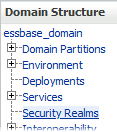
    Arborescence de la structure de domaine de la console WebLogic. Sous essbase_domain figurent : les partitions de domaine, l'environnement, les déploiements, les services, les domaines de sécurité (mis en évidence), l'interopérabilité et les diagnostics.

  3. Sous Récapitulatif des domaines de sécurité > Domaines, cliquez sur le nom myrealm.
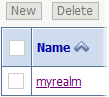
    nom myrealm en tant que lien dans la page des domaines de sécurité de la console WebLogic

  4. Sous Paramètres pour myrealm, sélectionnez l'onglet Utilisateurs et groupes.
  5. Sous Utilisateurs, cliquez sur le nom d'utilisateur de l'administrateur WebLogic ; par exemple, cliquez sur weblogic.
  6. Sous Paramètres pour administrator_name, sélectionnez l'onglet Mots de passe.
  7. Entrez le nouveau mot de passe deux fois, puis cliquez sur Enregistrer.
  8. Redémarrez tous les serveurs gérés :
    1. Sur la page d'accueil, sous Environnement, sélectionnez Serveurs.
    2. Dans le panneau de droite, sous Récapitulatif des serveurs, cliquez sur l'onglet Contrôle.
    3. Cochez la case Tous les serveurs et sélectionnez Arrêt > Forcer l'arrêt maintenant.
    4. Cliquez sur Oui pour confirmer.
      Le message d'arrêt du serveur s'affiche.
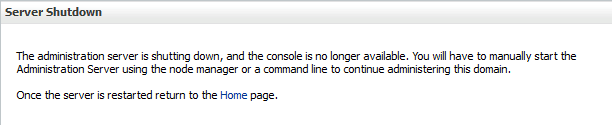
      Message d'arrêt du serveur : le serveur d'administration s'arrête et la console n'est plus disponible. Pour continuer à administrer ce domaine, vous devrez démarrer le serveur d'administration manuellement à l'aide du gestionnaire de nœuds ou d'une ligne d'une commande. Une fois le serveur redémarré, retournez à la page d'accueil.

  9. ssh vers l'hôte du serveur Essbase.
  10. Redémarrez Essbase, comme décrit dans Arrêter, démarrer et vérifier les serveurs. Vous serez invité à saisir le nom utilisateur de l'administrateur WebLogic et le mot de passe modifié au démarrage. Votre mot de passe modifié sera enregistré dans le fichier boot.properties approprié.