Réinitialiser les mots de passe du schéma de base de données du référentiel Essbase
Si les mots de passe des schémas de base de données du référentiel Essbase ont expiré, vous devez les modifier et redémarrer les services avant de pouvoir utiliser Essbase.
Pour déterminer si des problèmes avec Essbase sont causés par des mots de passe RCU expirés,
-
Accédez à
<Domain Home>/servers/<Essbase-Managed-Server-Name>/logs.Pour plus d'informations sur <Domain Home> et toute autre variable de chemin/emplacement référencée dans cette rubrique, reportez-vous à Emplacements d'environnement dans la plate-forme Essbase.
Exemple Linux:
cd <Domain Root>/essbase_domain/servers/essbase_server1/logsExemple Windows :
chdir <Domain Root>\essbase_domain\servers\essbase_server1\logs -
Consultez le fichier journal
<Essbase-Managed-Server-Name>.outpour toute erreur de mot de passe Oracle Database.Exemple Linux:
cat essbase_server1.out | grep passwordSous Windows, ouvrez le fichier journal et recherchez
password.Si vous trouvez des erreurs similaires aux suivantes, vous devrez probablement mettre à jour les mots de passe RCU expirés.
Attempt to connect to OCI failed. [ORA-28002: the password will expire within 3 days
Pour mettre à jour les mots de passe RCU expirés, procédez comme suit :
-
Localisez le préfixe de nom de schéma (vous pouvez le trouver dans
rcu.log, créé lors de la configuration). Par exemple, supposons que le préfixe de schéma soit ABC123. -
A l'aide d'un outil client tel qu'Oracle SQL Developer, et en vous connectant en tant qu'administrateur avec les privilèges permettant de modifier les mots de passe des autres utilisateurs, connectez-vous à la base de données de schéma RCU.
-
Déverrouillez les schémas RCU en exécutant les instructions SQL suivantes. Dans les exemples ci-dessous, remplacez l'exemple de mot de passe par le nouveau mot de passe des schémas RCU.
ALTER USER ABC123_MDS IDENTIFIED BY PPAASSWW ACCOUNT UNLOCK; ALTER USER ABC123_IAU IDENTIFIED BY PPAASSWW ACCOUNT UNLOCK; ALTER USER ABC123_IAU_APPEND IDENTIFIED BY PPAASSWW ACCOUNT UNLOCK; ALTER USER ABC123_IAU_VIEWER IDENTIFIED BY PPAASSWW ACCOUNT UNLOCK; ALTER USER ABC123_OPSS IDENTIFIED BY PPAASSWW ACCOUNT UNLOCK; ALTER USER ABC123_STB IDENTIFIED BY PPAASSWW ACCOUNT UNLOCK; ALTER USER ABC123_WLS IDENTIFIED BY PPAASSWW ACCOUNT UNLOCK; ALTER USER ABC123_ESSBASE IDENTIFIED BY PPAASSWW ACCOUNT UNLOCK; -
En utilisant SSH pour accéder à la machine serveur Essbase, arrêtez le serveur (tous les serveurs, y compris AdminServer).
Exemple Linux:
<Domain Home>/esstools/bin/stop.shExemple Windows :
<Domain Home>\esstools\bin\stop.cmd -
Si un processus Java est en cours d'exécution, arrêtez-le. Pour savoir si un processus Java est en cours d'exécution, vous pouvez utiliser le gestionnaire de tâches sous Windows ou sous Linux pour afficher la liste des processus.
Exemple Linux:
ps -eaf | grep java -
Accédez à <Domain Home> et recherchez l'emplacement du fichier Java Policy Store,
jps-config.xml.Exemple Linux:
cd <Domain Root>/essbase_domain
find . -name jps-config.xml
Le chemin de fichier renvoyé doit être :
<Domain Home>/config/fmwconfig/jps-config.xmlExemple Windows :
chdir <Domain Root>\essbase_domain
dir "jps-config.xml" /s
Le chemin de fichier renvoyé doit être :
<Domain Home>\config\fmwconfig\jps-config.xml. Enregistrez ces informations pour les étapes de l'outil de génération de scripts WebLogic à suivre. -
Exécutez l'outil de génération de scripts WebLogic, situé dans
<ORACLE_HOME>/oracle_common/common/bin.Exemple Linux:
<ORACLE_HOME>/oracle_common/common/bin/wlst.shExemple Windows :
<ORACLE_HOME>\oracle_common\common\bin\wlst.cmd -
A l'invite
wls:/offline>, mettez à jour les informations d'identification du bracelet d'initialisation en fournissant des arguments : le chemin d'accès à la banque de stratégies Java, le nom du schéma OPSS et un nouveau mot de passe de schéma RCU.PPAASSW2est présenté ici comme un exemple du nouveau mot de passe de schéma RCU.Exemple Linux:
modifyBootStrapCredential(jpsConfigFile='<Domain Root>/essbase_domain/config/fmwconfig/jps-config.xml',username='ABC123_OPSS',password='PPAASSW2')Exemple Windows :
modifyBootStrapCredential(jpsConfigFile='<Domain Root>\essbase_domain\config\fmwconfig\jps-config.xml',username='ABC123_OPSS',password='PPAASSW2')L'avertissement affiché ci-dessous peut être ignoré.
WARNING: Bootstrap services are used by OPSS internally and clients should never need to directly read/write bootstrap credentials. If required, use Wlst or configuration management interfaces. -
Démarrez le serveur d'administration Essbase.
Exemple Linux:
<Domain Home>/esstools/bin/start.sh -i AdminServerExemple Windows :
<Domain Home>\esstools\bin\start.cmd -i AdminServerVoir aussi Stop, Start, and Check Servers.
-
En tant qu'administrateur WebLogic, connectez-vous à la console d'administration du serveur WebLogic
http(s)://<hostname>:<admin server port>/consoleet mettez à jour tous les mots de passe de source de données avec le nouveau mot de passe. Le même mot de passe peut être utilisé pour tous les schémas.-
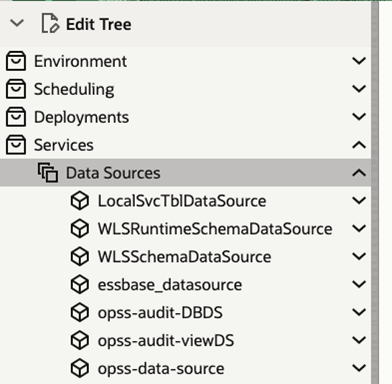
Dans la console WebLogic, sous Modifier l'arborescence, accédez à Services > Sources de données.
-
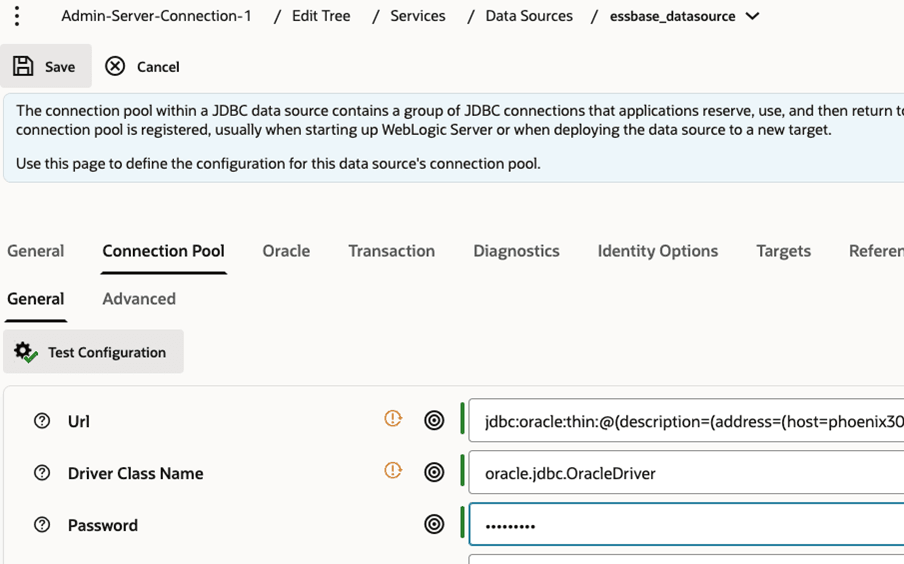
Pour chaque source de données de la table, cliquez sur le nom de la source de données, cliquez sur l'onglet Pool de connexions, mettez à jour le champ Mot de passe avec le nouveau mot de passe, puis cliquez sur Enregistrer.
-
Une fois tous les mots de passe de source de données mis à jour et enregistrés, cliquez sur l'option Panier dans le coin supérieur droit.

-
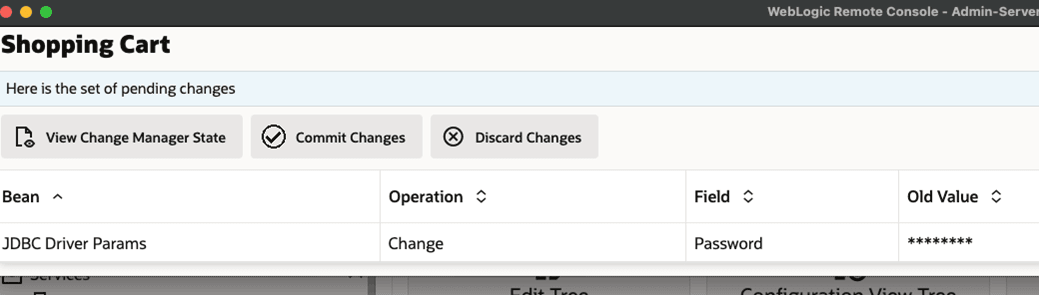
Affichez les modifications et cliquez sur Valider les modifications.
-
Déconnectez-vous de la console WebLogic.
-
-
A l'aide de SSH vers l'ordinateur serveur Essbase, exécutez à nouveau l'outil de génération de scripts WebLogic, situé dans
<ORACLE_HOME>/oracle_common/common/bin.Exemple Linux:
<ORACLE_HOME>/oracle_common/common/bin/wlst.shExemple Windows :
<ORACLE_HOME>\oracle_common\common\bin\wlst.cmd -
A l'invite
wls:/offline>, connectez-vous au serveur d'administration à l'aide de WLSTconnect.Exemple de mode sécurisé (TLS/SSL) :
connect('WLuser','WLpasswd','t3s://hostname.example.com:7001')Exemple en mode non TLS :
connect('WLuser','WLpasswd','t3://hostname.example.com:7001') -
A l'invite
wls:/essbase_domain/serverConfig/>, mettez à jour les informations d'identification de l'utilisateur de schéma Essbase ABC123_ESSBASE à l'aide de WLSTupdateCred, en indiquant le nouveau mot de passe.Par exemple :
updateCred(map='oracle.essbase',key='datasource.essbase',user='ABC123_ESSBASE',password='PPAASSW2') -
Déconnectez-vous du serveur AdminServer.
Par exemple :
disconnect() -
Quittez l'outil de script WebLogic.
Par exemple :
exit() -
En utilisant SSH pour accéder à la machine serveur Essbase, arrêtez et redémarrez tous les services Essbase. Reportez-vous à Stop, Start, and Check Servers.
-
Vérifiez que vous pouvez vous connecter à Essbase.